クイックアンサー
OLEDのVCCを3.3V、GNDをGND、SCLをD1、SDAをD2にWemos D1 Miniに配線し、I2Cスキャナーを実行して表示アドレスを確認してからグラフィックスケッチをロードします。0.66インチモジュールは小さいため、短く直接的なジャンパーワイヤーでレイアウトを計画してください。
0.66インチサイズが配線計画を変える理由
0.66インチ64×48 OLEDは、一般的な0.96インチ128×64モジュールよりも物理的に小さいです。この小さなフットプリントはコンパクトなビルドに便利ですが、ヘッダーピンがより近くに配置され、表示領域が緩いブレッドボード接続に対して許容範囲が狭くなります。ジャンパーワイヤーは短く保ち、USBケーブルや電源リードが引っ張る場所にディスプレイを重ねないでください。
モジュールのI2Cインターフェースは2本の信号線のみを使用するため、SPIピンセット全体を解放する必要はありません。これにより、センサーやボタン用のGPIOが増えますが、1本のSDAまたはSCL接続が不良だと画面全体が真っ暗になります。
電源とロジックレベルのトレードオフ
Wemos D1 Miniの3.3Vレールはこのディスプレイの安全な電源です。モジュールに明示的に5V耐性と記載されていない限り、5Vから電源を供給しないでください。カタログにはロジックレベルや電圧範囲の記載がないため、3.3Vをデフォルトとして扱い、受け取ったモジュールのマーキングを確認してください。
Wi-Fi送信開始時にランダムなピクセルが表示されたり、ディスプレイがリセットされたりする場合、原因は多くの場合、共有の3.3Vレールが電流スパイクで低下することです。ボードの3.3VピンからVCCへの短く直接的な配線は、大きなディスプレイを追加するよりも効果的です。
ステップバイステップ:OLEDの配線とテスト
- 4つのピンをマッピングします: VCCを3.3V、GNDをGND、SCLをD1(GPIO5)、SDAをD2(GPIO4)に接続します。電源投入前にモジュールのシルクスクリーンを再確認してください。 電源を入れる前に配線の写真を撮っておくと、画面が暗いままの場合に比較できます。
- 最初にI2Cスキャナーを実行します: 簡単なI2Cスキャナースケッチをアップロードし、シリアルモニターを115200ボーで開きます。正常に動作するディスプレイは、通常0x3Cや0x3Dなどのアドレスを報告します。 アドレスが表示されない場合は、コードを変更する前にSDAとSCLを入れ替えてください。
- ディスプレイライブラリをインストールします: Arduino IDEにAdafruit SSD1306ライブラリとAdafruit GFXライブラリを追加し、64×48互換の例を開くか、スケッチでディスプレイの寸法を設定します。 128×64の例をそのまま使用すると、64×48パネルではコンテンツが表示領域からはみ出る可能性があります。
- 最小限のテストスケッチをアップロードします: 短いテキスト行と長方形を表示します。画面が真っ白のままの場合は、スケッチ内のI2Cアドレスがスキャナー結果と一致していること、およびVCCが3.3Vにあることを確認してください。 有効なアドレスで画面が真っ白な場合、多くの場合、リセットまたはアドレス定数が間違っていることが原因であり、ディスプレイの故障ではありません。
- モジュールを固定して再テストします: ディスプレイをブレッドボードにしっかり押し込むか、パーフボードにはんだ付けし、スケッチを再実行します。各ジャンパーをそっと動かして、断続的な接触がないか確認します。 取り扱い後に断続的なピクセルが表示される場合、通常はソフトウェアのバグではなく、GNDまたはSDAワイヤーの緩みが原因です。
製品情報
-
Wemos D1 mini 0.66 OLEDディスプレイモジュール 64×48 LCDスクリーン IIC I2C: 0.66インチOLEDディスプレイモジュール、64×48解像度、IIC/I2Cインターフェース。小さな64×48キャンバスは短いラベルやアイコンに適しているため、最初のスケッチは密集したダッシュボードではなく大きなテキストを中心にデザインしてください。
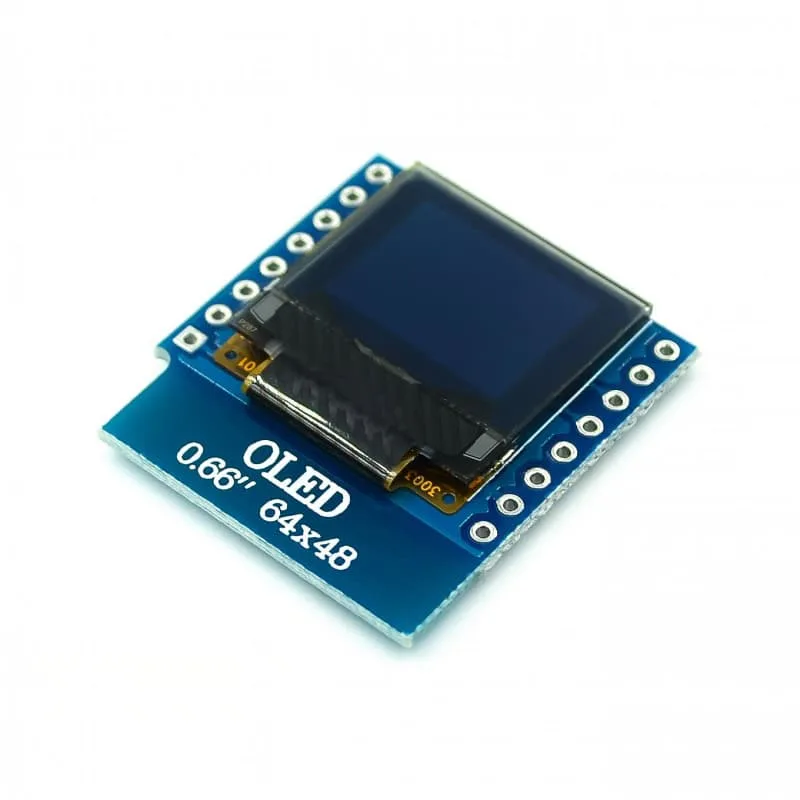
Wemos D1 mini 0.66 OLEDディスプレイモジュール 64×48 LCDスクリーン IIC I2C