クイックアンサー
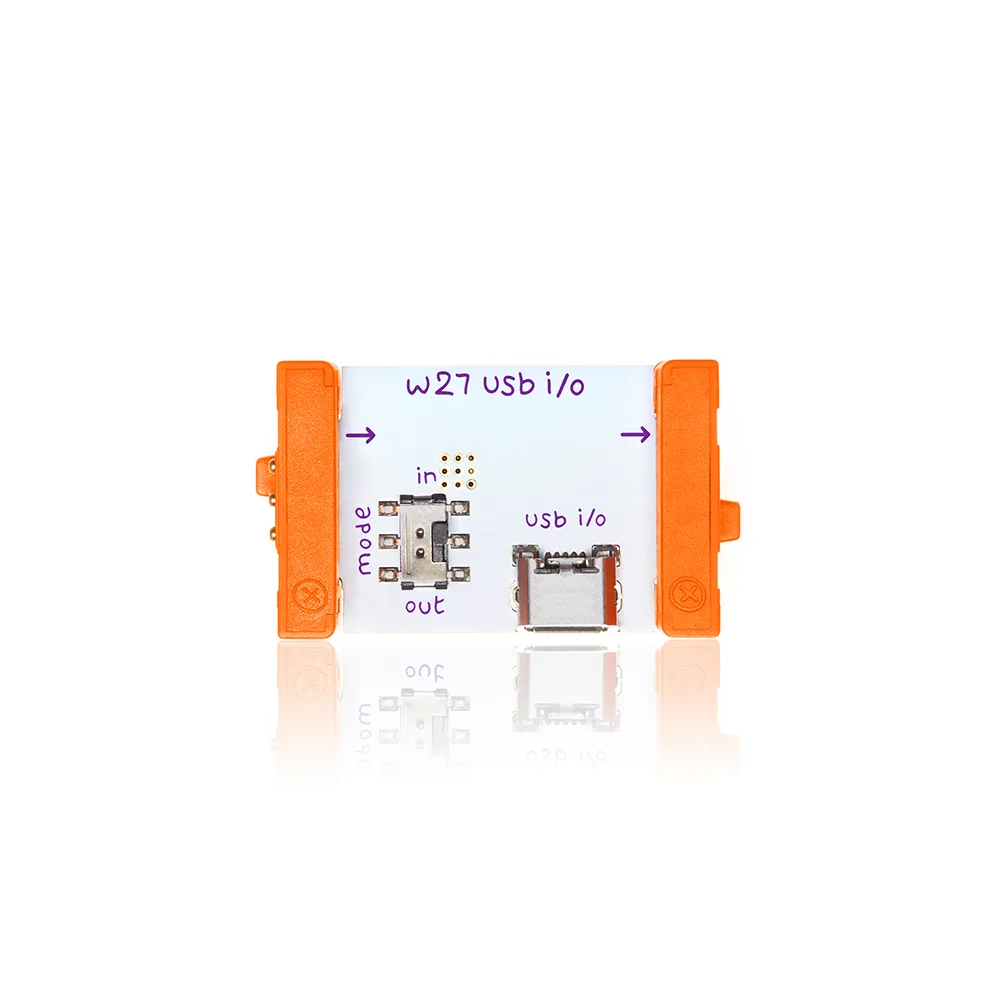
littleBits USB I/Oビットを使用すると、コンピューターとlittleBits回路間でデジタルオーディオおよびコントロール電圧の送受信が可能になり、DAWへのサウンド録音やlittleBitsモジュールを使ったオーディオ操作に最適です。
オーディオインターフェースの代わりにUSB I/Oビットを使う理由
USB I/Oビットは、コンピューターのオーディオをlittleBitsシステムに取り込んだり、littleBitsで生成したサウンドを録音したりする際に、別途外部オーディオインターフェースを必要としません。オーディオとコントロール電圧(CV)の両方を1つのコンパクトなモジュールで処理できるため、DAWから直接シンセパッチやフィルタースイープをトリガーできます。
USB I/Oビットでできないこと
このビットは汎用MIDIインターフェースやマルチチャンネルオーディオレコーダーとしては機能しません。ステレオオーディオストリームとCV信号の送受信を行います。複数の独立したトラックを同時に録音する必要がある場合は、従来のオーディオインターフェースが必要です。
littleBits USB I/Oビットの使い方
- USB I/Oビットをコンピューターに接続する: マイクロUSBケーブルをビットとコンピューターに接続します。ビットは標準のオーディオデバイスとして認識されます。DAWを開き、入力および出力デバイスとして「littleBits USB I/O」を選択します。 DAWのサンプルレートがビットのデフォルトレート(通常44.1 kHz)と一致していることを確認し、クリックやドロップアウトを防ぎます。
- DAWからlittleBitsにオーディオをルーティングする: DAWでオーディオトラックを作成し、その出力をUSB I/Oビットに設定します。ビットの出力スナップをlittleBitsのフィルターまたはディレイモジュールに接続します。テストトーンまたはループを再生して信号の流れを確認します。 音が聞こえない場合は、コンピューターのサウンド設定でビットの出力音量が上がっていること、および接続したモジュールのパワービットがオンになっていることを確認してください。
- littleBitsオーディオをDAWに録音する: littleBits回路(シンセやフィルター処理されたサウンドなど)の出力をUSB I/Oビットの入力スナップに接続します。DAWでUSB I/Oを入力ソースとする新しいオーディオトラックをアームし、録音を開始します。 クリッピングを防ぐためにレベルを監視します—littleBitsモジュールはホットな信号を出力する可能性があります。DAWでゲインを調整するか、必要に応じてアッテネータービットを追加します。
- DAWからコントロール電圧(CV)を送信する: CV生成プラグインまたはオートメーションラダーを使用して、USB I/OビットのCV出力からコントロール電圧信号を出力します。CVを受け付けるlittleBitsモジュール(シンセやフィルターなど)に接続し、パラメーターをリアルタイムで変調します。 CV信号は通常0~5Vです。この範囲を超えると敏感なモジュールを損傷する可能性があります—接続する前に必ずプラグインの出力電圧範囲を確認してください。
製品情報
-
littleBits w27 USB I/O: USB I/Oビットを使用すると、コンピューターとの間でデジタルオーディオおょびコントロール電圧の送受信が可能です。デジタルオーディオワークステーション(DAW)と組み合わせて使用すると、外部オーディオインターフェースを必要とせずに、サウンドを直接コンピューターに録音できます。つまり、littleBitsのシンセパッチ、フィルタースイープ、ディレイエフェクトを録音ソフトウェアに直接取り込み、処理したオーディオを再び回路に戻してさらなる操作を行うことができます。
littleBits w27 USB I/O