クイックアンサー
Witch Watch PC Bundle Proのセットアップでは、適切なエアフロー、ケーブル配線、ドライバーの更新に重点を置き、アニメテーマのパフォーマンスを最大限に引き出しましょう。
アニメゲーミングPCのセットアップが重要な理由
Witch Watch PC Bundle Proは、単なる高性能デスクトップではありません。ゲーミングスペースの中心となる存在です。白いUVプリントデザインは、ハードウェアを涼しく静かに保ちながら、美しさを引き立てるクリーンなセットアップにふさわしいものです。
計画的なセットアップは、サーマルスロットリングやケーブルの引っ掛かりなどの一般的な問題を防ぎます。特に、LANパーティーにシステムを持ち運んだり、デスクを頻繁に整理したりする場合に重要です。
ステップバイステップのセットアップと最適化ガイド
- 1. 開封して確認: 梱包用フォームをすべて取り除き、GPU、RAM、ケーブルがしっかりと固定されていることを確認します。Witch Watch PC Bundle Proには保護インサートが同梱されています。将来の輸送のために保管しておいてください。 よくある間違い:ケース内の輸送用ブラケットを外し忘れると、ファンをブロックする可能性があります。
- 2. エアフローのために配置: PCは硬く平らな面に置き、吸気側と排気側に少なくとも4インチのスペースを確保します。熱を閉じ込めるカーペットや密閉されたキャビネットは避けてください。 チェックポイント:10分のゲームプレイ後に排気を確認します。熱い場合は、ケースを配置し直してください。
- 3. ケーブルをきれいに配線: 付属のケーブルタイを使用して、モニター、電源、周辺機器のケーブルをデスクの後ろやケースのケーブル管理チャンネルに沿って配線します。これにより、白い美観が乱れません。 よくある間違い:吸気ファンの近くにケーブルを緩く残すと、ノイズやエアフローの制限が発生する可能性があります。
- 4. ドライバーとBIOSを更新: NVIDIAまたはAMDから最新のGPUドライバーをダウンロードし、マザーボードメーカーのサイトでBIOSアップデートを確認します。これにより、最新のゲームでの安定性とパフォーマンスが保証されます。 チェックポイント:更新後、3DMarkなどのベンチマークを実行して、スコアが期待どおりであることを確認します。
- 5. Windowsの電源設定を構成: 電源プランを「高パフォーマンス」に設定し、不要なスタートアップアプリを無効にします。NVIDIAコントロールパネルまたはAMD Adrenalinで、電源管理モードを「最大パフォーマンスを優先」に設定します。 よくある間違い:デフォルトの「バランス」プランのままにすると、ゲーム中にCPU/GPUのクロックが制限される可能性があります。
- 6. ファンカーブを調整: マザーボードのBIOSまたはMSI Afterburnerなどのソフトウェアを使用して、負荷がかかると徐々に上昇するカスタムファンカーブを作成します。これにより、軽い使用時は静かで、激しいセッション中は涼しく保たれます。 チェックポイント:ストレステストツールでテストします。フルロード時にファンは聞こえますが、邪魔にならない程度である必要があります。
- 7. RGBと美観をカスタマイズ: マザーボードのRGBソフトウェアを使用して、ケースのRGBライティング(該当する場合)をWitch Watchテーマと同期します。UVプリントを引き立てるために、静的ホワイトまたはパステルカラーの配色を設定します。 よくある間違い:白を基調としたデザインに合わないレインボー効果を使用する。
製品スポットライト
-
Witch Watch PC Bundle - Pro: この白を基調としたシステムは、UVプリントのWitch Watchアートワークを特徴とし、魔法のようなホームセットアップに必要なすべてが含まれています。ユニークなプリントは、デザインが見える場所にPCを配置したいことを意味しますが、壁や狭い角でエアフローが妨げられない場所でもあります。
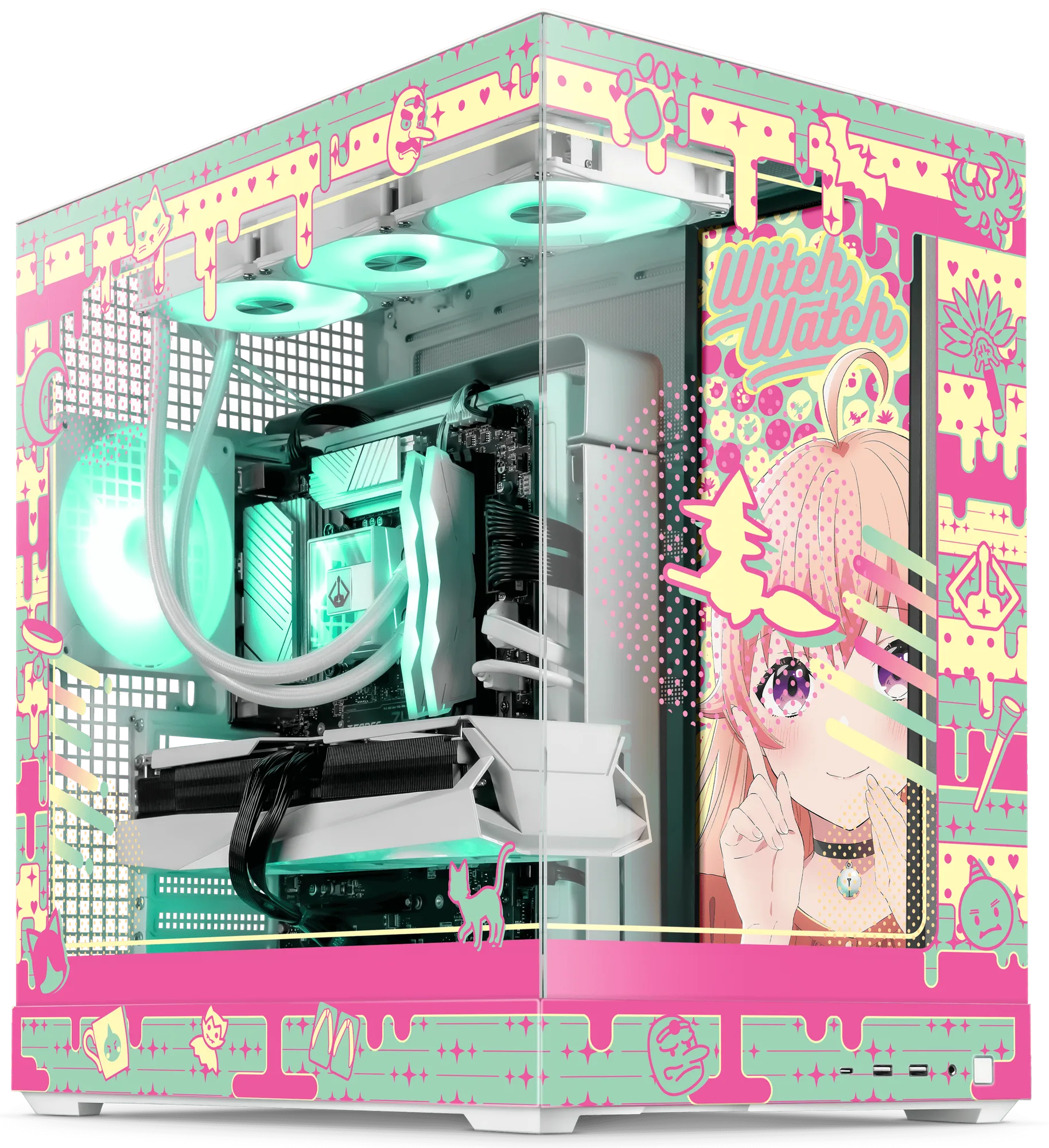
Witch Watch PC Bundle - Pro