クイック回答
USB-C端子をマウスに、USB-A端子をPCに接続し、取り外し可能なコネクタはケーブルを交換または配線し直すときだけ使用します。コネクタ部分でケーブルが損傷している場合は、無理に修理せずケーブルを交換してください。
取り外し可能なコネクタがケーブル配線を変える理由
取り外し可能なコネクタを使えば、デスク全体に配線を引き戻すことなく、マウス側でケーブルを分離できます。USB-Aポートに手が届きにくい場合や、ケーブルがケーブルチャネルを通っている場合に特に役立ちます。
その代わりに、確認すべき接続ポイントが1つ増えます。マウスが断続的に切断される場合は、マウスやポートの故障と決めつける前に、取り外し可能なジョイントを差し直してください。
ケーブルコネクタの交換が適切なケース
コネクタのハウジングにひびが入っている、取り外し可能なジョイントがカチッと音を立てて固定されなくなった、またはコネクタを動かしたときだけケーブルが途切れる場合は、ケーブルを交換してください。これらは設定の問題ではなく、コネクタの摩耗のサインです。
USB-Aポートが緩い場合や、特定のアプリでのみマウスが切断される場合は、ケーブルを交換しないでください。まず別のポートと別のケーブルでテストしてください。
X-Ray USB-A to USB-C セットアップFAQ
どちらの端をどこに差しますか?
USB-C端子をマウスに、USB-A端子をコンピューターに差し込みます。取り外し可能なコネクタはマウス側にあるため、接続する前にケーブルを配線してください。
取り外し可能なジョイントはどうやって接続しますか?
取り外し可能なコネクタの2つの半分を合わせ、まっすぐ押し込んで装着します。ジョイントをひねったり無理に押し込んだりしないでください。スムーズに装着できない場合は、異物や曲がったピンがないか確認してください。
USB-A端子を外さずにマウス側を抜けますか?
はい。取り外し可能なコネクタはマウス側で分離する設計なので、ケーブルを交換または配線し直す間、USB-A端子をPCに差したままにできます。
ケーブルを動かすとマウスが切断されるのはなぜですか?
まず取り外し可能なジョイントを差し直し、次に別のUSB-Aポートを試してください。コネクタを動かしたときだけ切断が続く場合、ケーブルコネクタが摩耗している可能性が高く、交換が必要です。交換品を購入する前に、ジョイントとポートをテストしてください。
このケーブルにはパラコードマウスケーブルの取り付けが必要ですか?
いいえ。X-Rayケーブルは取り外し可能なコネクタ付きの完全なUSB-A to USB-Cケーブルです。パラコード取り付けとは、むき出しのケーブルにスリーブを被せることを指します。このケーブルにはその作業は不要です。
製品情報
-
X-Ray Cable [USB-A to USB-C with Detachable Connector] 1B A-C: 半透明シリコンのケーブルに白いシールドと導体、さらにカスタム銅合金をCNC加工しマットシルバーPVD仕上げを施したUSBシェルを採用。ケーブルと金属シェルが見えるため、断線を引き起こす前にコネクタの損傷や摩耗を発見しやすくなります。
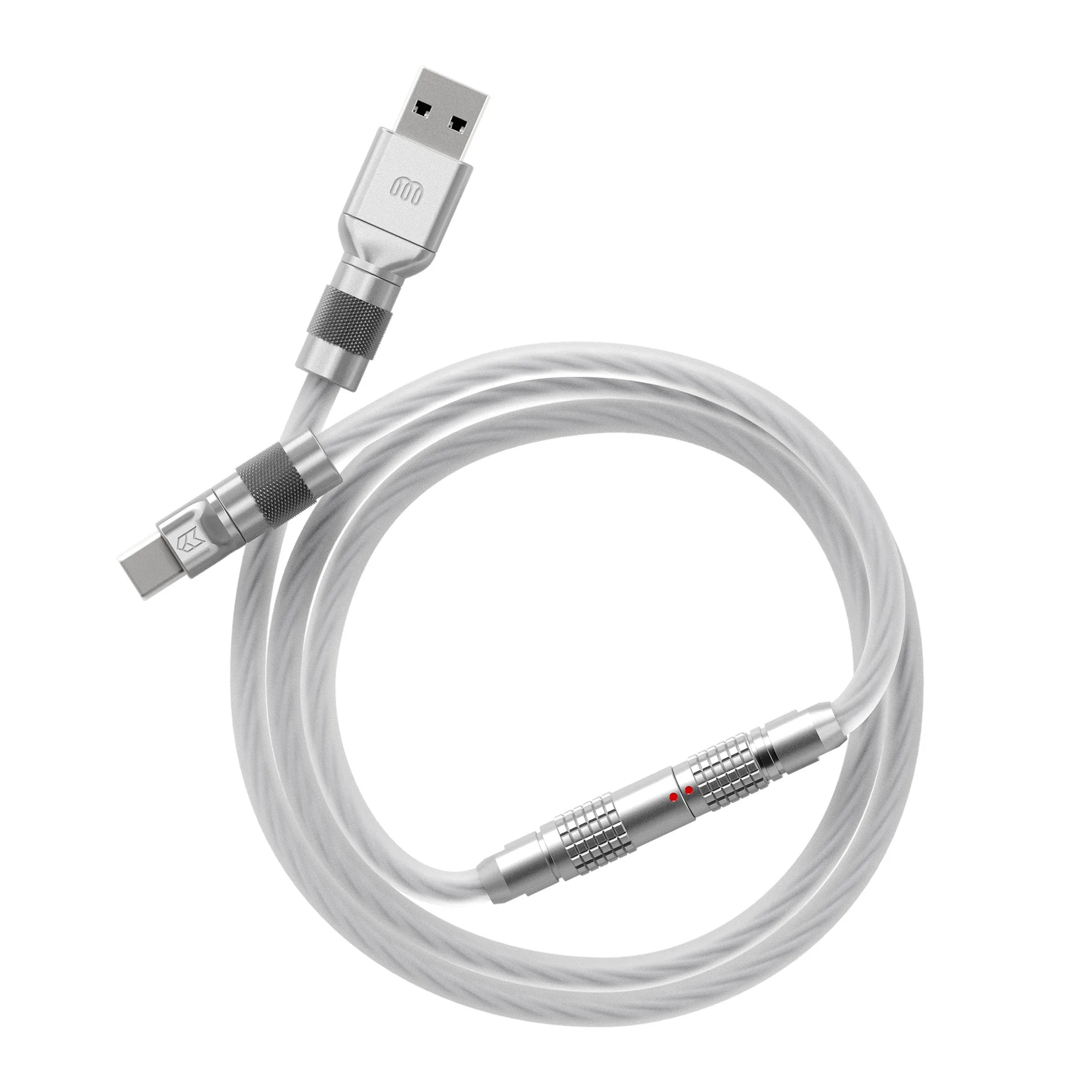
X-Ray Cable [USB-A to USB-C with Detachable Connector] 1B A-C
-
X-Ray Cable [USB-A to USB-C with Detachable Connector] 1B A-C: コネクタにはローレット加工のグリップがあり、スリムな形状はさまざまなキーボードとの互換性を考慮して設計されています。グリップは取り外し可能な端の抜き差しに役立ち、スリムなプロファイルは狭いキーボードポートでの装着問題を軽減します。