クイックアンサー
xTool S1 スクリーンプリンターのセットアップは、安定した場所で開梱し、スクリーンプリンターアタッチメントを取り付け、レーザー彫刻可能なスクリーン印刷素材にレーザー彫刻したステンシルを準備し、布地に初めての印刷を行うことで完了します。このガイドでは、各ステップをチェックポイントとともに説明し、最も一般的なセットアップエラーを回避できるようにします。
始める前に必要なもの
xTool S1 レーザーカッター、スクリーンプリンターアタッチメント、レーザー彫刻可能なスクリーン印刷素材、スクリーンフレーム、スキージ、インク、Tシャツなどのテスト用布地を用意します。スクリーンとスキージをレーザーにぶつけずに動かせる十分なスペースのある、安定した平らな作業スペースを確保します。何かを取り付ける前に、S1 の電源がオフでプラグが抜かれていることを確認します。
スクリーンプリンターの開梱と点検
スクリーンプリンターのパッケージを開け、付属のリストと照らし合わせて各部品を確認します。フレームの曲がり、メッシュの破れ、不足しているハードウェアがないか確認します。破損がある場合は、組み立てを中止し、サポートに連絡してください。よくある間違いは、すべての部品が揃っていることを確認する前に梱包材を捨ててしまうことです。
スクリーンプリンターを xTool S1 に取り付ける
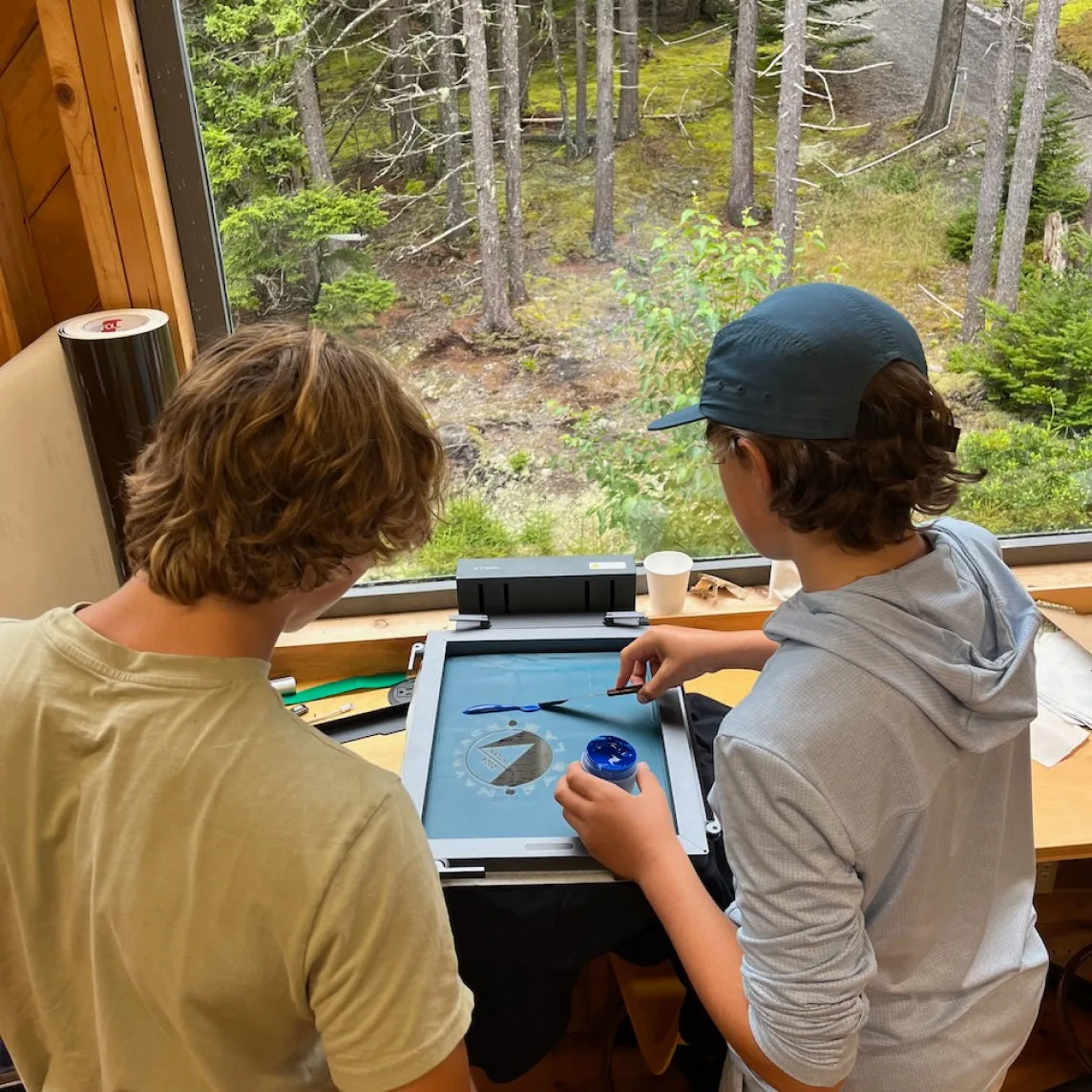
xTool S1 スクリーンプリンターの説明書に従って、アタッチメントをしっかりと取り付けます。フレームが水平になるように、すべての留め具を均等に締めます。スクリーンホルダーがレーザーベッドにこすれずにスムーズに動くことを確認します。このセットアップの実際の例については、Haystack の高校インターン生が xTool S1 レーザーカッターとスクリーンプリンターを使用して、自分たちでレーザーカットしたロゴを T シャツに印刷した様子をご覧ください。
初めてのレーザー彫刻ステンシルを作成する
シンプルな単色のグラフィックをデザインし、xTool S1 を使用してレーザー彫刻可能なスクリーン印刷素材からカットします。最初のデザインは、位置合わせを容易にするために、明確なネガティブスペースのある大胆なものにします。よくある間違いは、印刷中にメッシュを詰まらせる細かいディテールのデザインを選ぶことです。
スクリーンとインクの準備
カットしたステンシルをスクリーンメッシュに貼り付け、平らでしわがないことを確認します。スクリーンをプリンターアタッチメントにセットし、フレームの一端にインクを一筋置きます。フレーム幅に合ったサイズのスキージを使用します。印刷を始める前に、スクリーンが布地の少し上にあることを確認します。
初めてのスクリーン印刷を行う
スクリーンを布地の上に下ろし、フレームを安定させ、スキージをステンシル全体に一気に引き寄せます。にじみを防ぐため、スクリーンをまっすぐ上に持ち上げます。印刷物に隙間やインクの過剰な付着がないか確認します。印刷が均一でない場合は、スクリーンの高さやスキージの角度を調整し、端切れで再度試します。
セットアップの後片付けと保管
余分なインクを取り除き、推奨される溶剤でインクが乾く前にスクリーンを洗浄します。他のプロジェクトでレーザーを使用する必要がある場合は、S1 からスクリーンプリンターを取り外します。スクリーンは平らに、ほこりのない場所に保管します。よくある間違いは、メッシュにインクを残したままにすることで、インクが固まってスクリーンを台無しにする可能性があります。
ステップバイステップのセットアップチェックリスト
- 開梱と点検: スクリーンプリンターのパッケージを開け、リストと照らし合わせてすべての部品を確認します。破損や不足しているハードウェアがないか確認します。 すべて揃っていることを確認するまで、梱包材は廃棄しないでください。
- xTool S1 に取り付ける: スクリーンプリンターアタッチメントをしっかりと取り付け、留め具を均等に締めます。スクリーンホルダーがスムーズに動くことを確認します。 アタッチメントがぐらつくと、印刷がずれます。
- ステンシルを作成する: 大胆な単色のグラフィックをデザインし、xTool S1 を使用してレーザー彫刻可能なスクリーン印刷素材からカットします。 メッシュを詰まらせる可能性のある細かいディテールは避けてください。
- スクリーンとインクの準備: ステンシルをスクリーンメッシュに平らに貼り付け、アタッチメントにセットし、インクを追加します。 メッシュにしわがあると、印刷が台無しになります。
- 初めての印刷を行う: スクリーンを下ろし、スキージを一気に引き、まっすぐ上に持ち上げます。 最終的なアイテムに印刷する前に、端切れでテストしてください。
- 洗浄と保管: 余分なインクを取り除き、すぐにスクリーンを洗浄します。必要に応じてスクリーンプリンターを取り外し、平らに保管します。 乾燥したインクはスクリーンに永久的な損傷を与える可能性があります。
製品情報
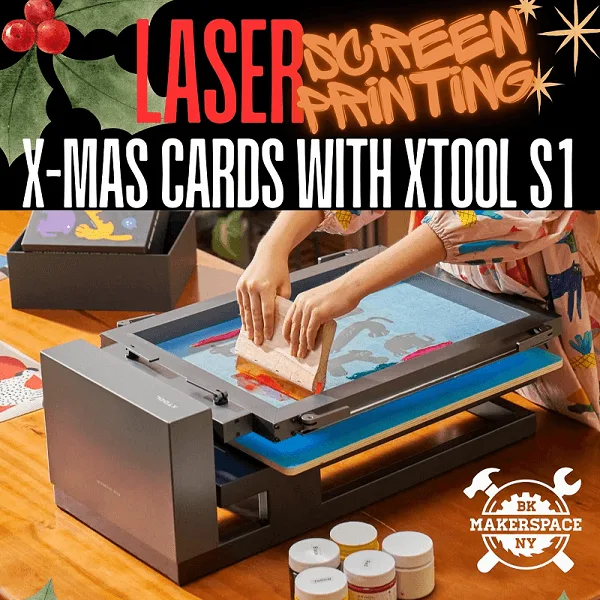
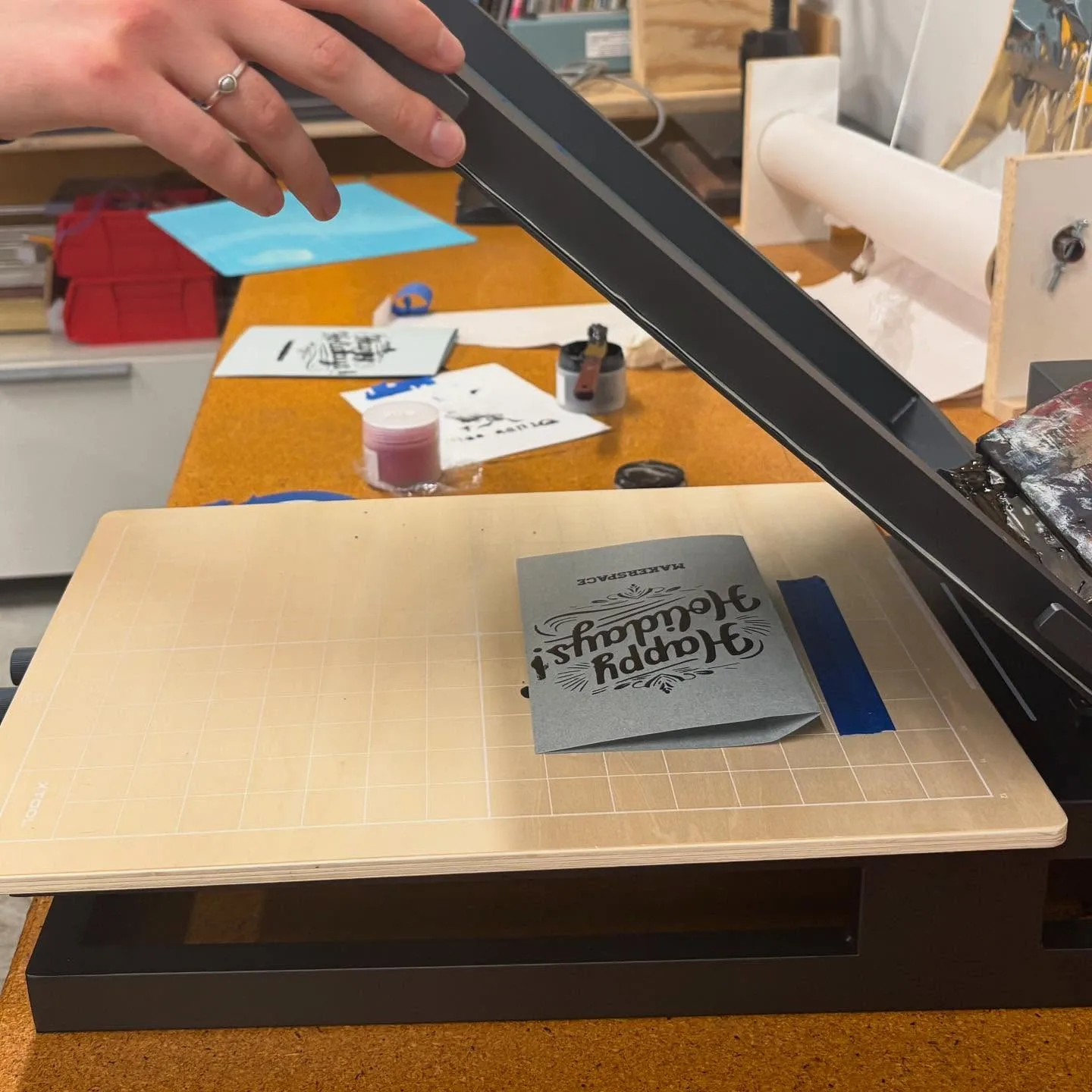
- [ワークショップ] レーザースクリーン印刷:xTool S1 とスクリーンプリンターで作るクリスマスカード: ワークショップ:レーザースクリーン印刷:xTool S1 とスクリーンプリンターで作るクリスマスカード。実践プロジェクト:カスタム印刷デザインでお祝いのホリデーカードを作成します。精密なステンシル作成のための xTool S1 レーザーカッターの使用方法を学びます。カスタムカード作成における xTool S1 スクリーンプリンターの実際の応用例を示し、より大規模なプロジェクトに進む前にステンシル作成とスクリーン印刷の練習に役立ちます。
- [ワークショップ] Haystack スクールでの高校インターンワークショップ: Haystack の高校インターン生が xTool S1 レーザーカッターとスクリーンプリンターを試用し、レーザー彫刻可能なスクリーン印刷素材から切り出した自作デザインのロゴを T シャツに印刷しました。このセットアップがカスタムロゴを使ったアパレル印刷に使用できることを示しており、初めてのスクリーン印刷の実用的な参考資料となります。