クイックアンサー
Yale Z-Wave Plus スマートモジュール (AYR-MOD-ZW2-USA) は、Assure Lock 2 モデル YRD450、YRD430、YRD420、YRD410 に Z-Wave 接続を追加します。以下の手順に従ってモジュールをインストールし、Z-Wave ハブとペアリングしてください。
Z-Wave モジュールを追加する理由
すでに Assure Lock 2 をお持ちで、リモートアクセス、スマートホーム連携、音声制御をご希望の場合、Z-Wave Plus モジュールがアップグレードの方法です。これはロックの標準的な内部モジュールと交換し、SmartThings、Ring、Hubitat などの Z-Wave ハブと通信します。
トレードオフが1つあります。Z-Wave には互換性のあるハブが必要です。お持ちでない場合は、ロックの Wi-Fi バージョンを検討してください。モジュール自体は直接 Wi-Fi 接続を作成しません。
始める前に
お使いの Assure Lock 2 モデルが YRD450、YRD430、YRD420、または YRD410 であることを確認してください。このモジュールは、以前の Assure ロックや他のブランドとは互換性がありません。
Z-Wave ハブを準備し、範囲内に配置してください。このモジュールは Z-Wave Plus を使用しており、従来の Z-Wave バージョンよりも範囲とバッテリー寿命が向上していますが、強い信号が依然として重要です。
インストールとペアリングの手順
- 内部取り付けプレートを取り外します: バッテリーカバーを開け、バッテリーを取り外します。内部取り付けプレートを固定している2本のネジを外し、プレートを持ち上げます。元のモジュールは脇に置いてください。 元のモジュールは、スマートロックに戻さない場合に備えて安全な場所に保管してください。
- Z-Wave Plus モジュールを取り付けます: 新しいモジュールのコネクタをロック本体のポートに合わせ、カチッと音がするまでしっかりと押し込みます。取り付けプレートを元に戻し、ネジを締めます。バッテリーを再挿入し、カバーを閉じます。 モジュールがカチッとはまらない場合は、コネクタの向きが正しいか確認してください。無理に押すとピンを損傷する可能性があります。
- ロックをペアリングモードにします: モジュールのリセット/ペアリングボタン(バッテリーコンパートメント内)を約 5 秒間押し続け、LED が青く点滅するまで待ちます。これはロックがペアリングの準備ができたことを示します。 LED が点滅しない場合は、バッテリーを新しいものと交換してください。電力が低いとペアリングモードが有効にならないことがあります。
- ロックを Z-Wave ハブに追加します: ハブのアプリまたはウェブインターフェースを開き、「デバイスを追加」または「インクルード」を選択し、指示に従います。ハブがロックを検索し、ペアリングが完了すると確認されます。ロックに名前を付け(例:「玄関」)、リモートでロックおよびロック解除してテストします。 ハブがロックを見つけられない場合は、一時的にハブを近づけるか、両者の間にある金属製の障害物を取り除いてください。
- テストと最終確認: ハブのアプリを使用してドアをロックおよびロック解除します。次に、物理キーパッドを試して、ローカル操作がまだ機能することを確認します。すべてが応答すれば、セットアップは完了です。 ロックがハブに応答しない場合は、ネットワークから除外し、インクルージョンプロセスを繰り返してください。最初の試行が静かに失敗することがあります。
製品情報
-
Yale Z-Wave Plus スマートモジュール(Assure Lock 2 用)(YRD450/430/420/410): Yale Z-Wave Plus スマートモジュールは、Assure Lock 2 モデル YRD450、YRD430、YRD420、YRD410 用に設計されたアクセサリーです。お使いのロックモデルがこのリストにない場合、このモジュールは適合しませんので、購入前に必ず互換性を確認してください。
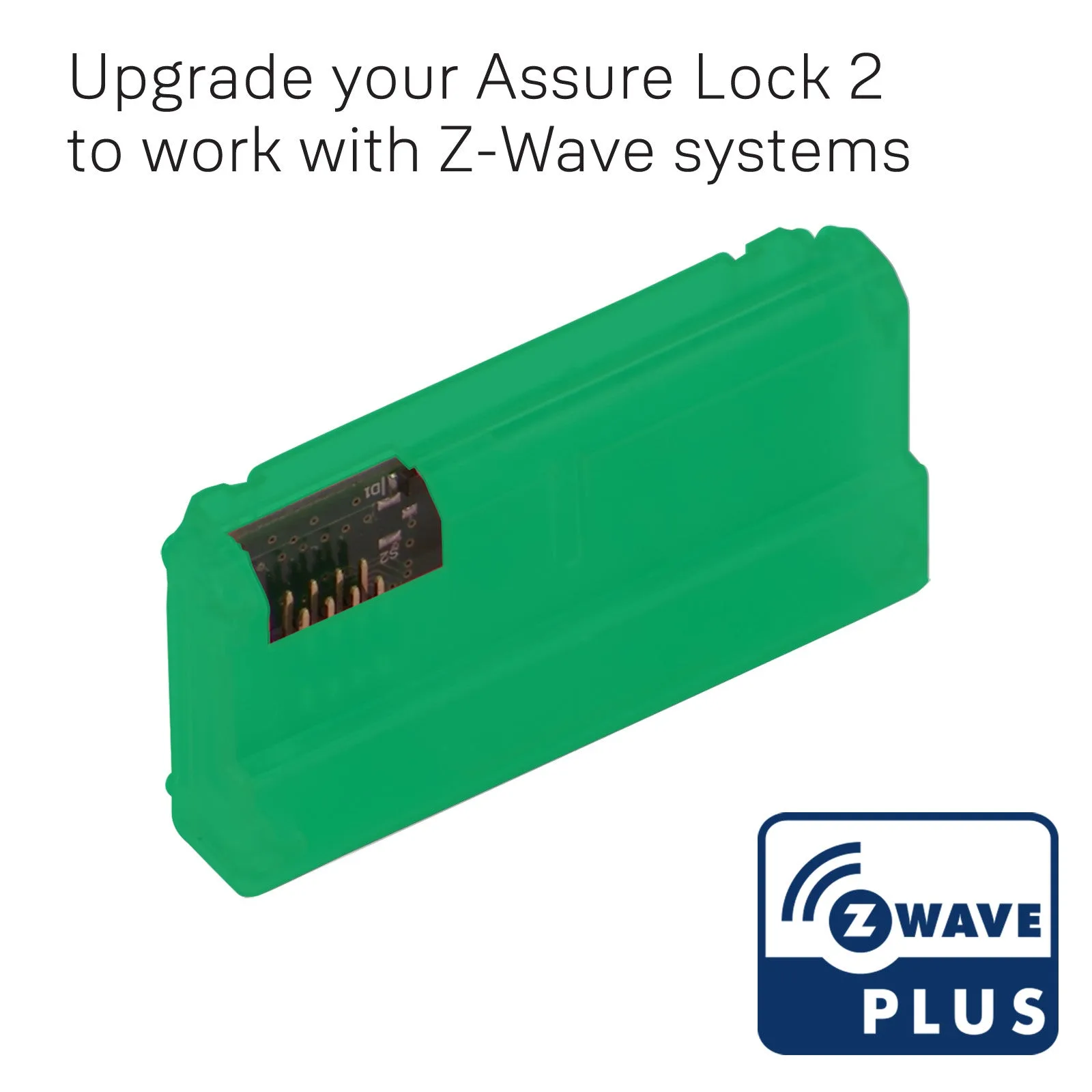
Yale Z-Wave Plus スマートモジュール(Assure Lock 2 用)(YRD450/430/420/410)