クイックアンサー
SONOFF Zigbee Bridge Pro ハブのセットアップには約 15 分かかります。電源に接続し、eWeLink アプリで Wi-Fi ネットワークに接続してから、Zigbee デバイスを1つずつペアリングします。
SONOFF Zigbee Bridge Pro を選ぶ理由
このハブは最大 128 台の Zigbee デバイスをサポートし、インターネット接続がなくてもローカルで自動化を実行できます。また、カスタマイズ可能な在宅、外出、就寝モードを備えたローカルアラームハブとしても機能し、オフラインでも動作する安全なスマートホームに最適です。
SONOFF Zigbee Bridge Pro のセットアップ方法
- ハブの電源を入れ、接続する: 付属の USB ケーブルとアダプターを使用して、SONOFF Zigbee Bridge Pro をコンセントに差し込みます。LED が青色に点滅し、ペアリング準備ができたことを示すまで待ちます。 よくある間違い:テレビなどの低電力 USB ポートを使用すると、接続が不安定になる可能性があります。付属のアダプターを使用してください。
- eWeLink アプリをインストールする: iOS App Store または Google Play Store から eWeLink アプリをダウンロードします。アカウントを作成するか、既存のアカウントでログインします。 チェックポイント:スマートフォンが 2.4 GHz の Wi-Fi 帯域に接続されていることを確認してください。ハブは 5 GHz をサポートしていません。
- アプリにハブを追加する: アプリ内の「+」アイコンをタップし、「デバイスを追加」を選択してから「Zigbee Bridge Pro」を選択します。アプリが近くのハブをスキャンします。ハブが表示されたら、タップしてペアリングします。 よくある間違い:スキャンが失敗した場合は、ハブのボタンを 5 秒間長押ししてペアリングモードをリセットします。
- ハブを Wi-Fi に接続する: アプリの指示に従って、2.4 GHz の Wi-Fi パスワードを入力します。ハブが接続され、LED が青色に点灯します。 チェックポイント:セットアップ中は、ハブをルーターから 30 フィート以内に配置して、信号の弱さを防ぎます。
- Zigbee デバイスをペアリングする: eWeLink アプリで、再度「デバイスを追加」をタップし、「Zigbee デバイス」を選択します。Zigbee センサー、スイッチ、または電球をペアリングモードにし(通常はボタンを押すか電源を入れ直します)、アプリが検出するのを待ちます。 よくある間違い:一度に多くのデバイスをペアリングするとタイムアウトが発生する可能性があります。最良の結果を得るには、一度に1つのデバイスを追加してください。
- ローカル自動化とセキュリティモードをテストする: アプリで簡単な自動化を作成し(例:ドアセンサーが開いたらライトをオンにする)、在宅、外出、就寝のアラームモードをテストして、ハブがインターネットなしで応答することを確認します。 チェックポイント:オフラインで自動化が失敗する場合は、アプリの設定でハブのファームウェアが更新されていることを確認してください。
製品情報
-
Zigbee Bridge Pro ハブ SONOFF Zigbee デバイス対応: 最大 128 台の Zigbee デバイスをサポートし、インターネットなしでローカル自動化を実現。インターネットが途切れてもスマートホームを確実に制御でき、大規模なデバイスネットワークにも対応できます。
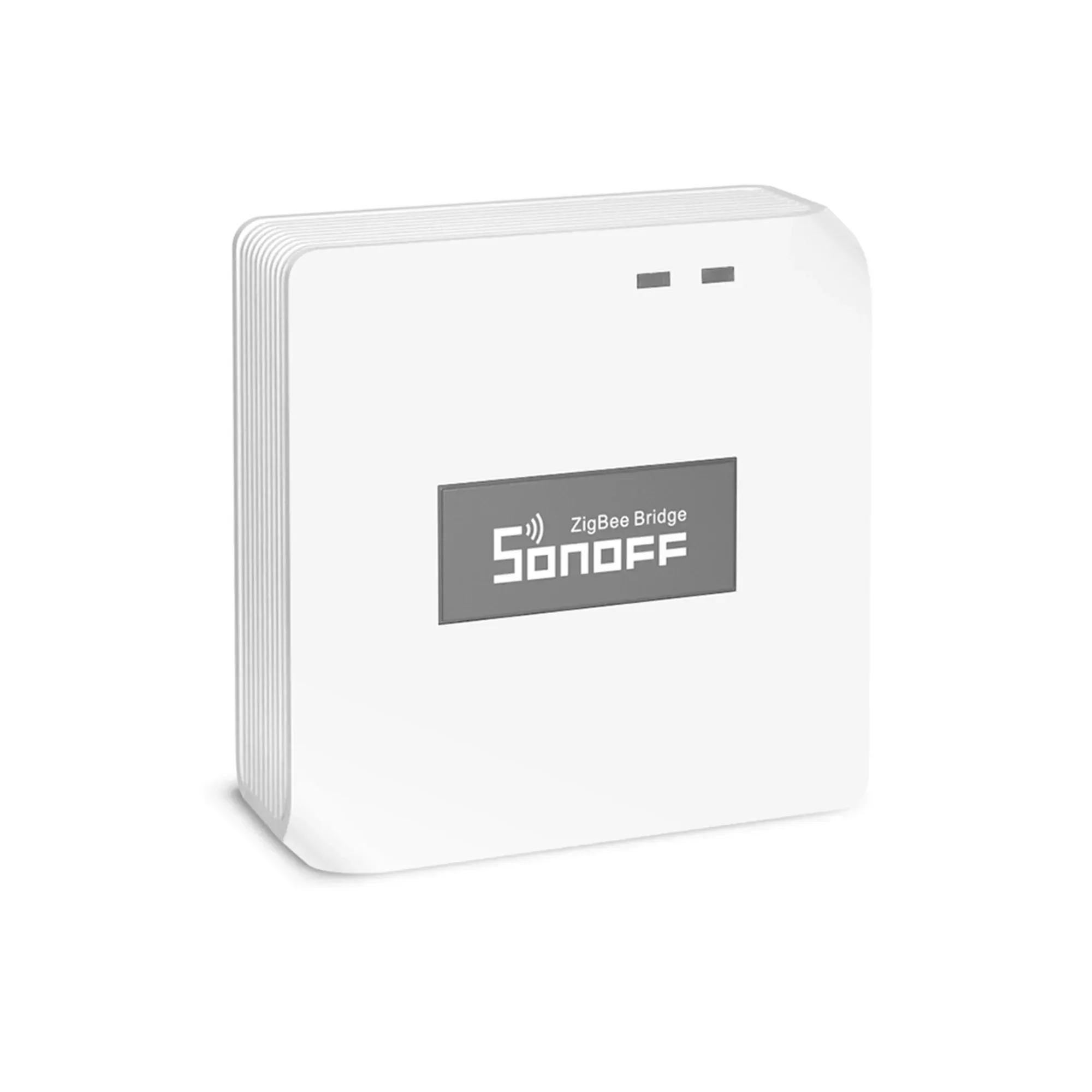
Zigbee Bridge Pro ハブ SONOFF Zigbee デバイス対応