멀티 모니터 설정을 간소화하는 14-포트 USB-C 도킹 스테이션
노트북에 여러 대의 모니터를 연결하려면 일반적으로 케이블, 어댑터, 제한된 포트를 관리해야 합니다. 14-포트 USB-C 도킹 스테이션은 컴퓨터의 단일 USB-C 포트를 완전한 워크스테이션 허브로 바꿔줍니다. 65W 전원 공급으로 노트북을 충전하면서 하나의 케이블로 디스플레이, 주변기기 등을 연결할 수 있습니다.
Belkin 14-포트 USB-C 도킹 스테이션이 확인하는 것
-
14-포트 USB-C 도킹 스테이션, 65W: 모든 필수 기기를 연결하는 14개의 포트 여러 포트를 통해 모니터, 키보드, 마우스, 이더넷, 스토리지를 케이블 교체 없이 연결할 수 있습니다.
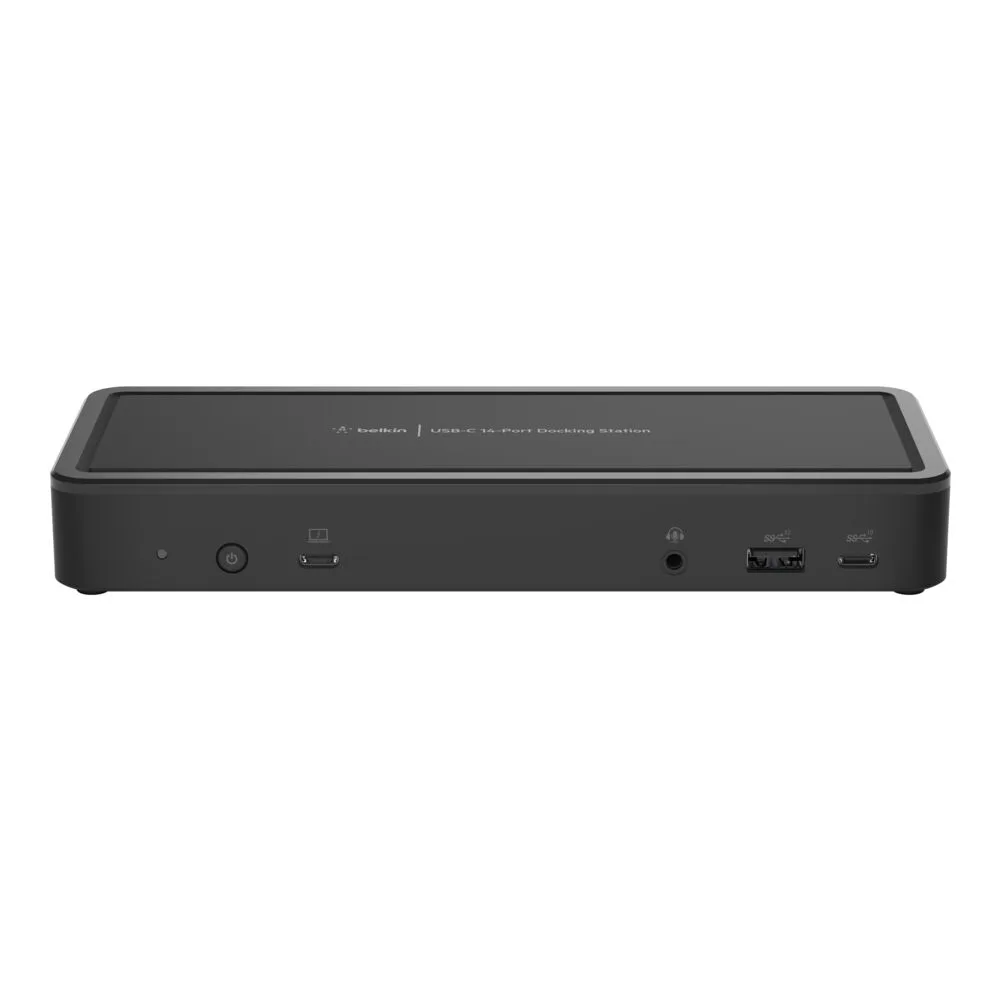
14-포트 USB-C 도킹 스테이션, 65W
-
14-포트 USB-C 도킹 스테이션, 65W: 노트북과 기타 장비를 충전 상태로 유지하는 65W 전원 공급 단일 USB-C 연결로 전원과 데이터를 제공하므로 작업 중에도 노트북이 계속 충전됩니다.
-
14-포트 USB-C 도킹 스테이션, 65W: 광범위한 호환성을 위한 USB-C 연결 USB-C 포트가 있는 최신 노트북(다양한 Windows 및 Mac 모델 포함)과 호환됩니다.
단계별 가이드: 14-포트 도크로 듀얼 모니터 연결하기
시작하기 전에 노트북의 USB-C 포트가 비디오 출력(DisplayPort Alt Mode 또는 Thunderbolt)을 지원하는지 확인하세요. 도크 자체에서 포트를 제공하지만, 노트북이 여러 디스플레이를 구동할 수 있어야 합니다.
- 도크를 전원에 연결하세요: 포함된 전원 어댑터를 도크와 벽면 콘센트에 연결하세요. 도크는 노트북에 65W를 공급하고 모든 포트를 작동시키기 위해 외부 전원이 필요합니다.
- 모니터를 도크에 연결하세요: 각 모니터를 도크에 연결하려면 HDMI 또는 DisplayPort 케이블(모니터와 도크의 사용 가능한 포트에 따라 다름)을 사용하세요. 14-포트 도크는 여러 비디오 출력을 제공합니다. 포트 라벨을 참조하세요.
- 도크를 노트북에 연결하세요: USB-C 케이블(일반적으로 포함)을 사용하여 도크를 노트북에 연결하세요. 노트북이 자동으로 충전을 시작하고 모니터를 감지합니다.
- 디스플레이 설정을 구성하세요: Windows에서는 Win+P를 누르고 '확장' 또는 '복제'를 선택하세요. macOS에서는 시스템 환경설정 > 디스플레이 > 배열로 이동하세요. 물리적 배치에 맞게 모니터를 정렬하세요.
세 번째 모니터를 추가하기 전에 확인할 사항
14-포트 도크에는 세 대 이상의 모니터를 위한 충분한 물리적 포트가 있지만, 실제 한계는 노트북의 그래픽 성능에 따라 결정됩니다. 일부 노트북은 도크에 더 많은 비디오 포트가 있더라도 USB-C를 통해 외부 디스플레이 2대만 지원합니다. 세 대의 모니터를 실행할 수 있다고 가정하기 전에 노트북 사양에서 '최대 외부 디스플레이'를 확인하세요.
깔끔한 책상을 위한 주변기기 정리
14개의 포트를 사용하면 키보드, 마우스, 이더넷, 외장 드라이브, 웹캠을 도크에 영구적으로 연결해 둘 수 있습니다. 이동이 필요하면 노트북에서 USB-C 케이블 하나만 분리하세요. 돌아오면 같은 케이블을 다시 꽂기만 하면 모든 것이 즉시 다시 연결됩니다. 이 단일 케이블 설정은 케이블 난잡함을 줄이고 책상을 더욱 정리정돈된 상태로 만듭니다.