빠른 답변
EX 조인트코어 큐브는 단독 모델이 아니라 관절 및 디테일 기부 파츠로 취급하세요. 멀티 조인트가 어디에 위치할지 먼저 계획한 다음, 접착이나 도색 없이 색상으로 구분된 디테일을 더하기 위해 일체형 큐브를 사용하세요.
일체 성형이 조립 순서를 바꾸는 이유
큐브는 인서트 성형된 하나의 파츠로 도착하므로 조립 단계를 잡을 필요가 없습니다. 쉬워 보이지만, 나중에 관절 위치를 바꾸기 위해 열 수 없다는 뜻이기도 합니다. 장착 지점을 확정하기 전에 먼저 결정하세요.
디테일과 색상 구분이 이미 파츠에 압축되어 있기 때문에, 큐브는 숨겨진 내부 커넥터보다 팔다리, 백팩, 어깨의 눈에 띄는 포인트로 쓸 때 가장 잘 맞습니다. 갑옷 안에 묻으면 사용할 이유가 사라집니다.
30MM 조인트 큐브 빌드가 보통 잘못되는 지점
가장 흔한 실수는 멀티 조인트를 설계되지 않은 소켓에 억지로 끼우는 것입니다. 큐브는 커스터마이징 옵션을 넓혀주지만 기존 포트 크기를 바꿔주지는 않습니다. 완성된 키트를 개조하기 전에 여분의 30MM 관절이나 팔다리로 맞춤을 테스트하세요.
두 번째 트레이드오프: 큐브가 저렴해서 한 번에 여러 개를 추가하고 싶어집니다. 추가 관절마다 무게가 늘고 포즈가 느슨해질 수 있습니다. 큐브 하나로 시작해 균형을 확인한 뒤 두 번째가 가치 있는지 결정하세요.
단계별: 30MM 빌드에서 EX 조인트코어 큐브 사용하기
- 1. 호스트 키트와 정확한 장착 지점을 고르세요: 30MM 모델 하나를 선택하고 큐브가 보일 팔다리, 어깨 또는 백팩 위치 하나를 정하세요. 자르거나 사포질하기 전에 큐브를 그 지점에 대보세요. 정면과 측면에서 큐브가 보이지 않는다면 더 노출된 장착 지점을 고르세요.
- 2. 대상 소켓에 멀티 조인트를 테스트하세요: 포함된 멀티 조인트를 30MM 포트에 힘을 주지 않고 건식으로 삽입하세요. 걸리면 멈추고 소켓을 바로 넓히기보다 다른 포트를 테스트하세요. 끼우는 데 힘이 필요한 관절은 키트를 포즈할 때마다 플라스틱에 무리를 줍니다.
- 3. 큐브를 갑옷이 아니라 관절에 부착하세요: 큐브를 먼저 멀티 조인트에 연결한 다음 조립된 유닛을 키트에 대보세요. 이렇게 하면 확정하기 전에 큐브의 각도와 간섭 여부를 확인할 수 있습니다. 최종 배치 전에 큐브가 기존 가동 범위를 막지 않는지 확인하세요.
- 4. 키트를 포즈하고 균형을 확인하세요: 관절을 의도한 범위까지 움직이고 키트를 발로 세우세요. 추가된 큐브 때문에 키트가 뒤로 무겁거나 흐물거리면 큐브를 몸쪽으로 옮기거나 제거하세요. 10초 동안 유지되는 포즈는 증거가 아닙니다. 완료라고 판단하기 전에 몇 분간 키트를 세워두세요.
- 5. 두 번째 큐브가 제값을 하는지 결정하세요: 첫 번째 큐브가 안정성을 해치지 않으면서 실루엣을 개선했을 때만 다른 큐브를 추가하세요. 추가 큐브마다 건식 맞춤과 균형 확인을 반복하세요. 키트가 이미 느슨하거나 복잡하게 느껴진다면 첫 번째 큐브에서 멈추세요.
제품 정보
-
30MM 커스터마이즈 머티리얼 10 (EX 조인트코어 큐브): EX 조인트코어 큐브는 반다이의 커스터마이제이션 머티리얼 시리즈의 일부이며 커스터마이징용 멀티 조인트가 포함되어 있습니다. 포함된 관절이 실제로 큐브를 30MM 키트에 연결하는 파츠이므로, 큐브의 외형이 아니라 이 관절을 기준으로 계획하세요.
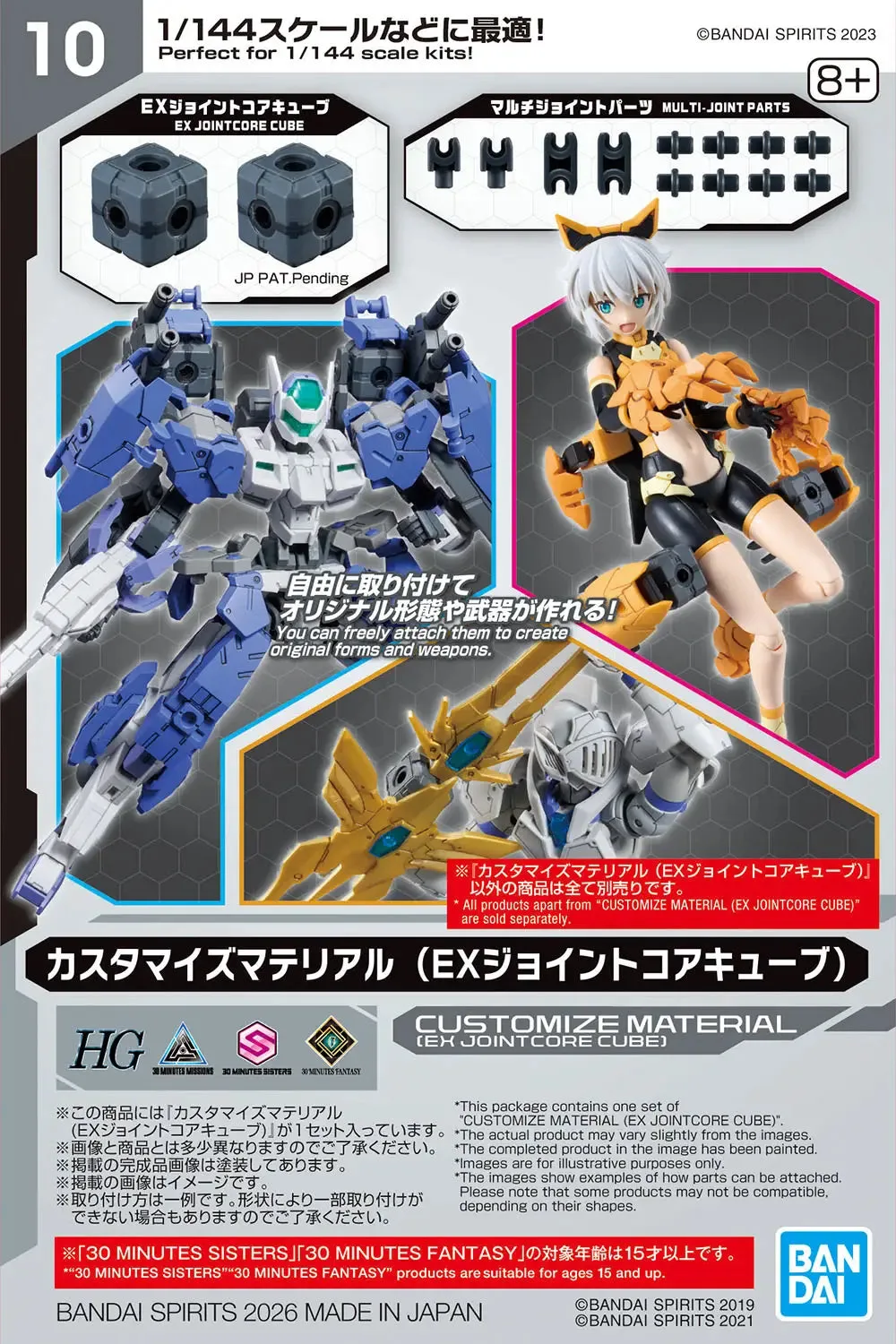
30MM 커스터마이즈 머티리얼 10 (EX 조인트코어 큐브)
-
30MM 커스터마이즈 머티리얼 10 (EX 조인트코어 큐브): 일체 인서트 성형은 조립을 없애고 디테일과 색상 구분을 하나의 파츠에 압축합니다. 도색 없이 완성도 있어 보이는 디테일 파츠를 추가할 수 있어 초보자에게 위험 부담이 적은 첫 커스터마이징입니다.