빠른 답변
4포트 USB-C 허브(전원 공급 지원)는 4개의 USB-C 3.2 Gen 2 포트와 100W 패스스루 충전을 하나의 컴팩트한 기기에 제공합니다. 이 가이드는 각 포트의 역할과 노트북에 설정하는 방법을 설명합니다.
멀티 어댑터 대신 4포트 허브를 선택해야 하는 이유는?
외장 SSD, 모니터, 휴대폰 충전기와 같은 USB-C 주변기기를 이미 소유하고 있다면, 하나의 USB-C와 HDMI, 이더넷 또는 SD 슬롯이 있는 어댑터보다 여러 개의 동일한 USB-C 포트를 제공하는 허브가 더 유연할 수 있습니다. 무엇을 연결할지는 허브 제조사가 아닌 사용자가 결정합니다.
4포트 USB-C 허브에 대한 자주 묻는 질문
4개의 USB-C 포트 각각에 무엇을 연결할 수 있나요?
4개의 USB-C 3.2 Gen 2 포트 중 어느 포트든 최대 10Gbps의 데이터 전송, 외부 디스플레이(USB-C-HDMI/DisplayPort 어댑터 사용), 스토리지 드라이브, 휴대폰 충전 케이블 또는 USB-C 액세서리를 처리할 수 있습니다. 모든 포트는 동일하며 특정 기능을 위해 예약된 포트는 없습니다. 4개의 포트를 모두 상호 교환 가능한 데이터 포트로 취급하십시오.
100W 전원 공급(PD)은 어떻게 작동하나요?
노트북의 USB-C 전원 어댑터를 허브의 USB-C PD IN 포트에 연결하십시오. 그러면 허브가 호스트 케이블을 통해 노트북에 최대 100W의 충전 전력을 전달합니다. 4개의 데이터 포트를 모두 사용하는 동안 MacBook Pro, Dell XPS 또는 기타 USB-C PD 노트북을 충전할 수 있습니다. 노트북이 USB-C PD를 지원하는지 확인하여 전체 100W를 사용하십시오.
드라이버나 소프트웨어를 설치해야 하나요?
아니요. 허브는 Windows, macOS, iPadOS 및 Chrome OS에서 플러그 앤 플레이 방식입니다. 허브의 USB-C 케이블을 기기에 연결하면 포트가 운영 체제의 장치 목록에 즉시 나타납니다. 연결 외에 설정 단계는 필요하지 않습니다.
USB-A 노트북과 함께 허브를 사용할 수 있나요?
허브는 USB-C 커넥터를 사용하므로 USB-C 포트가 있는 기기가 필요합니다. 노트북에 USB-A 포트만 있는 경우 USB-A-USB-C 어댑터가 필요하지만 충전 및 데이터 속도가 제한될 수 있습니다. 최상의 결과를 얻으려면 기본 USB-C 포트와 함께 직접 사용하십시오. 전체 성능을 위해 USB-C 노트북을 사용하십시오.
가장 빠른 데이터 전송을 얻으려면 어떻게 해야 하나요?
USB-C 3.2 Gen 2 케이블과 드라이브를 사용하십시오. 허브는 포트당 최대 10Gbps를 지원하지만 실제 속도는 기기와 케이블에 따라 다릅니다. 최대 속도를 위해 여러 허브를 데이지 체인으로 연결하거나 매우 긴 케이블을 사용하지 마십시오. 액세서리를 허브의 Gen 2 등급과 일치시키십시오.
제품 정보
-
4포트 USB-C 허브(전원 공급 지원): 이 허브는 100W USB-C PD 충전과 4개의 USB-C 3.2 Gen 2 포트를 특징으로 하여 4개의 포트를 하나의 컴팩트한 기기에 결합합니다. 4개의 데이터 포트를 모두 동시에 사용하면서 노트북을 최대 속도로 충전할 수 있습니다. 케이블을 교체하거나 별도의 충전기를 휴대할 필요가 없습니다.
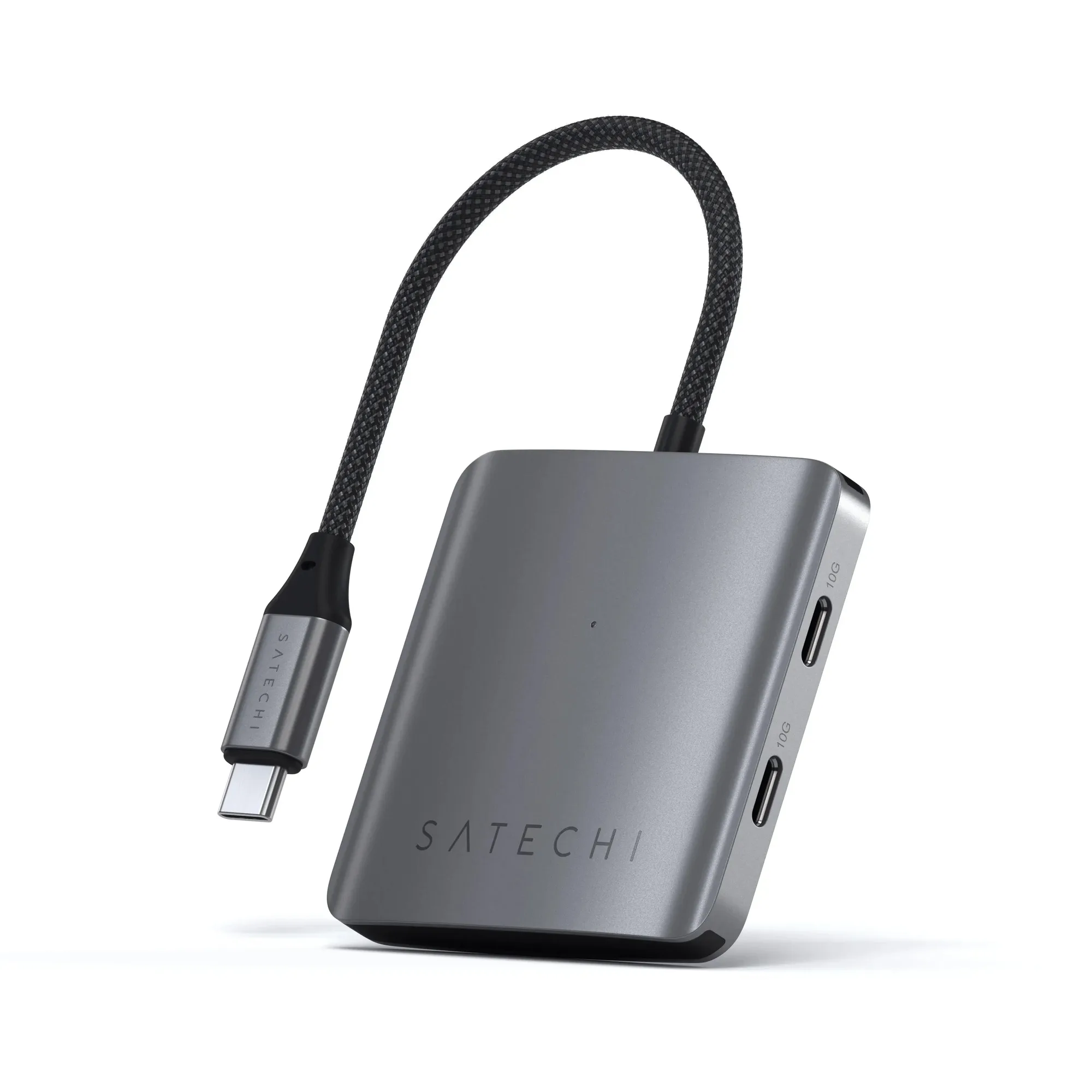
4포트 USB-C 허브(전원 공급 지원)