Rocketbook 생태계의 가장 강력하면서도 종종 간과되는 기능 중 하나는 노트북 페이지를 사용자 정의할 수 있는 기능입니다. Rocketbook 노트북에 미리 인쇄된 템플릿은 표준 노트 필기에 훌륭하지만, 진정한 마법은 Rocketbook 스티커 시트를 사용하여 고유한 작업 흐름에 맞는 레이아웃을 설계할 때 발생합니다. 학생, 프로젝트 관리자 또는 창의적인 전문가이든, 이러한 재사용 가능한 스티커를 사용하면 모든 페이지를 개인화된 명령 센터로 변환할 수 있습니다.
Rocketbook 스티커 시트는 노트북의 재사용 가능한 페이지와 완벽하게 작동하도록 설계되었습니다. 각 스티커는 동일한 특수 재료로 만들어져 어떤 Pilot FriXion 펜으로도 쓸 수 있고, 젖은 천으로 닦아내면 다시 사용할 수 있습니다. 이 가이드에서는 이러한 스티커를 사용하여 생산성을 높이고 메모를 체계적으로 유지하는 다섯 가지 실행 가능한 팁을 공유합니다.
1. 맞춤형 습관 추적 레이아웃 만들기
습관 추적은 일관성을 구축하는 입증된 방법이지만, 일반적인 템플릿은 모든 사람의 목표에 맞지 않는 경우가 많습니다. Rocketbook 스티커 시트를 사용하면 정확히 모니터링하려는 항목에 맞는 습관 추적기를 설계할 수 있습니다. 물 마시기, 운동, 독서와 같은 각 습관에 대해 작은 직사각형 스티커를 한 줄로 배치하고, 각 요일에 원형 스티커나 체크박스를 추가하세요. 스티커는 위치를 변경할 수 있으므로 직관적으로 느껴질 때까지 다양한 레이아웃을 실험할 수 있습니다.
최상의 결과를 얻으려면 가는 팁의 FriXion 펜을 사용하여 습관 이름과 날짜를 쓰세요. 주가 끝나면 마이크로파이버 천으로 페이지를 닦아내고 같은 스티커를 재사용하세요. 이 방법은 종이를 절약할 뿐만 아니라 시간이 지남에 따라 추적 시스템을 개선하도록 장려합니다. 습관 추적기를 Rocketbook Core - Next Gen 노트북과 함께 사용하면 잦은 지우기를 견딜 수 있는 내구성 있고 재사용 가능한 기반을 제공합니다.

Rocketbook Core - Next Gen
- 쉽게 스캔할 수 있도록 스티커를 그리드 형식으로 배치하세요.
- 색상으로 구분된 FriXion 펜을 사용하여 습관을 구분하세요.
- 매주 동일한 스티커 레이아웃을 재사용하세요.
2. 개인화된 주간 플래너 스프레드 디자인
주간 플래너는 작업, 약속 및 마감일을 관리하는 데 필수적입니다. 고정된 템플릿에 의존하는 대신 Rocketbook 스티커 시트를 사용하여 자신의 계획 스타일에 맞는 레이아웃을 구축하세요. 예를 들어, 큰 직사각형 스티커를 주간 헤더로 배치하고 각 요일에 더 작은 스티커를 추가할 수 있습니다. 할 일 목록, 메모 섹션, 그리고 사각형 또는 다이아몬드 모양 스티커를 사용한 우선순위 매트릭스를 위한 공간을 남겨두세요.
이 접근 방식의 주요 장점은 유연성입니다. 월요일 열이 너무 좁거나 메모 영역이 너무 작다고 생각되면 스티커를 떼어내 다시 배열할 수 있습니다. 이는 계획 요구 사항이 주마다 바뀌는 사람들에게 특히 유용합니다. 더 견고한 설정을 위해 Rocketbook Flip - Next Gen을 고려해 보세요. 스파이럴 제본 형식으로 평평하게 펼쳐지며 맞춤형 플래너 페이지와 표준 메모 섹션 사이를 쉽게 넘길 수 있습니다.
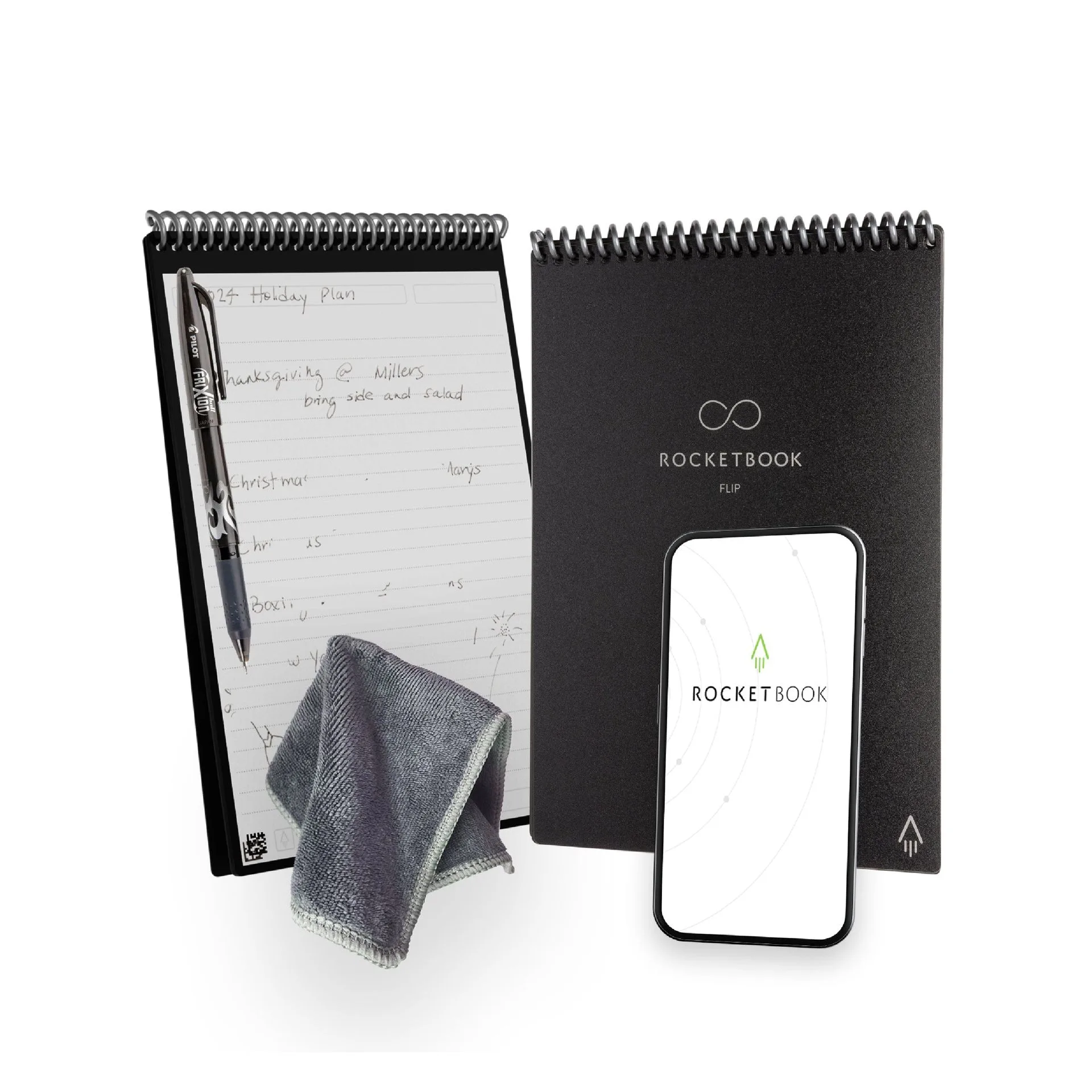
Rocketbook Flip - Next Gen
- 헤더에는 큰 스티커를, 일일 작업에는 작은 스티커를 사용하세요.
- 계획 공백을 메우기 위해 '다음 주 미리보기' 스티커를 추가하세요.
- 가로 vs 세로 레이아웃을 실험하여 가장 잘 맞는 것을 찾으세요.
3. 시각적 프로젝트 대시보드 구축
프로젝트 관리자와 팀 리더는 종종 작업, 마감일 및 진행 상황을 빠르게 파악해야 합니다. Rocketbook 스티커 시트를 사용하면 단일 페이지에 주요 프로젝트 데이터를 통합하는 시각적 대시보드를 만들 수 있습니다. 다른 스티커 모양을 사용하여 프로젝트 단계를 나타내세요—원은 할 일, 사각형은 진행 중인 작업, 삼각형은 완료된 항목입니다. 상단이나 측면에 타임라인 스티커를 추가하여 이정표를 추적하세요.
이 방법은 민첩한 팀이나 칸반 스타일 워크플로우를 사용하는 모든 사람에게 특히 효과적입니다. 작업이 진행됨에 따라 스티커를 이동할 수 있어 촉각적이고 만족스러운 작업 관리 방식을 제공합니다. 대시보드를 디지털화할 준비가 되면 Rocketbook 앱으로 페이지를 스캔하여 Trello, Asana 또는 선호하는 프로젝트 관리 도구로 보내세요. 대시보드를 깔끔하고 읽기 쉽게 유지하려면 Rocketbook Capsule II와 함께 사용하세요. 이동 중에도 노트북을 보호하고 스티커 시트를 정리할 수 있습니다.
- 각 작업 상태에 모양이나 색상을 지정하세요.
- 화살표 스티커를 사용하여 종속성이나 흐름을 나타내세요.
- 매주 스캔하여 완료된 프로젝트를 보관하고 보드를 재설정하세요.
4. 맞춤형 탭과 구분선으로 메모 정리
여러 과목이나 프로젝트에 Rocketbook을 사용하는 경우 올바른 페이지를 찾는 것이 어려울 수 있습니다. Rocketbook 스티커 시트에는 모든 페이지 가장자리에 부착할 수 있는 탭 모양 스티커가 포함되어 있어 즉시 구분선을 만들 수 있습니다. 각 탭에 FriXion 펜으로 '업무', '개인', '공부', '회의' 등으로 라벨을 지정하면 몇 초 만에 올바른 섹션으로 넘길 수 있습니다.
더 나은 구성을 위해 탭 스티커를 색상으로 구분된 점 스티커와 결합하세요. 각 페이지의 상단 모서리에 점 스티커를 배치하여 한눈에 카테고리를 표시하세요. 이 시스템은 수업을 빠르게 전환해야 하는 학생이나 하루에 여러 회의에 참석하는 전문가에게 특히 유용합니다. 스티커는 반복 사용에도 제자리에 유지될 만큼 내구성이 있지만 나중에 노트북을 재구성하려면 쉽게 제거할 수 있습니다.
- 쉽게 볼 수 있도록 바깥쪽 가장자리에 탭 스티커를 배치하세요.
- 각 카테고리에 일관된 색상 체계를 사용하세요.
- 학기나 분기 동안 우선순위가 바뀌면 탭 라벨을 다시 지정하세요.
5. 재사용 가능한 브레인 덤프 또는 아이디어 보드 만들기
때로는 구조에 대해 걱정하지 않고 무작위적인 생각, 아이디어 또는 영감을 포착할 공간이 필요합니다. Rocketbook 스티커 시트를 사용하여 자유 형식의 '브레인 덤프' 페이지를 만드세요. 페이지 중앙에 큰 빈 스티커를 배치하여 주요 아이디어를 적고, 관련 생각, 질문 또는 실행 항목을 위해 작은 스티커로 둘러싸세요. 경직된 선이 없으면 창의적 사고를 장려하고 아이디어가 자연스럽게 흐르도록 합니다.
스티커는 재사용 가능하므로 각 브레인스토밍 세션 후 페이지를 닦아내고 새로 시작할 수 있습니다. 이는 작가, 디자이너 또는 정기적으로 새로운 개념을 생성하는 모든 사람에게 완벽합니다. 브레인 덤프를 더 효과적으로 만들려면 다른 색상의 FriXion 펜을 사용하여 아이디어를 분류하세요—파란색은 실행 가능한 항목, 녹색은 장기 목표, 빨간색은 긴급 작업입니다. 생각을 정리할 준비가 되면 페이지를 스캔하여 나중에 참조할 수 있도록 디지털 폴더에 저장하세요.
- 중심 테마에는 큰 스티커를, 보조 아이디어에는 작은 스티커를 사용하세요.
- 연결 스티커나 그린 선을 추가하여 관계를 표시하세요.
- 매주 브레인 덤프를 검토하여 패턴이나 다음 단계를 파악하세요.
Rocketbook 스티커 시트는 재사용 가능한 노트북을 개인화된 생산성 시스템으로 변환하는 간단하면서도 강력한 도구입니다. 습관 추적기를 만들거나, 주간 플래너를 디자인하거나, 시각적 프로젝트 대시보드를 만드는 등 이러한 스티커는 요구 사항이 발전함에 따라 레이아웃을 조정할 수 있는 유연성을 제공합니다. 오늘 이 다섯 가지 팁을 실험해 보고, 잘 배치된 몇 개의 스티커가 작업 흐름을 더 원활하고 체계적으로 만들 수 있는지 알아보세요.





