빠른 답변
먼저 허브를 노트북에 연결한 다음, 두 모니터를 허브의 HDMI 출력 포트 두 개에 각각 연결하고, 마지막으로 운영 체제에서 확장 디스플레이 모드를 선택하세요. 한 화면이 계속 검게 나오면 허브 설정을 변경하기 전에 모니터 입력과 케이블을 확인하세요.
연결 순서가 중요한 이유
듀얼 디스플레이 허브는 하나의 USB-C 연결을 통해 두 개의 HDMI 출력으로 분할됩니다. 허브가 인식되기 전에 모니터를 연결하면 하나의 출력이 할당되지 않아 노트북에서 하나의 디스플레이만 인식할 수 있습니다. 노트북 연결을 통해 허브에 먼저 전원을 공급하면 시스템이 두 출력을 모두 등록할 수 있습니다.
또한 순서를 지키면 문제 해결이 더 쉬워집니다. 두 모니터 모두 작동하지 않으면 노트북 포트나 케이블 문제일 가능성이 높습니다. 하나만 작동하지 않으면 해당 모니터의 케이블, 입력 설정 또는 해상도에 집중하면 됩니다.
시작하기 전에 확인할 사항
노트북의 USB-C 포트가 비디오 출력을 지원하는지 확인하세요. 모든 USB-C 포트가 그런 것은 아닙니다. 모니터에 맞는 HDMI 케이블을 사용하고, 각 모니터의 기본 해상도를 알아두어 적절한 디스플레이 모드를 설정할 수 있도록 하세요. 8-포트 듀얼 디스플레이 USB-C 허브는 듀얼 HDMI 출력을 제공하지만, 카탈로그에는 최대 해상도나 주사율이 명시되어 있지 않으므로 사양을 가정하지 말고 연결 후 모니터 설정을 확인하세요.
듀얼 모니터 설정 단계
- 허브를 노트북에 연결하세요: 허브의 USB-C 커넥터를 수동 어댑터나 전원이 공급되지 않는 독이 아닌, 비디오 출력이 가능한 노트북의 USB-C 포트에 직접 연결하세요. 허브가 전혀 감지되지 않으면 모니터를 건드리기 전에 다른 USB-C 포트를 시도해 보세요.
- 첫 번째 HDMI 출력에 모니터 1을 연결하세요: 기본 모니터를 HDMI 케이블을 사용하여 허브의 HDMI 포트 중 하나에 연결한 다음, 해당 모니터를 올바른 HDMI 입력으로 설정하세요. 잘못된 입력에 설정된 모니터는 허브가 작동 중이어도 꺼진 것처럼 보입니다.
- 두 번째 HDMI 출력에 모니터 2를 연결하세요: 두 번째 모니터를 다른 HDMI 포트에 연결하고 일치하는 HDMI 입력을 선택하세요. 두 HDMI 케이블에 라벨을 붙여 어느 출력이 어떤 화면을 공급하는지 식별할 수 있도록 하세요.
- 확장 디스플레이 모드 설정: 운영 체제의 디스플레이 설정을 열고 필요에 따라 확장 또는 복제를 선택하세요. 두 모니터 작업의 경우 각 화면에 별도의 콘텐츠를 표시하려면 확장을 선택하세요. 화면이 하나만 나타나면 케이블을 변경하기 전에 디스플레이 감지 옵션을 찾아보세요.
- 해상도 및 주사율 일치: 각 모니터를 지원되는 해상도와 주사율로 설정하세요. 한 화면이 깜빡이거나 신호가 끊기면 먼저 해당 모니터의 주사율을 낮추세요. 매우 높은 해상도나 주사율 조합은 허브가 지원하는 범위를 초과할 수 있으므로 한 번에 하나씩 설정을 테스트하세요.
- 두 번째 디스플레이가 검게 나오는 문제 해결: 두 번째 모니터에 신호가 없으면 HDMI 케이블 양쪽 끝을 다시 연결하고, 모니터 입력을 확인한 후 두 HDMI 케이블을 출력 포트 간에 교체해 보세요. 케이블을 교체하면 결함이 케이블, 모니터 또는 허브 출력 중 어디에 있는지 알 수 있습니다.
제품 정보
-
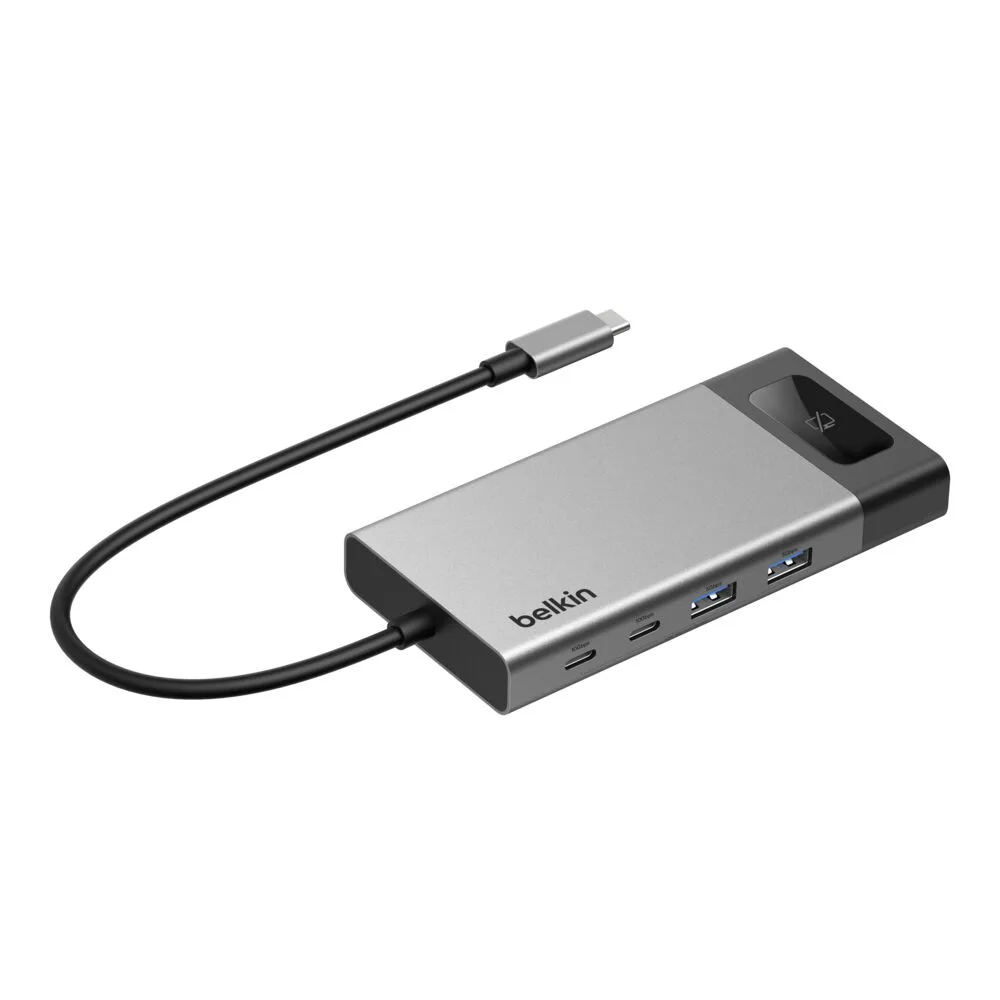
8-포트 듀얼 디스플레이 USB-C 허브: 8-인-1 허브로, 두 대의 디스플레이를 동시에 연결할 수 있는 듀얼 HDMI 포트를 갖추고 있습니다. 이는 듀얼 모니터 데스크 설정의 핵심 기능이므로, 듀얼 디스플레이를 사용하려면 두 HDMI 출력을 모두 사용해야 합니다.
8-포트 듀얼 디스플레이 USB-C 허브