빠른 답변
8BitDo SN30 Pro Bluetooth 게임패드를 설정하려면 먼저 컨트롤러를 올바른 버튼 조합으로 페어링 모드로 전환한 후 Bluetooth로 연결하세요. Switch는 Y + Start, Windows는 X + Start, Android는 B + Start 조합을 사용합니다.
페어링 모드가 중요한 이유
8BitDo SN30 Pro Bluetooth는 각 플랫폼마다 다른 버튼 조합으로 페어링 모드에 진입합니다. 잘못된 조합을 누르면 컨트롤러가 잘못된 기기 유형으로 표시되거나 연결에 실패할 수 있습니다. 올바른 조합을 알면 시간을 절약하고 혼란을 피할 수 있습니다.
또한 이 컨트롤러는 Windows용 X-input, 구형 게임용 D-input, Mac 모드, Switch 모드 등 여러 연결 모드를 지원합니다. 각 모드에 따라 컨트롤러 인식 방식이 달라지므로, 올바른 모드를 선택하는 것이 버튼 매핑과 호환성에 필수적입니다.
단계별 설정
- 컨트롤러 충전: 포함된 USB-C 케이블을 컨트롤러와 전원에 연결하세요. LED 깜빡임이 멈출 때까지 기다리면 완전 충전 상태입니다. 배터리가 부족하면 페어링 중 연결이 끊길 수 있습니다. 시작하기 전에 충전 LED가 깜빡이지 않고 계속 켜져 있는지 확인하세요.
- 기기에 맞는 페어링 모드 진입: 해당 버튼 조합을 길게 누르세요: Switch는 Y + Start, Windows(X-input)는 X + Start, Android는 B + Start, macOS는 A + Start. LED가 빠르게 깜빡일 때까지 누르고 있습니다. LED가 천천히 깜빡이면 모드가 잘못된 것입니다. 버튼에서 손을 떼고 올바른 조합을 시도하세요.
- Bluetooth로 페어링: 기기에서 Bluetooth 설정을 열고 '8BitDo SN30 Pro'를 검색하여 선택하세요. Switch의 경우 '컨트롤러' > '그립/순서 변경'으로 이동하여 컨트롤러의 L + R 버튼을 누르세요. 컨트롤러가 나타나지 않으면 Bluetooth를 껐다가 다시 켠 후 재시도하세요.
- 테스트 및 설정: 게임이나 컨트롤러 테스터 앱을 열어 버튼 매핑과 조이스틱 반응을 확인하세요. 버튼이 바뀌어 있다면 다른 모드(예: 구형 게임용 D-input)로 전환한 후 다시 페어링하세요. 선호하는 모드를 기억해 두었다가 다음 연결 시 참고하세요.
제품 정보
-
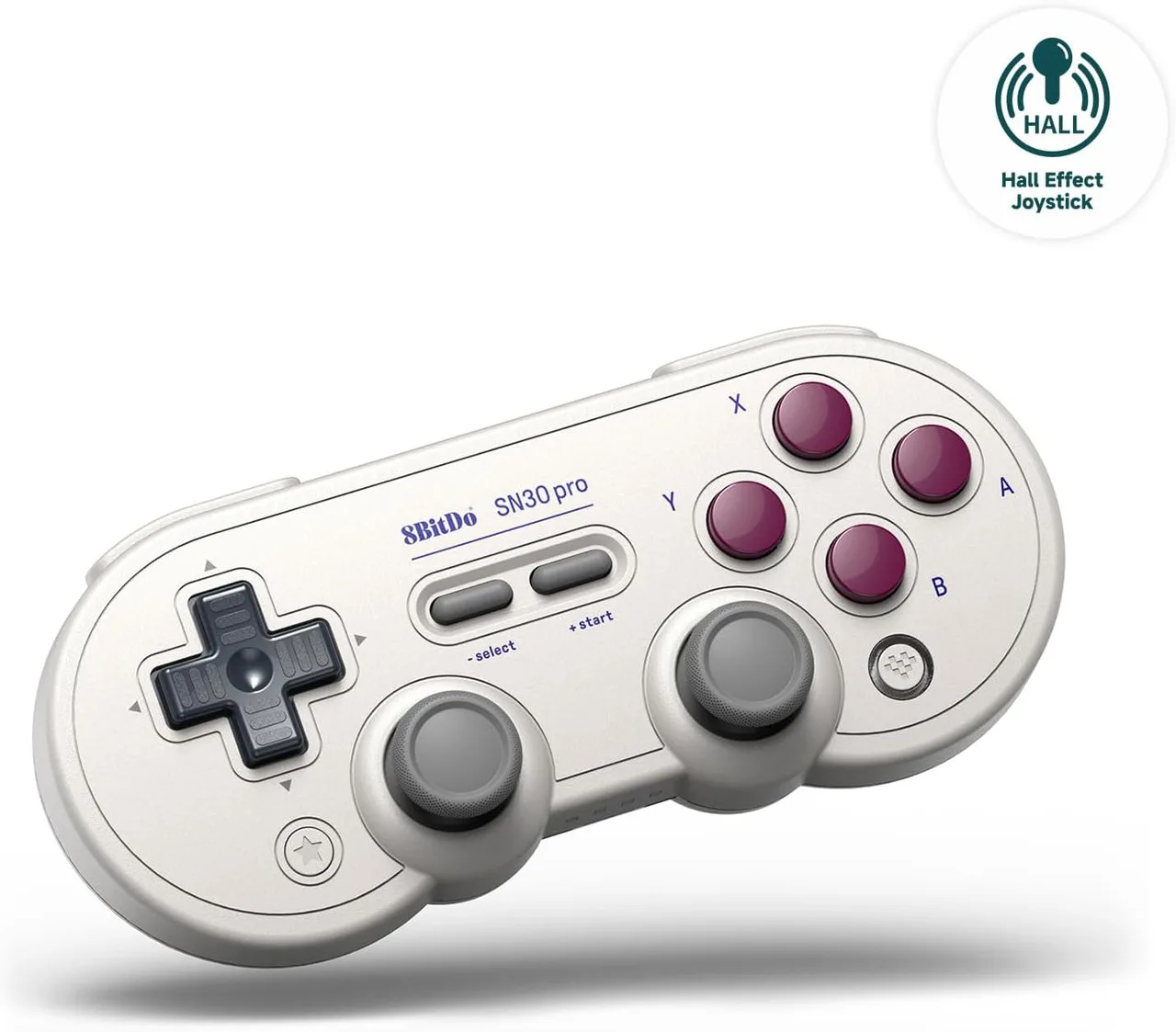
8BitDo SN30 Pro Bluetooth 게임패드 - G 클래식 80DJ: 8BitDo SN30 Pro Bluetooth 게임패드는 홀 효과 조이스틱을 탑재하고 Switch, Windows, Apple, Android, SteamOS, Raspberry Pi와 호환됩니다. 홀 효과 조이스틱은 드리프트에 강하고 정밀한 조작을 제공하며, 광범위한 호환성 덕분에 추가 하드웨어 없이 여러 기기에서 동일한 컨트롤러를 사용할 수 있습니다.
8BitDo SN30 Pro Bluetooth 게임패드 - G 클래식 80DJ