빠른 답변
Windows PC의 USB 포트에 8BitDo Ultimate 2C 유선 컨트롤러를 연결하세요. 표준 Xbox 360 컨트롤러로 작동하므로 Windows가 자동으로 드라이버를 설치하며, 추가 소프트웨어 없이 대부분의 게임에서 사용할 수 있습니다.
시작하기 전에 알아야 할 사항
8BitDo Ultimate 2C 유선 컨트롤러는 USB-A 연결 방식을 사용하며 Windows 10 및 Android 기기용으로 설계되었습니다. 기본적으로 macOS, Linux 또는 게임 콘솔을 지원하지 않습니다. Android에서 사용하려면 OTG 어댑터가 필요합니다.
이 컨트롤러는 시간이 지나도 드리프트에 강한 홀 효과 트리거와 조이스틱을 갖추고 있습니다. 또한 추가 범퍼(R4 및 L4)와 터보 기능이 포함되어 있지만, 기본 설정에는 필요하지 않습니다.
일반적인 문제 해결
컨트롤러가 인식되지 않으면 다른 USB 포트나 케이블을 사용해 보세요. 가능하면 USB 허브는 피하세요. 전원이나 데이터 대역폭이 부족할 수 있습니다. PC를 다시 시작하면 드라이버 충돌이 해결될 수도 있습니다.
일부 오래된 게임은 컨트롤러를 기본적으로 지원하지 않을 수 있습니다. 이 경우 Steam의 컨트롤러 설정이나 JoyToKey와 같은 타사 도구를 사용하여 키보드 입력을 컨트롤러 버튼에 매핑할 수 있습니다.
단계별 설정
- 컨트롤러 연결: 8BitDo Ultimate 2C의 USB-A 케이블을 Windows PC의 사용 가능한 USB 포트에 연결하세요. 최상의 안정성을 위해 전면 패널이나 허브 포트보다는 메인보드에 직접 연결된 포트를 사용하세요. 일반적인 실수는 손상된 케이블이나 저전력 USB 허브를 사용하는 것입니다. 컨트롤러가 켜지지 않으면 다른 케이블이나 포트를 사용해 보세요.
- 드라이버 설치 대기: Windows 10가 자동으로 컨트롤러를 감지하고 필요한 드라이버를 설치합니다. 기기가 준비되었다는 알림이 표시됩니다. 수동으로 드라이버를 다운로드할 필요가 없습니다. '장치를 인식할 수 없음' 오류가 표시되면 컨트롤러를 뺐다가 다시 연결하세요. 문제가 지속되면 Windows 업데이트에서 드라이버 업데이트를 확인하세요.
- 컨트롤러 테스트: 시작 메뉴에서 'joy.cpl'을 검색하여 '게임 컨트롤러' 설정을 엽니다. '8BitDo Ultimate 2C'를 선택하고 '속성'을 클릭하여 모든 버튼, 트리거 및 조이스틱을 테스트하세요. 버튼이나 축이 응답하지 않으면 컨트롤러에 펌웨어 업데이트가 필요할 수 있습니다. 최신 펌웨어 도구는 8BitDo 지원 사이트를 방문하세요.
- 게임 내 컨트롤 설정: 게임을 실행하고 컨트롤러 설정으로 이동하세요. 대부분의 최신 타이틀은 컨트롤러를 Xbox 360 컨트롤러로 인식하고 버튼을 자동으로 매핑합니다. 그렇지 않은 경우 각 버튼을 수동으로 할당하세요. 컨트롤러를 지원하지 않는 게임의 경우 Steam의 컨트롤러 설정이나 JoyToKey와 같은 도구를 사용하여 키보드 키를 컨트롤러에 매핑하세요.
- 버튼 매핑 사용자 지정(선택 사항): 8BitDo Ultimate 2C는 소프트웨어 없이도 사용자 지정 버튼 매핑을 지원합니다. 별표 버튼을 3초 동안 길게 눌러 매핑 모드로 진입한 후, 다시 매핑할 버튼을 누르고 새 기능을 누르세요. 별표 버튼을 다시 눌러 저장합니다. 별표 버튼을 8초 동안 길게 누르면 기본값으로 재설정할 수 있습니다. 이 기능은 터보 및 진동 설정과는 별개입니다.
제품 하이라이트
-
8BitDo Ultimate 2C 유선 컨트롤러 - 퍼플: 1000Hz 폴링 레이트와 홀 효과 트리거 및 조이스틱. 이는 기존 전위차계 기반 컨트롤러에 비해 입력 지연이 적고 내구성이 향상되어 경쟁 게임에 적합한 선택입니다.
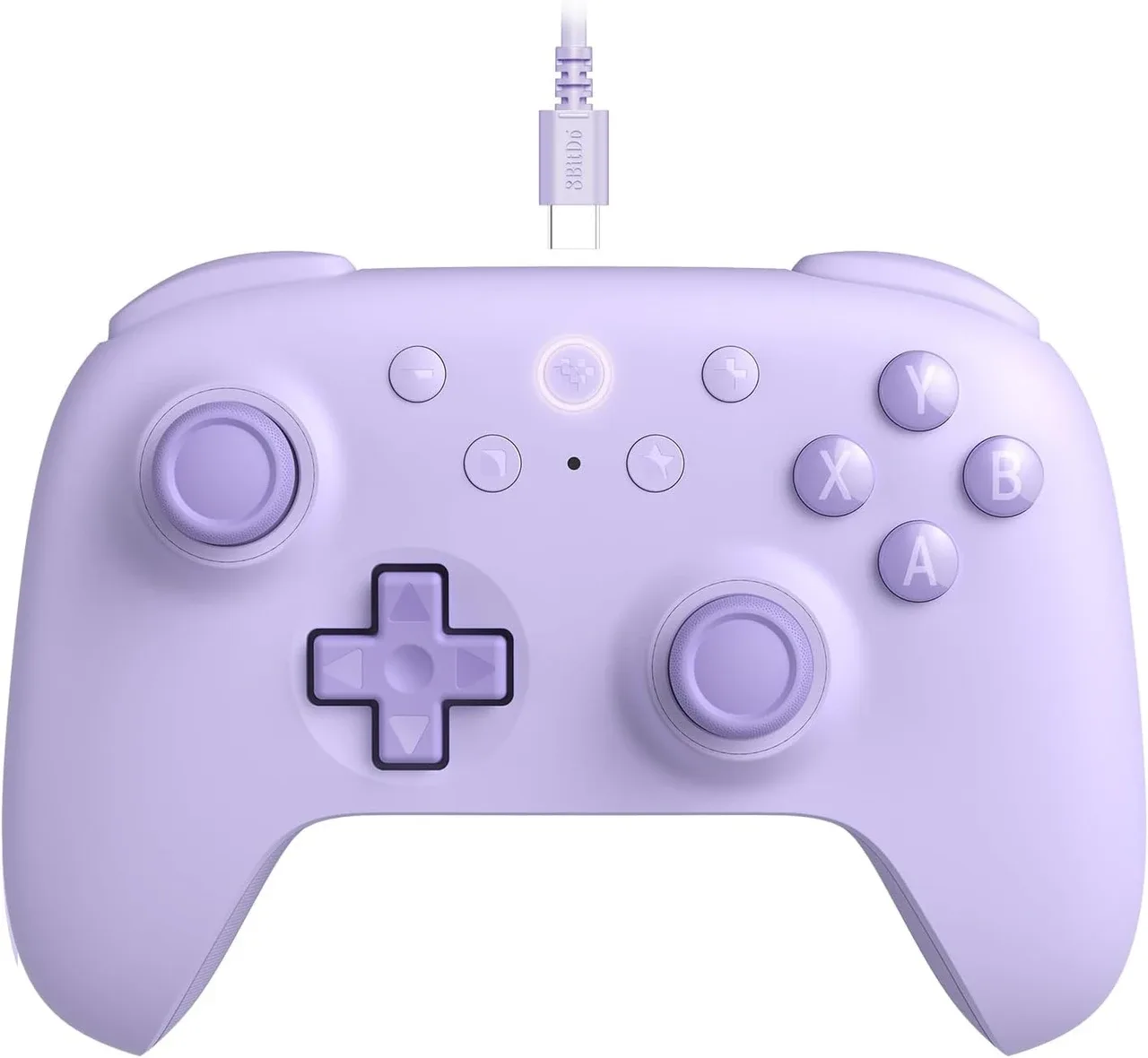
8BitDo Ultimate 2C 유선 컨트롤러 - 퍼플