빠른 답변
어댑터를 컴퓨터의 사용 가능한 USB 포트에 꽂고, Bluetooth 설정에서 키보드를 페어링한 다음 연결을 확인하세요. 유선 연결에 비해 약간의 입력 지연이 발생할 수 있습니다.
USB Bluetooth 어댑터를 사용하는 이유
대부분의 기계식 키보드는 유선입니다. USB Bluetooth 어댑터를 사용하면 키보드를 교체하지 않고도 무선의 자유를 누릴 수 있습니다. Bluetooth가 내장되어 있거나 분리 가능한 케이블이 있는 모든 키보드에서 작동하는 저렴하고 영구적이지 않은 솔루션입니다.
시작하기 전에 알아야 할 절충점
Bluetooth는 작지만 측정 가능한 지연(레이턴시)을 추가합니다. 타이핑이나 사무 작업에는 문제없습니다. 경쟁적인 게임에서는 지연을 느낄 수 있습니다. 또한 일부 어댑터는 전면 포트에 꽂으면 Wi-Fi나 다른 3.0 기기와 간섭을 일으킬 수 있습니다.
USB Bluetooth 어댑터 설정 단계
- 1. 어댑터를 삽입하세요: USB Bluetooth 어댑터를 컴퓨터의 사용 가능한 USB-A 포트에 꽂으세요. 가능하면 USB 허브는 피하고 안정적인 신호를 위해 컴퓨터에 직접 연결하세요. 전면 USB 포트를 사용하면 간섭이 발생할 수 있으므로 후면 포트를 선호하세요.
- 2. 키보드에서 페어링 모드를 활성화하세요: 기계식 키보드의 전원을 켜고 Bluetooth 페어링 모드를 활성화하세요. 일반적으로 LED가 깜빡일 때까지 전용 키나 스위치를 몇 초간 누르고 있으면 됩니다. 키보드가 페어링 모드로 전환되지 않으면 설명서를 확인하세요. 일부 모델은 특정 키 조합이 필요합니다.
- 3. 컴퓨터 설정에서 페어링하세요: 컴퓨터의 Bluetooth 설정을 열고 기기를 검색한 다음 목록에서 키보드를 선택하세요. 메시지가 표시되면 페어링 코드를 확인하세요. 키보드가 나타나지 않으면 어댑터에 더 가까이 이동하세요. 거리와 장애물이 신호를 약화시킵니다.
- 4. 테스트하고 조정하세요: 몇 문장을 입력하여 연결이 안정적인지 확인하세요. 끊김이나 지연이 발생하면 어댑터를 다른 USB 포트로 옮기거나 키보드와의 거리를 줄여보세요. 지속적인 지연은 피할 수 없을 수 있습니다. Bluetooth는 유선 연결만큼 반응성이 좋지 않습니다.
제품 참고 사항
-
Keychron USB Bluetooth 어댑터 (Windows PC용): Bluetooth 어댑터에는 할인 코드를 사용할 수 없습니다. 제품 모델이 품절된 경우 '재입고 알림'에 이메일을 남겨주세요. 어댑터가 품절된 경우 미리 계획하세요. 프로모션 코드를 사용할 수 없으므로 재입고 알림에 조기에 가입하세요.
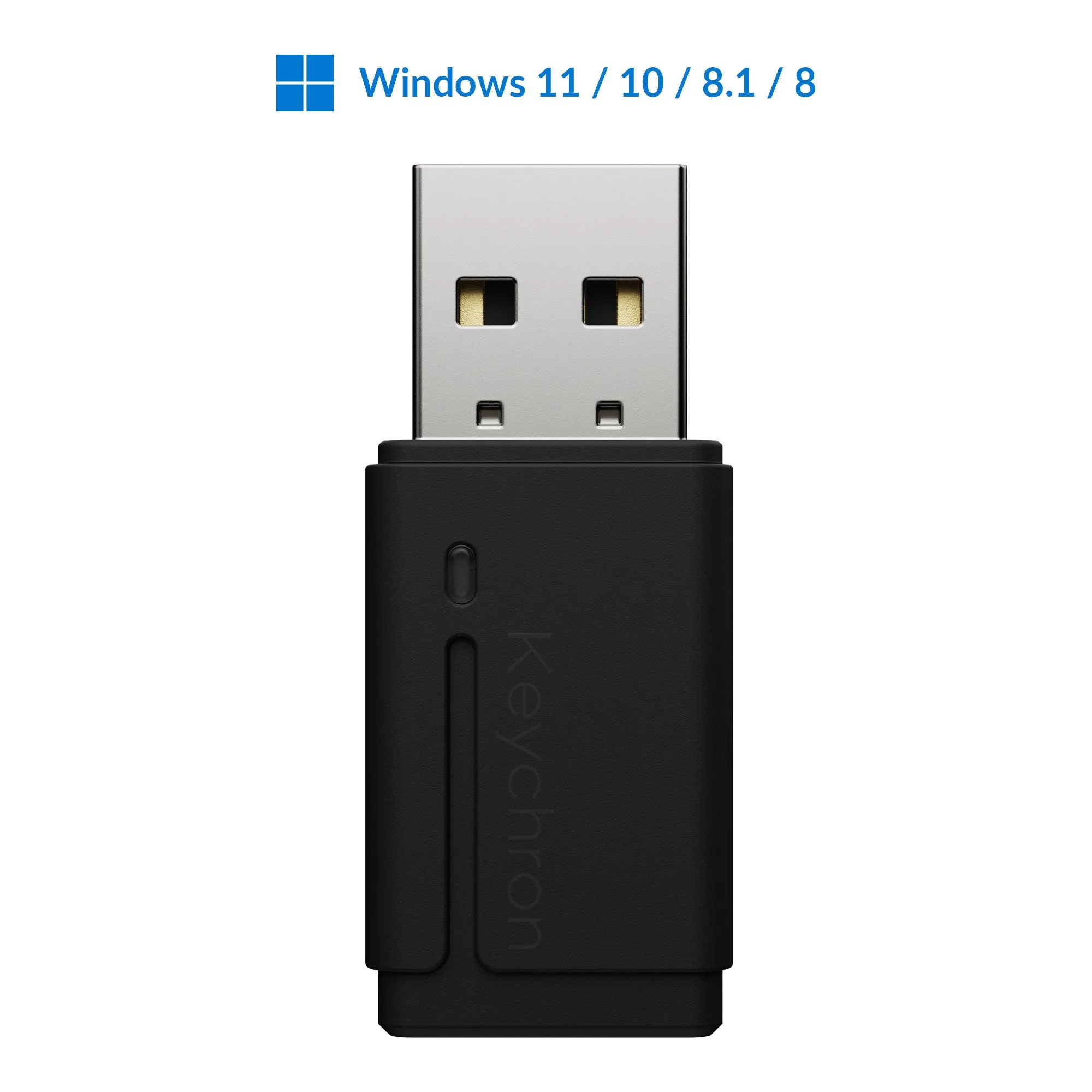
Keychron USB Bluetooth 어댑터 (Windows PC용)