빠른 답변
TECKNET BASICS 무선 마우스 하단의 DPI 버튼을 눌러 5가지 감도 레벨(800–2600 DPI)을 순환합니다. 정밀한 작업에는 낮은 DPI를, 빠른 커서 이동에는 높은 DPI를 선택하세요.
DPI를 조정해야 하는 이유
DPI(인치당 도트 수)는 마우스를 움직일 때 커서가 이동하는 거리를 제어합니다. 낮은 DPI(예: 800)는 사진 편집이나 작은 UI 요소 선택과 같은 작업에 더 세밀한 제어를 제공하고, 높은 DPI(예: 2600)는 큰 화면이나 여러 모니터에서 커서 이동 속도를 높여줍니다.
모델 확인
이 가이드는 전용 DPI 버튼이 하단에 있는 TECKNET BASICS 무선 마우스에 적용됩니다. 모든 TECKNET 마우스에 이 하드웨어 버튼이 있는 것은 아닙니다. 진행하기 전에 마우스 하단 패널에서 'DPI'라고 표시된 작은 버튼을 확인하세요.
TECKNET BASICS 마우스에서 DPI를 조정하는 단계
- DPI 버튼 찾기: 마우스를 뒤집으세요. 하단 가장자리 근처에서 'DPI'라고 표시된 작은 버튼을 찾으세요. 실수로 누르는 것을 방지하기 위해 약간 움푹 들어가 있습니다. 일반적인 실수: ON/OFF 스위치를 대신 누르는 경우. DPI 버튼은 더 작고 표시가 되어 있습니다.
- DPI 버튼을 한 번 누르세요: 버튼을 눌렀다가 놓으세요. 커서 속도가 다음 DPI 레벨로 변경됩니다. 마우스는 화면 표시기를 제공하지 않으므로 마우스를 약간 움직여 차이를 느껴보세요. 확인: 커서가 튀거나 너무 빠르게 느껴지면 다시 눌러 더 낮은 레벨로 순환하세요.
- 모든 5 레벨 순환: 누를 때마다 800, 1200, 1600, 2000, 2600 DPI 순서로 다음 레벨로 이동합니다. 가장 높은 레벨 이후 다음 번 누르면 800 DPI로 돌아갑니다. 일반적인 실수: 너무 빨리 눌러 레벨을 건너뛰는 경우. 천천히 누르고 각 변경 후 테스트하세요.
- 표면에서 테스트: 실제 책상이나 마우스 패드에서 마우스를 움직여 보세요. DPI 설정은 다양한 표면에서 트래킹에 영향을 미칩니다. 낮은 DPI는 질감이 있는 패드에서 느리게 느껴질 수 있고, 높은 DPI는 광택 있는 책상에서 오버슛할 수 있습니다. 확인: 트래킹이 일관되지 않게 느껴지면 마우스 패드를 바꾸지 말고 DPI를 조정하세요.
- 운영 체제 설정으로 미세 조정(선택 사항): 하드웨어 DPI를 설정한 후 운영 체제의 마우스 설정에서 포인터 속도를 추가로 조정할 수 있습니다. 이는 사전 설정 레벨 사이의 속도가 필요할 때 유용합니다. 일반적인 실수: 먼저 OS 설정을 조정한 다음 DPI 버튼을 눌러 효과가 두 배가 되는 경우. 항상 하드웨어 DPI를 먼저 설정하세요.
제품 정보
-
TECKNET BASICS 무선 마우스, 2.4GHz USB 수신기, 노트북, PC, 컴퓨터, 크롬북용 컴퓨터 마우스, 2600 DPI, 5 조정 레벨: 대부분의 표면에서 정확한 트래킹을 위한 5 정밀 레벨(800–2600 DPI)의 조정 가능한 DPI. 시스템 설정을 변경하지 않고도 작업에 맞게 커서 속도를 일치시킬 수 있어 세부 편집과 일반 브라우징 사이를 전환할 때 유용합니다.
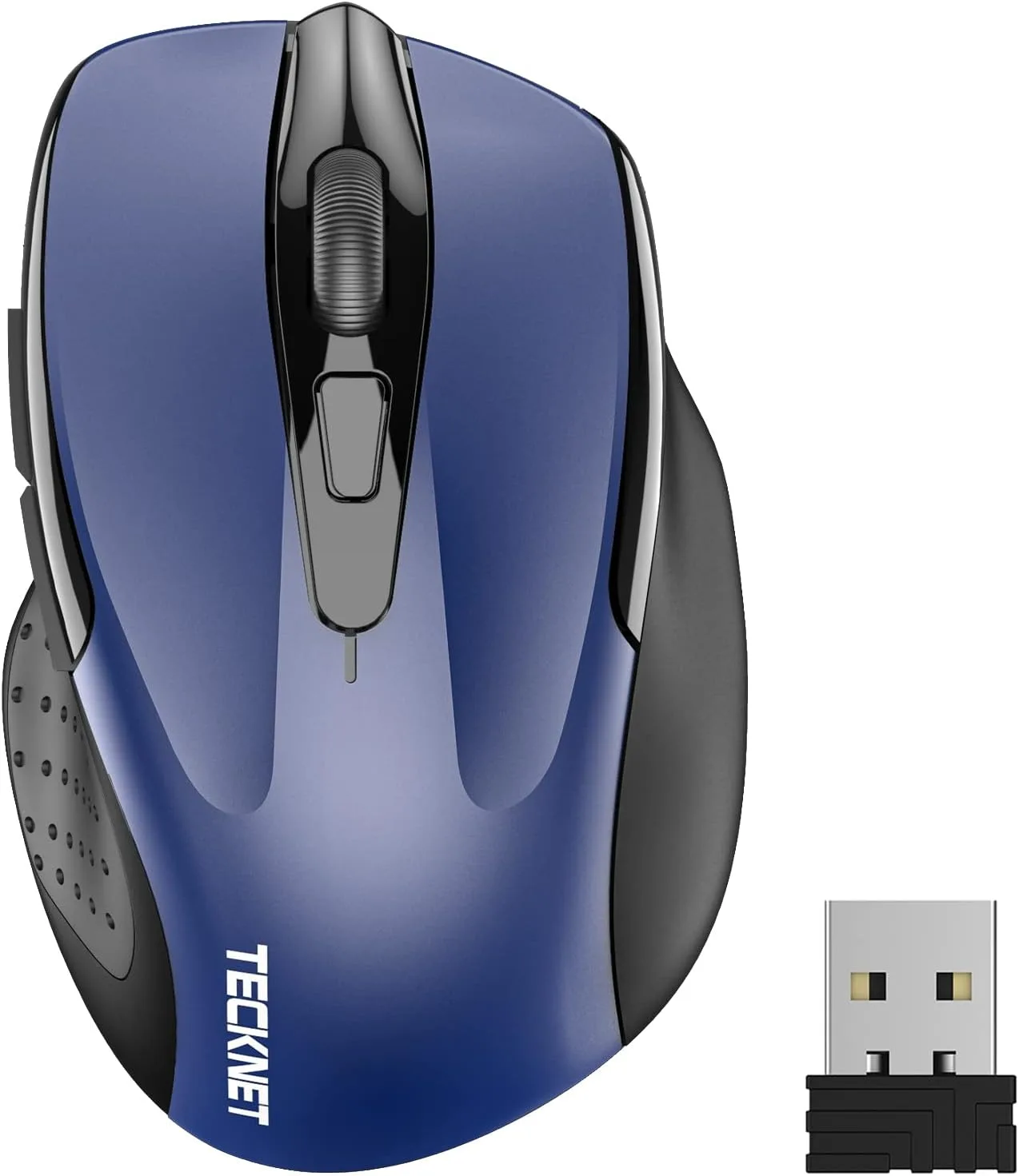
TECKNET BASICS 무선 마우스, 2.4GHz USB 수신기, 노트북, PC, 컴퓨터, 크롬북용 컴퓨터 마우스, 2600 DPI, 5 조정 레벨