빠른 답변
Anbernic RG35XX Plus 마그네틱 충전 거치대를 설정하려면 거치대를 평평한 표면에 놓고 전원 케이블을 연결한 다음 콘솔의 충전 접점을 거치대의 마그네틱 커넥터에 맞춰 스냅되도록 하세요.
마그네틱 충전 거치대가 편리한 이유
Anbernic RG35XX Plus 마그네틱 충전 거치대는 충전 케이블을 반복적으로 꽂고 뺄 필요가 없어 콘솔의 충전 포트 마모를 줄이고 기기를 들고 나가기 쉽게 해줍니다.
3D프린팅 디자인은 RG35XX Plus에 맞춤 제작되어 정확한 위치와 적절한 핏을 보장합니다. 충전하지 않을 때는 디스플레이 스탠드로도 사용할 수 있어 책상 위에 핸드헬드를 깔끔하게 정리할 수 있습니다.
시작 전에 알아야 할 사항
이 액세서리는 3D프린팅 제품이므로 배송에 7–10일이 소요될 수 있습니다. 특정 날짜까지 필요하다면 미리 계획하세요.
거치대에는 전원이 필요합니다(USB 케이블 및 어댑터는 포함되지 않음). RG35XX Plus에 충분한 전원을 공급할 수 있는 호환 충전 케이블과 어댑터가 있는지 확인하세요.
단계별 설정 및 사용법
- 개봉 및 검사: 충전 거치대를 포장에서 꺼내 눈에 보이는 손상이나 결함이 있는지 확인하세요. 3D프린팅 제품이므로 떨어뜨리거나 구부리지 않도록 조심히 다루세요. 이상이 있으면 사용 전에 지원팀에 문의하세요.
- 거치대를 안정적인 표면에 놓기: 거치대를 평평하고 건조한 책상이나 테이블에 놓으세요. 콘솔이 방해받지 않고 놓일 수 있도록 주변에 충분한 공간이 있는지 확인하세요. 액체 근처나 고르지 않은 표면에 두지 마세요.
- 전원 연결: USB-C 케이블(또는 콘솔과 함께 제공된 케이블)을 거치대의 입력 포트에 꽂은 다음 다른 쪽 끝을 전원 어댑터에 연결하세요. 거치대에 전원이 공급되면 표시가 나타나야 합니다(LED가 있는 경우). 안정적인 어댑터를 사용하세요. 저전력 어댑터는 충전 속도가 느릴 수 있습니다.
- 콘솔 정렬: RG35XX Plus를 세로로 잡고 마그네틱 커넥터가 콘솔의 충전 접점과 정렬되도록 거치대 위에 내려놓으세요. 자석이 제자리에 끌어당길 것입니다. 스냅되지 않으면 콘솔을 뒤집거나 정렬을 확인하세요. 억지로 밀어 넣지 마세요.
- 충전 확인: 콘솔 화면에서 충전 표시(배터리 아이콘 또는 LED)를 확인하세요. 표시되지 않으면 콘솔을 들어 올려 다시 정렬하세요. 충전이 여전히 되지 않으면 다른 케이블이나 어댑터를 사용해 보세요.
- 일상 사용 및 분리: 분리할 때는 콘솔을 똑바로 들어 올리세요. 충전하지 않을 때는 디스플레이 스탠드로 거치대에 그대로 두어도 됩니다. 커넥터에 무리가 가지 않도록 비틀거나 비스듬히 잡아당기지 마세요.
제품 정보
-
Anbernic RG35XX Plus 3D프린팅 마그네틱 충전 거치대: 이 3D프린팅 마그네틱 충전 거치대는 Anbernic RG35XX Plus 전용으로 설계되어 정확한 위치와 적절한 크기를 갖추고 있습니다. 정밀한 핏 덕분에 충전 접점이 매번 정확히 정렬되어 케이블을 만지작거리거나 느슨한 연결을 걱정할 필요가 없습니다.
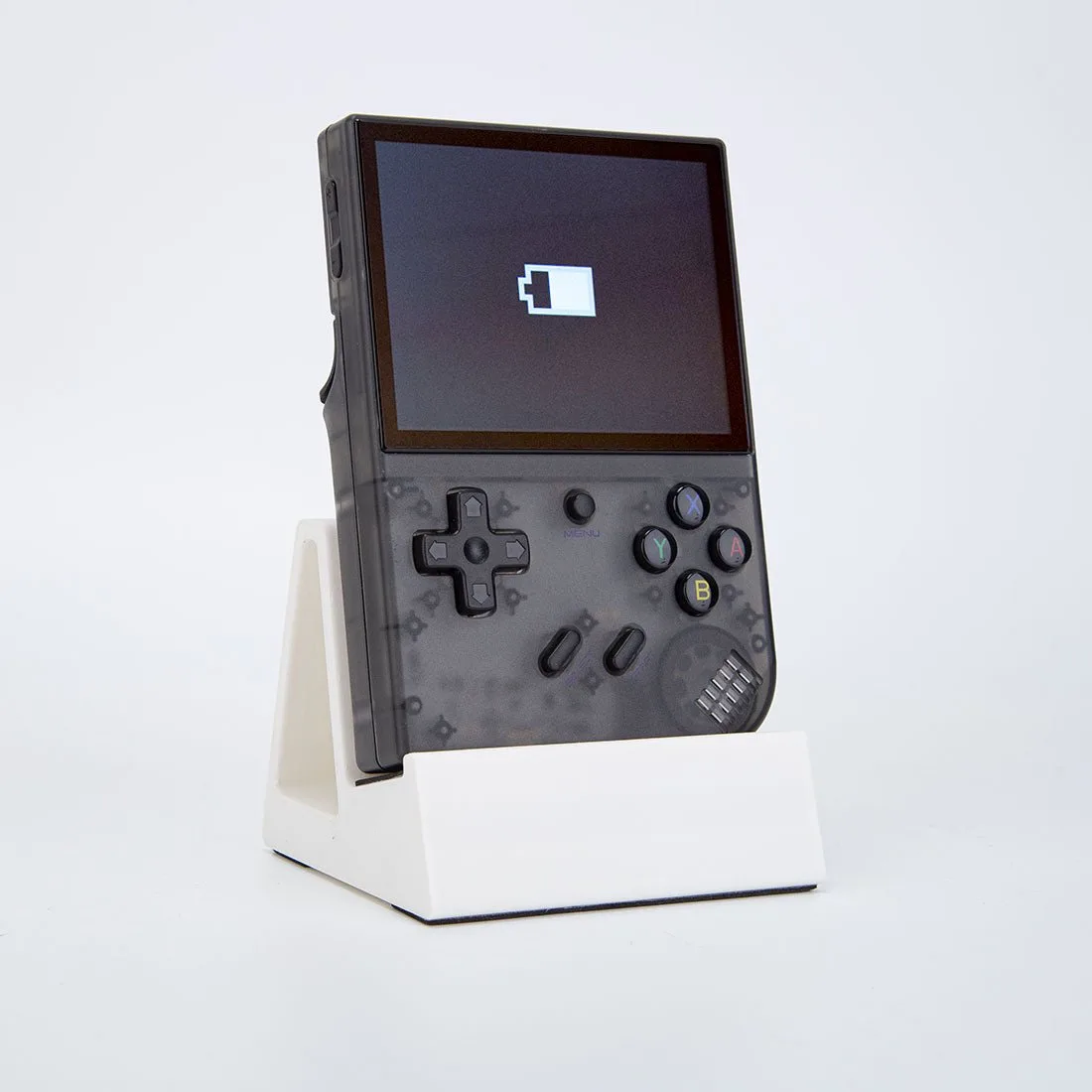
Anbernic RG35XX Plus 3D프린팅 마그네틱 충전 거치대