빠른 답변
ATOM Atomic Purple Edition은 Nintendo Switch, PC, Mac, 모바일, 태블릿, 스마트 TV와 호환되는 포켓 사이즈 키체인 컨트롤러입니다. 설정은 2분 이내에 완료되며, 블루투스로 페어링한 후 바로 게임을 시작할 수 있습니다.
ATOM Atomic Purple Edition이 돋보이는 이유
ATOM Atomic Purple Edition은 레트로 모던 디자인과 진정한 휴대성을 결합했습니다. 키체인 형태라 부피를 늘리지 않고 어디든 휴대할 수 있어 즉흥적인 게임 세션이나 여행에 이상적입니다.
여러 플랫폼을 지원하므로 기기마다 별도의 컨트롤러가 필요하지 않습니다. 다만 풀사이즈 컨트롤러보다 버튼 배치가 작아, 손이 큰 플레이어는 적응하는 데 몇 번의 세션이 필요할 수 있습니다.
ATOM Atomic Purple Edition 설정 단계
- 컨트롤러 충전: 동봉된 USB-C 케이블을 ATOM과 전원에 연결하세요. 완전 충전에는 약 1시간이 걸리며, 몇 시간 동안 플레이할 수 있습니다. 초기 충전을 건너뛰지 마세요. 배터리가 부족한 상태로 사용하면 예기치 않은 연결 끊김이 발생할 수 있습니다.
- 페어링 모드 활성화: 컨트롤러 뒷면에 있는 페어링 버튼을 3초 동안 길게 눌러 LED가 빠르게 깜박일 때까지 누르세요. 이는 컨트롤러가 검색 가능한 상태임을 나타냅니다. LED가 깜박이지 않으면 배터리가 너무 부족한 것일 수 있습니다. 충전 후 다시 시도하세요.
- 기기와 페어링: Nintendo Switch에서는 시스템 설정 > 컨트롤러 및 센서 > 그립/순서 변경으로 이동한 후 '컨트롤러 페어링'을 선택하세요. PC/Mac에서는 블루투스 설정을 열고 목록에서 'ATOM'을 선택하세요. 모바일/태블릿에서는 기기 설정 메뉴에서 블루투스로 페어링하세요. 다른 블루투스 컨트롤러가 기기에 연결되어 있지 않은지 확인하세요. 그렇지 않으면 ATOM이 올바르게 페어링되지 않을 수 있습니다.
- 컨트롤 테스트: 컨트롤러 입력을 지원하는 게임이나 앱을 여세요. 각 버튼을 눌러 반응하는지 확인하세요. ATOM은 표준 버튼 레이아웃을 사용하므로 대부분의 게임에서 즉시 인식됩니다. 일부 버튼이 작동하지 않으면 게임이 외부 컨트롤러를 지원하는지 확인하세요. 일부 모바일 게임은 설정에서 컨트롤러 지원을 활성화해야 합니다.
- 키체인에 연결(선택 사항): 키체인 링을 ATOM 본체의 고리에 끼우세요. 이렇게 하면 열쇠에 부피를 더하지 않고 컨트롤러를 편리하게 휴대할 수 있습니다. 충전 중에는 케이블이 엉키지 않도록 컨트롤러를 키체인에서 분리하세요.
제품 정보
-
ATOM Atomic Purple Edition: ATOM은 Nintendo Switch, PC/Mac, 모바일/태블릿, 스마트 TV 게임과 호환되는 독특한 키체인 컨트롤러입니다. 별도의 액세서리를 구매하지 않고도 Switch, 휴대폰, 태블릿, 노트북, 스마트 TV에서 동일한 컨트롤러를 사용할 수 있습니다.
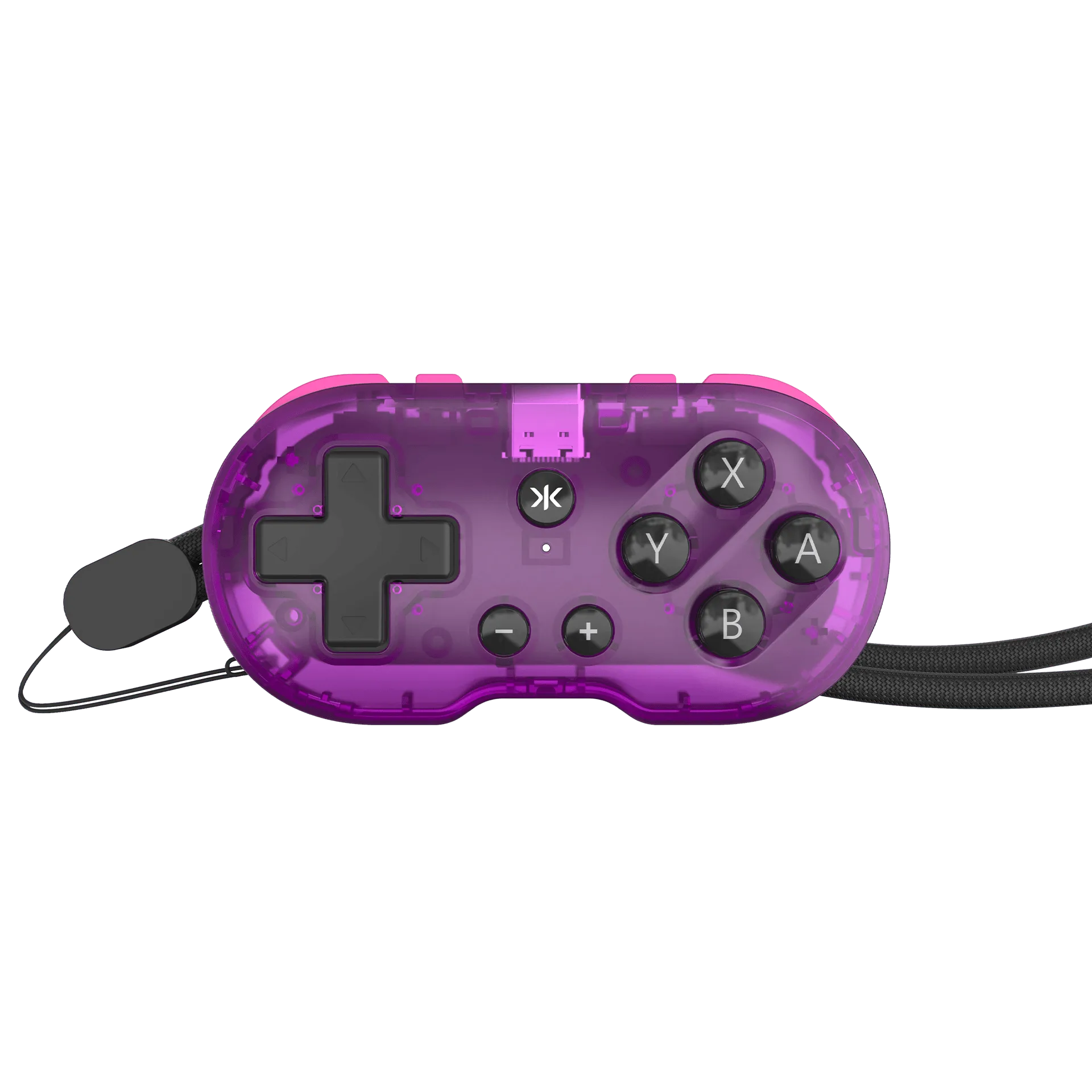
ATOM Atomic Purple Edition