빠른 답변
AirPlay 2 어댑터를 사용하여 스피커로 오디오를 스트리밍하려면 어댑터를 스피커 또는 스테레오 시스템에 연결하고 전원을 켠 다음 Apple Home 앱을 사용하여 Wi-Fi 네트워크에 추가하고 iPhone, iPad 또는 Mac에서 AirPlay 대상으로 선택하세요.
홈 오디오에서 AirPlay 2가 Bluetooth보다 나은 이유
AirPlay 2는 Wi-Fi 네트워크를 통해 스트리밍하므로 집 안을 돌아다녀도 연결이 끊어지지 않습니다. 또한 여러 방에서 동시에 같은 노래를 재생할 수 있는 멀티룸 오디오를 지원합니다. 반면 Bluetooth는 점대점 방식이며 범위가 제한적입니다. 집 전체를 아우르는 설정을 원한다면 AirPlay 2가 더 나은 선택입니다.
유선 연결이 여전히 유용한 경우
Wi-Fi가 불안정하거나 한 방에 스피커 하나만 있는 경우 기기에서 스피커로의 유선 연결이 더 일관된 사운드를 제공할 수 있습니다. 그러나 AirPlay 2가 포함된 오디오 어댑터를 사용하면 기존 스피커를 교체하지 않고도 무선 스트리밍의 유연성을 누릴 수 있습니다.
AirPlay 2 어댑터 설정 단계별 가이드
- 어댑터를 스피커 또는 스테레오에 연결하세요: 적절한 케이블(보통 3.5mm 오디오 케이블 또는 RCA)을 사용하여 어댑터의 오디오 출력을 스피커의 입력에 연결하세요. 스피커 전원이 켜져 있고 올바른 입력으로 설정되어 있는지 확인하세요. 나중에 소리가 나지 않으면 스피커가 올바른 입력에 있는지 다시 확인하세요.
- 어댑터 전원을 켜세요: 어댑터의 전원 어댑터를 사용하여 전원 콘센트에 연결하세요. 표시등이 준비 상태를 나타낼 때까지 기다리세요. 깜빡이는 표시등은 페어링 모드임을 의미하고, 켜져 있는 표시등은 연결되었음을 의미합니다.
- 어댑터를 Wi-Fi 네트워크에 추가하세요: iPhone 또는 iPad에서 Apple Home 앱을 열고 더하기 버튼을 탭한 다음 '액세서리 추가'를 선택하세요. 화면의 지시에 따라 어댑터를 집 Wi-Fi 네트워크에 연결하세요. iPhone이 어댑터가 사용할 Wi-Fi 네트워크와 동일한 네트워크에 연결되어 있는지 확인하세요.
- 어댑터 이름을 지정하고 방에 할당하세요: 어댑터에 설명적인 이름(예: '거실 스피커')을 지정하고 Home 앱에서 방에 할당하세요. 이렇게 하면 나중에 스트리밍할 때 더 쉽게 찾을 수 있습니다. 빠른 선택을 위해 위치를 명확히 식별할 수 있는 이름을 사용하세요.
- iPhone에서 스트리밍을 테스트하세요: 음악 앱을 열고 AirPlay 아이콘을 탭한 다음 목록에서 어댑터를 선택하세요. 노래를 재생하고 스피커 또는 기기에서 볼륨을 조절하세요. 어댑터가 나타나지 않으면 어댑터와 iPhone을 다시 시작하고 둘 다 동일한 Wi-Fi 네트워크에 있는지 확인하세요.
제품 정보
-
AirPlay 2가 포함된 오디오 어댑터: 원활한 멀티룸 오디오 스트리밍을 위한 AirPlay 2를 지원합니다. 즉, 기존 스피커에 어댑터를 추가하고 iPhone에서 여러 방으로 동시에 음악을 스트리밍할 수 있습니다.
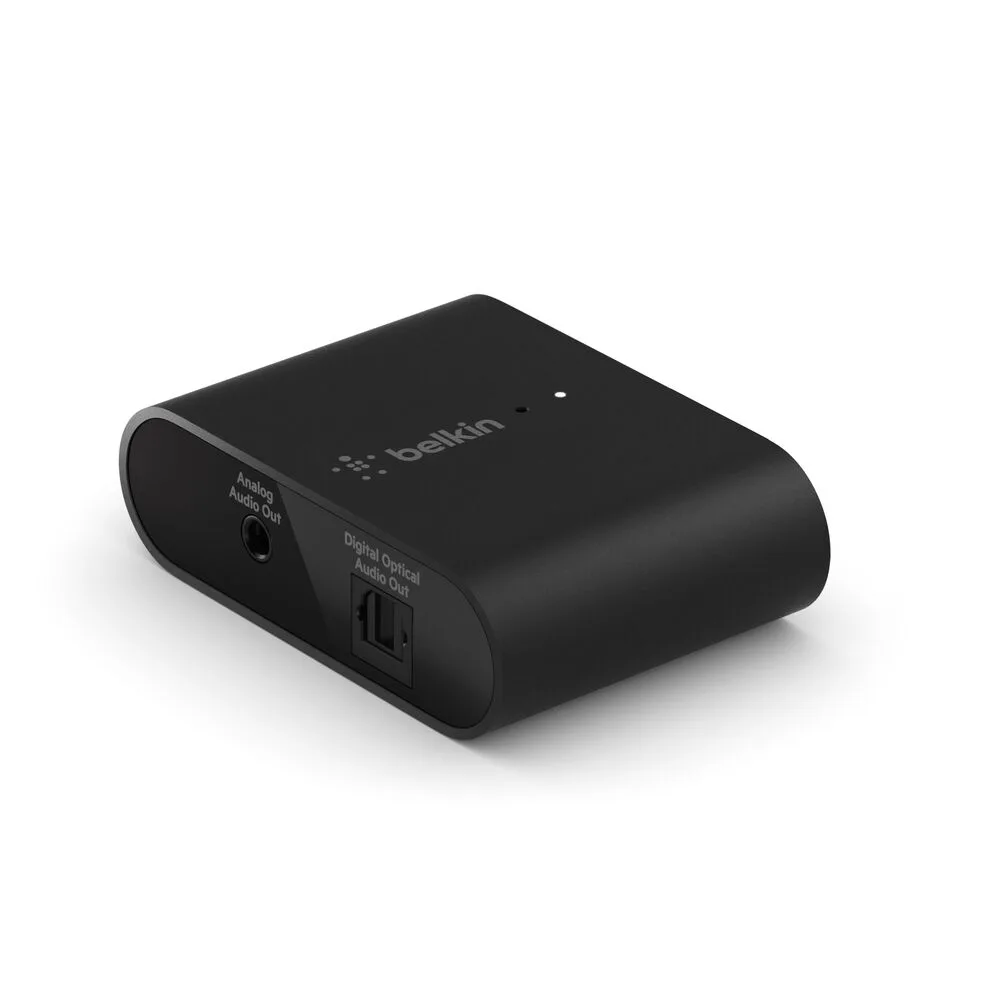
AirPlay 2가 포함된 오디오 어댑터