빠른 답변
BATLEXP G350에 Ark OS 카드(Stock OS 카드 아님)를 삽입하고 전원을 켠 뒤 화면 안내에 따르세요. 그런 다음 게임을 정리하고 설정을 조정하여 로딩 지연을 방지하세요.
G350에서 Ark OS가 중요한 이유
BATLEXP G350에는 Ark OS용 카드와 기본 OS용 카드, 두 개의 카드가 별도로 제공됩니다. 두 카드는 동시에 사용할 수 없으므로, 먼저 어떤 시스템을 실행할지 결정해야 합니다. Ark OS는 에뮬레이션을 위한 더 나은 구성과 성능으로 보다 완성도 높은 레트로 게임 경험을 제공하도록 설계되었습니다.
레트로 핸드헬드가 처음이라면 기본 OS가 더 간단하게 느껴질 수 있지만, Ark OS는 테마, 게임 미리보기, 시스템 동작을 더 세밀하게 제어할 수 있습니다. 대부분의 사용자에게 Ark OS가 더 나은 출발점인데, 이 가이드가 다루는 시스템이기 때문입니다. 사용할 때는 Ark OS 카드만 삽입해야 한다는 점을 기억하세요.
두 카드 시스템 이해하기
흔히 혼동되는 점은 G350에 두 개의 카드가 포함되어 있으며 서로 호환되지 않는다는 것입니다. 두 카드를 섞거나 동시에 사용할 수 없습니다. 잘못된 카드를 삽입하면 콘솔이 예상한 시스템으로 부팅되지 않을 수 있습니다.
삽입하는 카드가 무엇인지 항상 다시 확인하세요. Ark OS 카드는 명확하게 라벨이 표시되어 있으며, 이 설정 가이드에서는 이 카드를 사용해야 합니다. 기본 OS로 다시 전환하려면 카드만 교체하면 되고, 다른 변경은 필요하지 않습니다.
첫 설정 및 게임 로딩 단계
- Ark OS 카드 삽입: 콘솔 전원이 꺼져 있는지 확인한 뒤 Ark OS 카드를 microSD 슬롯에 삽입하세요. Stock OS 카드를 동시에 삽입하지 마세요. 잘못된 시스템을 사용하지 않도록 삽입 전에 카드 라벨을 확인하세요.
- 전원을 켜고 초기 설정 완료: 전원 버튼을 누르고 Ark OS가 부팅될 때까지 기다리세요. 화면 안내에 따라 언어, 시간 및 기타 환경설정을 지정하세요. 시스템이 부팅되지 않으면 전원을 끄고 카드를 단단히 다시 삽입하세요.
- 게임 라이브러리 정리: Ark OS의 파일 관리자를 사용하여 카드의 게임 폴더를 탐색하세요. 콘솔별로 정렬하거나 사용자 지정 폴더를 만들어 깔끔하게 관리할 수 있습니다. 잘 정리된 라이브러리는 나중에 게임을 더 쉽게 찾을 수 있게 해줍니다.
- 게임 로드: 콘솔 폴더(예: SNES, GBA)로 이동하여 게임을 선택하고 A를 눌러 실행하세요. 게임이 시작되지 않으면 해당 ROM이 에뮬레이터에서 지원되는지 확인하세요. 게임이 로드되지 않으면 다른 ROM이나 에뮬레이터 코어를 사용해 보세요.
- 로딩 지연을 해결하려면 비디오 미리보기 비활성화: 로딩 지연이 발생하면 Start → UI Settings → Theme Configuration → Video로 이동하여 미리보기 기능을 끄세요. 이렇게 하면 기기 로딩 속도가 빨라집니다. 미리보기를 비활성화하면 시스템이 처리하는 데이터 양이 줄어들어 탐색이 더 부드러워집니다.
제품 정보
-
BATLEXP G350 Ark OS 3.5인치 세로형 레트로 핸드헬드 게임 콘솔: Ark OS 버전은 V2.0(12242024)이며, 콘솔은 Ark OS용으로 Sandisk 카드를 사용합니다. 정확한 Ark OS 버전을 알면 올바른 지침을 따를 수 있고, Sandisk 카드는 게임을 위한 안정적인 저장 공간을 제공합니다.
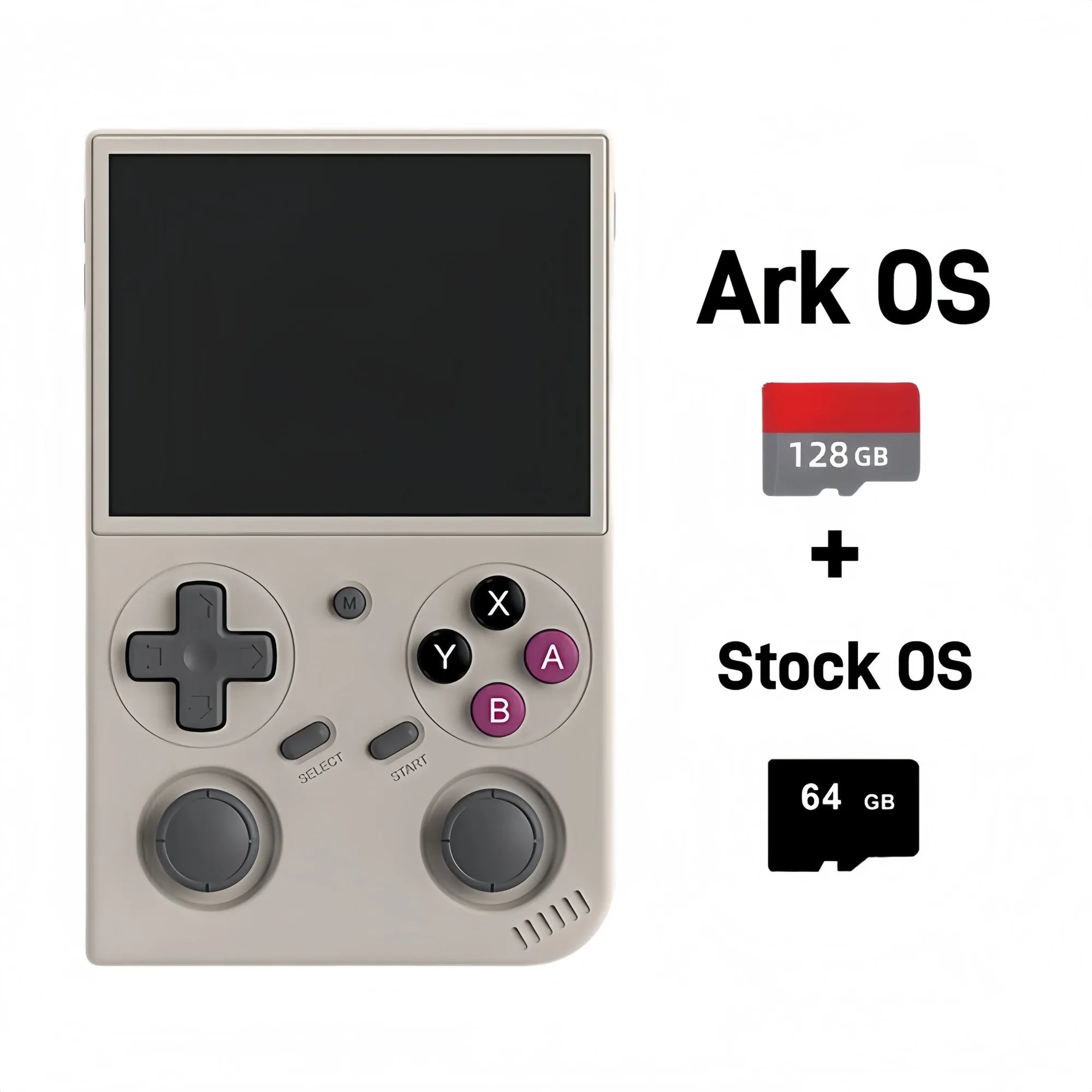
BATLEXP G350 Ark OS 3.5인치 세로형 레트로 핸드헬드 게임 콘솔