노트북 설정에 블루투스 숫자 키패드를 추가해야 하는 이유
숫자를 자주 입력하거나, 스프레드시트를 탐색하거나, 키보드 단축키를 사용한다면 Bluetooth Extended Keypad는 많은 소형 노트북과 태블릿에서 생략된 전용 숫자 키패드와 탐색 키를 복원해 줍니다. 무선으로 페어링되므로 케이블 없이 편안한 위치에 놓을 수 있습니다.
이 가이드는 Mac, PC 또는 태블릿에서 키패드를 일상 업무에 통합하는 설정 단계와 실용적인 방법을 다룹니다.
Bluetooth Extended Keypad가 제공하는 기능
-
Bluetooth Extended Keypad: 풀 숫자 키패드, 탐색 화살표 및 편리한 MacOS 단축키를 갖춘 Bluetooth Extended Keypad는 데스크톱 키보드의 기능을 태블릿이나 노트북에 복원합니다. 즉, 숫자 입력뿐만 아니라 커서 제어 및 Mac 관련 단축키도 제공하여 기본 키보드에 손을 뻗지 않고도 데이터 입력, 탐색 및 빠른 작업에 유용합니다.
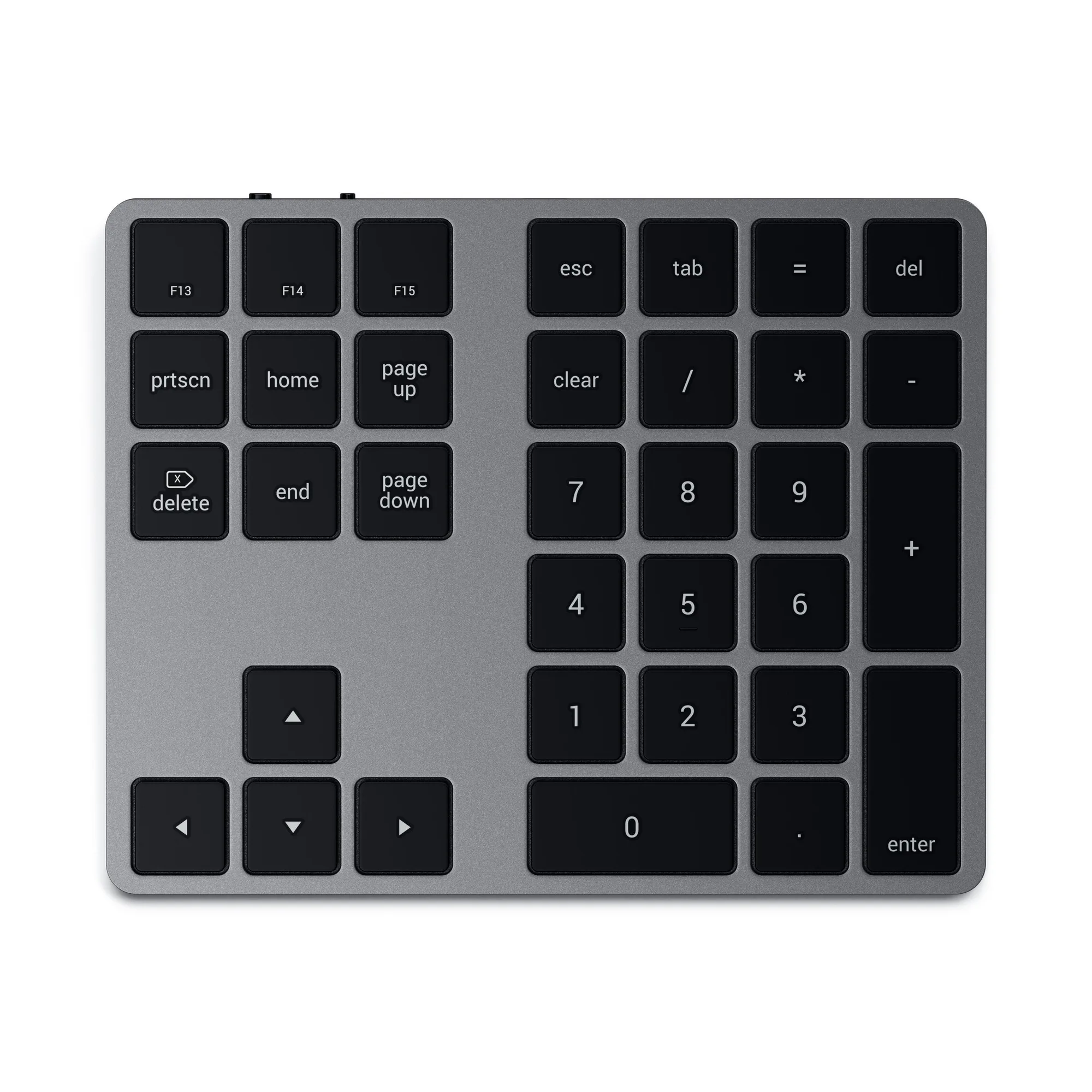
Bluetooth Extended Keypad
키패드 설정
키패드는 Bluetooth를 사용하여 무선으로 연결됩니다. 페어링 및 준비를 위한 일반적인 단계는 다음과 같습니다.
- 키패드 전원 켜기: 새 배터리(미포함)를 삽입하고 전원 스위치를 사용하여 키패드를 켭니다.
- 키패드를 페어링 모드로 전환: 키패드의 Bluetooth 페어링 버튼을 누릅니다. LED 표시등이 깜박이기 시작해야 합니다.
- 기기에서 연결: 노트북 또는 태블릿에서 Bluetooth 설정을 열고 사용 가능한 기기 목록에서 "Bluetooth Extended Keypad"를 선택합니다. 페어링을 확인합니다.
- 키 테스트: 텍스트 문서나 스프레드시트를 열고 숫자 키와 화살표 키를 몇 개 눌러 연결이 작동하는지 확인합니다.
워크플로에 키패드 통합
페어링이 완료되면 키패드는 표준 외장 숫자 키패드처럼 작동합니다. 다음은 몇 가지 사용 방법입니다.
• 스프레드시트 또는 회계 소프트웨어에서 데이터 입력: 풀 숫자 키패드를 사용하면 기본 키보드에서 손 위치를 옮기지 않고도 숫자를 빠르게 입력할 수 있습니다.
• 문서 또는 코드 탐색: 화살표 키를 사용하면 마우스나 트랙패드에 손을 뻗지 않고도 커서를 이동할 수 있습니다.
• MacOS 단축키: 전용 MacOS 단축키는 소프트웨어에 따라 복사, 붙여넣기 또는 화면 캡처와 같은 일반적인 작업을 실행할 수 있습니다.
키패드는 기본 키보드의 왼쪽이나 오른쪽에 놓거나 노트북이 거치대에 있는 동안 책상 위에 보관할 수도 있습니다. 무선 연결 덕분에 원하는 대로 작업 공간을 자유롭게 구성할 수 있습니다.
유의할 점
제공된 정보에는 배터리 수명이 명시되어 있지 않으므로, 장시간 키패드를 사용할 경우 여분의 배터리를 준비하는 것이 좋습니다. 키패드는 스페이스 그레이와 실버 색상으로 제공되므로 기존 장비와 맞출 수 있습니다.
Bluetooth 연결은 기기마다 다를 수 있으므로 자신의 설정에서 페어링 범위와 응답성을 테스트하십시오. 키패드는 MacOS 단축키용으로 설계되었지만, 표준 숫자 키패드와 화살표 키는 Bluetooth 키보드를 지원하는 모든 운영 체제에서 작동합니다.