빠른 답변
BRAUN DigiFrame 720 Video에서 동영상을 재생하려면 동영상 파일을 메모리 카드에 복사한 후 카드를 프레임에 삽입하고, 프레임 메뉴에서 카드 폴더에 있는 동영상 파일을 선택하세요. 동영상은 지원되는 형식으로 유지하고 특수 문자가 포함된 파일 이름으로 변경하지 마세요.
동영상 재생이 사진 재생과 다른 이유
DigiFrame 720 Video는 이미지와 동영상을 모두 처리하도록 설계되었지만, 동영상 파일은 프레임의 프로세서와 메모리 카드 속도에 더 많은 부담을 줍니다. 느리거나 조각난 카드는 같은 카드가 사진에서는 잘 작동하더라도 끊김이나 시작 실패를 일으킬 수 있습니다.
사진과 달리 동영상은 오디오와 특정 코덱도 포함합니다. 프레임이 코덱을 디코딩할 수 없으면 검은 화면이 표시되거나 파일을 완전히 건너뛸 수 있습니다. 프레임을 탓하기 전에 형식과 카드 품질을 확인하면 시간을 절약할 수 있습니다.
복사 대신 변환이 필요한 경우
동영상이 재생되지 않으면 더 기본적인 형식으로 변환하는 것이 프레임 문제를 해결하는 것보다 종종 더 빠릅니다. 무료 변환기를 사용해 일반적인 코덱으로 다시 인코딩하되 해상도는 적절하게 유지하세요. 매우 높은 해상도의 동영상은 작은 화면에서 원활하게 재생되지 않을 수 있습니다.
변환은 긴 클립을 자르는 데도 유용합니다. 프레임 화면이 작기 때문에 30초에서 몇 분 정도의 짧은 클립이 탐색하기 쉽고 메모리 한도에 도달할 가능성도 낮습니다.
단계별 안내: DigiFrame 720 Video에서 동영상 로드 및 재생
- 메모리 카드 준비: FAT32로 포맷된 표준 SD 또는 microSD 카드(필요 시 어댑터 포함)를 사용하세요. 정리를 위해 동영상 파일을 카드의 루트 디렉터리가 아닌 폴더에 복사하세요. 포맷하면 카드가 지워지므로 기존 파일을 먼저 백업하세요.
- 동영상 형식 및 코덱 확인: 프레임은 일반적인 동영상 형식을 지원하지만 모든 코덱을 지원하지는 않습니다. H.264 비디오와 AAC 오디오가 포함된 MP4를 안전한 기준으로 사용하세요. 파일이 다른 형식이면 복사 전에 변환하세요. 컴퓨터에서 재생되는 파일도 코덱이 지원되지 않으면 프레임에서 실패할 수 있습니다.
- 카드 삽입 및 전원 켜기: 카드를 프레임 슬롯에 딸깍 소리가 날 때까지 삽입한 후 전원을 켜세요. 프레임이 카드를 자동으로 감지하고 메뉴에 내용을 표시해야 합니다. 카드가 인식되지 않으면 단단히 다시 삽입하고 잠금 상태가 아닌지 확인하세요.
- 동영상 파일로 이동: 프레임의 버튼이나 리모컨을 사용해 카드 폴더를 열고 동영상 파일을 선택한 후 OK를 눌러 재생을 시작하세요. 동영상만 원한다면 슬라이드쇼 모드를 선택하지 마세요. 일부 프레임은 기본적으로 사진 모드로 설정되어 있으므로 파일이 나타나지 않으면 동영상 모드로 전환하세요.
- 재생 테스트 및 설정 조정: 짧은 클립을 재생해 동영상과 오디오가 작동하는지 확인하세요. 재생이 끊기면 해상도가 낮은 파일이나 더 빠른 카드를 사용해 보세요. 동영상이 너무 어둡거나 흐리게 보이면 밝기를 조정하세요. 카드나 파일 문제를 빠르게 파악할 수 있도록 정상 작동이 확인된 테스트 동영상을 카드에 보관하세요.
제품 정보
-
BRAUN DigiFrame 720 Video: 디지털 사진과 동영상을 표시하기 위한 LED 백라이트가 있는 7인치(17.78cm) TFT LCD 디스플레이입니다. LED 백라이트는 다양한 조명에서 동영상을 잘 보이게 하지만 7인치 크기이므로 대형 화면 수준의 세부 묘사를 기대하지 말고 가까운 시청 거리를 유지하세요.
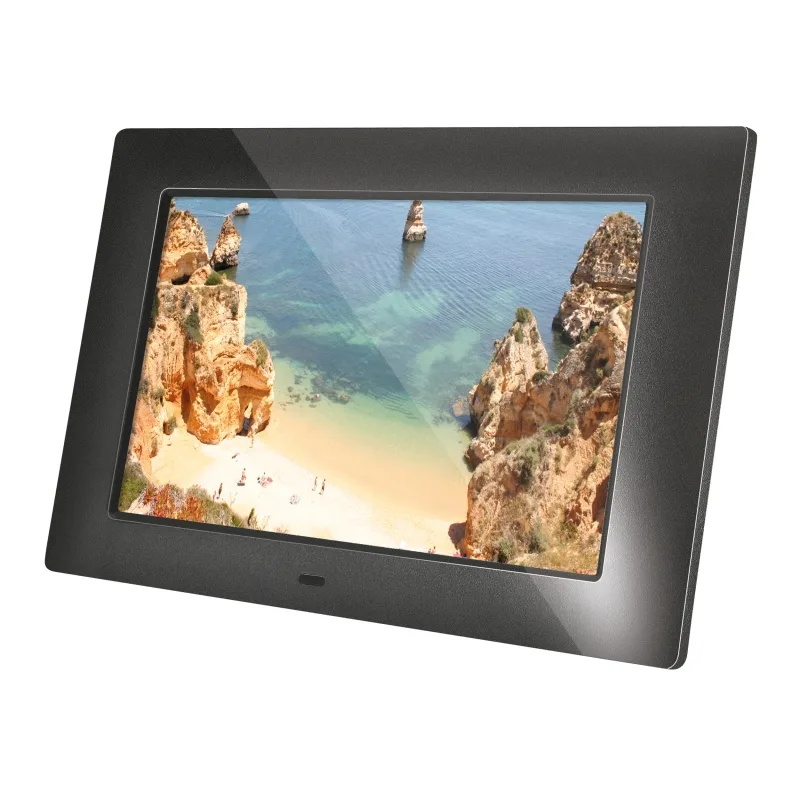
BRAUN DigiFrame 720 Video