빠른 답변
Brook Wingman NS 어댑터를 사용하면 PS4, PS5 또는 Xbox 컨트롤러를 Nintendo Switch에서 무선으로 사용할 수 있습니다. 플러그를 꽂고 컨트롤러를 페어링하기만 하면 바로 플레이할 수 있습니다.
Switch에서 다른 컨트롤러를 사용하는 이유
이미 PS4, PS5 또는 Xbox 컨트롤러를 가지고 있다면 별도의 Switch Pro 컨트롤러를 구매할 필요가 없습니다. Wingman NS 어댑터가 그 차이를 메워주어 Super Smash Bros.나 Street Fighter 같은 게임에서 익숙한 느낌을 제공합니다.
이 어댑터는 유선 및 무선 컨트롤러는 물론 아케이드 스틱도 지원합니다. 호환되는 컨트롤러에서 모션 컨트롤과 진동을 지원하지만, 모든 모델에서 모든 기능이 보장되는 것은 아닙니다. 특정 기능이 중요하다면 컨트롤러 사양을 확인하세요.
시작 전 필요한 것
Nintendo Switch(모든 모델), Brook Wingman NS 어댑터, 그리고 PS4, PS5 또는 Xbox 컨트롤러가 필요합니다. 무선으로 사용하려면 컨트롤러에 Bluetooth 또는 무선 동글이 있는지 확인하세요. 유선 컨트롤러의 경우 Switch 독에 USB-A 포트가 필요합니다.
설정 단계
- 1단계: 어댑터 펌웨어 업데이트: Brook 공식 웹사이트를 방문하여 Wingman NS용 최신 펌웨어를 다운로드하세요. 어댑터를 USB로 컴퓨터에 연결하고 업데이터를 실행한 후 화면의 지시를 따르세요. 이렇게 하면 최신 Switch 시스템 업데이트와의 호환성이 보장됩니다. 이 단계를 건너뛰면 연결 실패 또는 기능 누락이 발생할 수 있습니다.
- 2단계: 어댑터를 Switch에 연결: Wingman NS 어댑터를 Switch 독의 USB 포트에 꽂으세요. 유선 컨트롤러를 사용하는 경우 어댑터의 USB-A 포트에 직접 연결하세요. 무선 컨트롤러의 경우 3단계로 진행하세요. 독이 전원에 연결되어 있고 Switch가 TV 또는 테이블 모드인지 확인하세요. 휴대 모드에서는 별도의 어댑터 없이는 USB 액세서리를 지원하지 않습니다.
- 3단계: 컨트롤러 페어링: 컨트롤러를 페어링 모드로 전환하세요. PS4 또는 PS5 컨트롤러의 경우 PS 버튼과 Share 버튼을 동시에 눌러 라이트 바가 깜빡일 때까지 기다리세요. Xbox One 또는 Xbox Series X|S 컨트롤러의 경우 상단의 페어링 버튼을 길게 누르세요. Wingman NS가 자동으로 감지하여 연결합니다. 어댑터의 LED가 켜지면 연결이 확인됩니다. 컨트롤러가 페어링되지 않으면 뒷면의 작은 리셋 버튼을 눌러(PS4) 리셋하거나 배터리를 제거했다가 다시 삽입하세요(Xbox).
- 4단계: 컨트롤 테스트 및 구성: 아무 Switch 게임이나 실행하고 버튼을 테스트하세요. 어댑터가 컨트롤러의 레이아웃을 Switch의 표준 컨트롤에 매핑합니다. 버튼이 예상대로 작동하지 않으면 Brook 웹사이트에서 버튼 매핑 도구 또는 대체 모드(예: 연결하는 동안 특정 버튼을 누르는 방법)를 확인하세요. 일부 게임에서는 Switch의 '컨트롤러 그립/순서 변경' 메뉴에서 컨트롤러 순서를 변경해야 할 수 있습니다. Wingman NS 어댑터에서 L + R을 눌러 새 컨트롤러로 등록하세요.
제품 정보
-
Brook Wingman NS PS4/PS5/XBOX to Switch 컨트롤러 어댑터: Brook Wingman NS 어댑터를 사용하면 PS 및 Xbox 컨트롤러를 Switch에서 사용할 수 있으며 아케이드 스틱도 지원합니다. 즉, 새 컨트롤러를 구매하는 대신 이미 가지고 있는 컨트롤러를 재활용하여 비용을 절약하고 선호하는 그립을 유지할 수 있습니다.
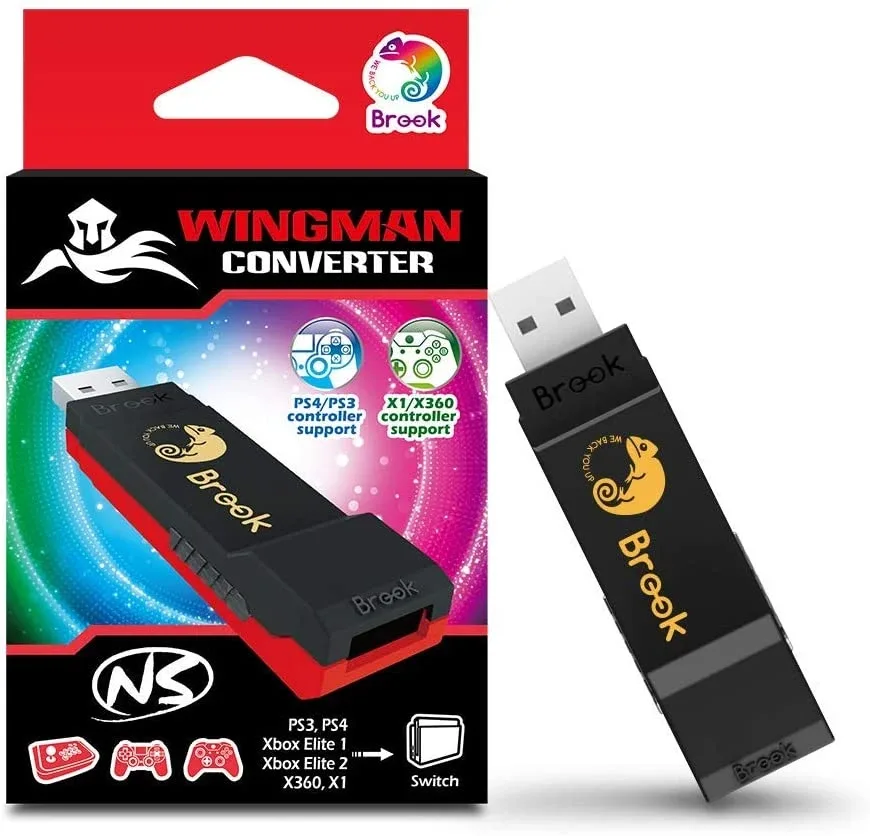
Brook Wingman NS PS4/PS5/XBOX to Switch 컨트롤러 어댑터