빠른 답변
CirKa USB 슈퍼 NES 스타일 컨트롤러를 사용 가능한 USB 포트에 연결하면 PC, Mac 또는 RetroPie가 자동으로 인식합니다. 그런 다음 에뮬레이터에서 버튼을 매핑하세요. 6피트 케이블로 편안히 앉을 수 있지만, 게임을 시작하기 전에 컨트롤러가 인식되었는지 확인해야 합니다.
이 컨트롤러가 레트로 에뮬레이션에 적합하지만 모든 최신 게임에 적합하지 않은 이유
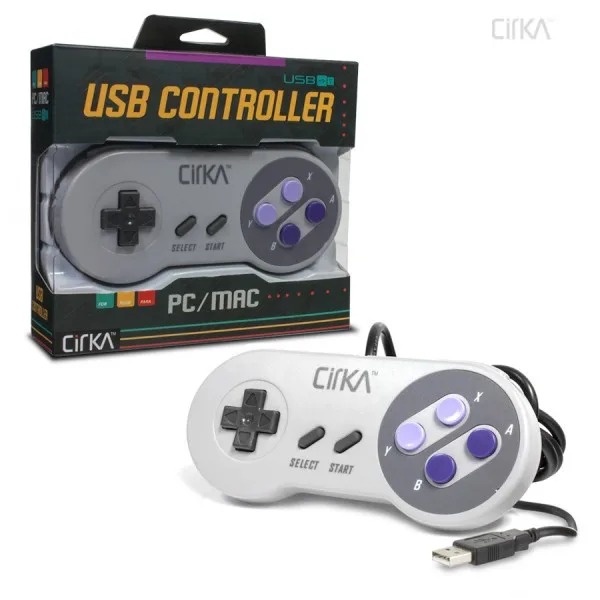
CirKa 컨트롤러는 8방향 방향 패드, 두 개의 숄더 버튼, 네 개의 페이스 버튼을 갖추고 있습니다. 이 배열은 슈퍼 NES와 일치하므로 16비트 플랫포머, RPG, 격투 게임에서 자연스럽게 느껴집니다. 최신 PC 게임은 종종 아날로그 스틱과 트리거를 요구하지만, 이 컨트롤러에는 없습니다. 구매 전에 에뮬레이터의 기본 컨트롤과 게임의 입력 요구 사항을 확인하세요.
PC, Mac 및 RetroPie의 연결 기본 사항
PC 또는 Mac에서 컨트롤러는 표준 USB 게임패드로 나타납니다. RetroPie에서는 EmulationStation 설정 중 입력 장치로 감지됩니다. 아무것도 나타나지 않으면 다른 USB 포트나 전원 허브를 사용해 보세요. 일부 키보드나 전면 패널 포트는 안정적인 감지에 충분한 전력을 공급하지 못할 수 있습니다. 컨트롤러에 무선 모드는 없으므로 케이블을 가까이 두세요.
단계별 설정
- 컨트롤러 연결: CirKa 컨트롤러의 USB 커넥터를 PC, Mac 또는 RetroPie 장치의 사용 가능한 USB 포트에 꽂으세요. 데스크톱 PC의 경우 가능하면 후면 포트를 사용하세요. 컨트롤러가 감지되지 않으면 에뮬레이터 설정을 변경하기 전에 다른 포트를 시도해 보세요.
- 시스템이 인식하는지 확인: Windows에서는 'USB 게임 컨트롤러 설정'을 열고 게임패드가 나열되는지 확인하세요. Mac에서는 '시스템 정보 > USB'를 엽니다. RetroPie에서는 EmulationStation을 시작하고 컨트롤러 감지 메시지를 확인하세요. 여기에 나타난 장치는 매핑할 준비가 된 것입니다. 나타나지 않으면 문제는 에뮬레이터가 아닌 연결에 있습니다.
- 에뮬레이터에서 버튼 매핑: 에뮬레이터의 입력 또는 컨트롤러 설정을 열고 각 버튼을 할당하세요. 슈퍼 NES 레이아웃을 참고하세요: 페이스 버튼은 A/B/X/Y, 숄더 버튼은 L/R, 방향 패드는 이동용입니다. 매핑 후 모든 8방향에서 방향 패드를 테스트하세요. 대각선이 누락되면 매핑 실수를 의미합니다.
- 컨트롤러 프로필 저장: 매핑을 에뮬레이터 또는 프론트 엔드에 프로필로 저장하여 게임마다 반복하지 않도록 하세요. RetroPie에서는 설정 후 자동으로 저장됩니다. 프로필 이름을 'CirKa SNES USB'와 같이 명확하게 지정하여 나중에 다시 전환할 수 있도록 하세요.
- 알려진 게임으로 테스트: 표준 슈퍼 NES 버튼 레이아웃을 사용하는 게임을 실행하고 이동, 점프, 숄더 버튼을 확인하세요. 버튼이 작동하지 않으면 더 플레이하기 전에 다시 매핑하세요. 일부 버튼만 작동하면 에뮬레이터 매핑이 불완전한 것입니다. 아무 버튼도 작동하지 않으면 연결 단계로 돌아가세요.
제품 정보
-
USB 슈퍼 NES 스타일 컨트롤러 - CirKa: CirKa USB 슈퍼 NES 스타일 컨트롤러는 6피트 케이블을 갖추고 USB로 연결됩니다. 케이블 길이 덕분에 모니터나 TV에서 편안히 앉을 수 있으며, USB 방식이므로 페어링이나 충전이 필요 없습니다.
USB 슈퍼 NES 스타일 컨트롤러 - CirKa