빠른 답변
RS232-RJ9 케이블을 사용하면 iOptron 마운트를 컴퓨터나 무선 어댑터에 연결하여 GoTo 제어 및 펌웨어 업데이트를 수행할 수 있습니다. 이 가이드에서는 연결 과정을 단계별로 안내합니다.
RS232-RJ9 케이블을 사용하는 이유
대부분의 iOptron 마운트는 직렬 통신을 위해 RJ9(전화기 스타일) 포트를 사용합니다. 표준 USB-직렬 어댑터는 마운트 측에 더 작은 RJ9 커넥터가 필요하기 때문에 직접 맞지 않습니다. 올바른 RS232-RJ9 케이블을 사용하면 핀이 구부러지는 것을 방지하고 안정적인 데이터 전송을 보장합니다.
이 케이블은 RS232 신호를 RJ9 폼 팩터로 변환합니다. 컴퓨터에 직렬 포트가 없는 경우 USB-직렬 어댑터(예: USB-RS232 변환기)도 필요합니다. iOptron RS232-RJ9 케이블은 iOptron 마운트 전용으로 설계되었으며 다른 브랜드에서는 작동하지 않을 수 있습니다.
단계별 연결 가이드
- 마운트 모델 확인: 마운트에 'RS232' 또는 'Hand Controller'라고 표시된 RJ9 포트가 있는지 확인하세요. RS232-RJ9 케이블은 제품 설명에 나열된 iOptron 마운트와 함께 작동합니다. iOptron이 아닌 마운트에 사용하면 전자 장치가 손상될 수 있습니다. 일반적인 실수: 'Autoguide' 또는 'USB'라고 표시된 포트에 케이블을 꽂는 것입니다. 이 포트는 직렬 포트가 아닙니다.
- RJ9 끝을 마운트에 연결: RJ9 플러그를 마운트의 직렬 포트에 삽입하세요. 부드럽게 딸깍 소리가 나는지 확인하세요. 걸쇠가 제자리에 고정되어야 합니다. 강제로 밀어 넣지 마세요. 커넥터는 키가 있어 부드럽게 들어가야 합니다. 확인 사항: 플러그가 맞지 않으면 180° 회전하세요. RJ9 커넥터는 대칭이지만 잠금 탭 방향이 중요합니다.
- RS232 끝을 컴퓨터에 연결: RS232(DB9) 끝을 PC의 사용 가능한 직렬 포트나 USB-직렬 어댑터에 꽂으세요. 엄지나사를 손가락으로 조이세요. 너무 조이면 나사산이 손상될 수 있습니다. 일반적인 실수: 연결하기 전에 USB-직렬 드라이버를 설치하는 것을 잊어버리는 것입니다. Windows에서 어댑터를 인식하지 못할 수 있습니다.
- 소프트웨어 구성 및 통신 테스트: 천문 소프트웨어(예: ASCOM, Stellarium 또는 제조업체 유틸리티)를 엽니다. 올바른 COM 포트(일반적으로 장치 관리자에서 가장 높은 번호의 COM 포트)를 선택합니다. 마운트 매뉴얼에서 권장하는 대로 전송 속도를 9600 또는 19200로 설정합니다. 확인 사항: COM 포트가 나타나지 않으면 USB-직렬 드라이버를 다시 설치하거나 다른 USB 포트를 사용해 보세요. 장치 관리자를 사용하여 포트 번호를 확인하세요.
- 간단한 명령으로 연결 확인: 소프트웨어에서 '연결'을 클릭하고 알려진 별(예: 북극성)로 슬루잉과 같은 기본 명령을 시도해 보세요. 성공적인 응답은 케이블과 설정이 올바르다는 것을 확인합니다. 일반적인 실수: 마운트가 응답하지 않는다고 케이블이 고장난 것으로 가정하는 것입니다. 먼저 전송 속도와 COM 포트를 다시 확인하세요.
추천 제품
-
RS232-RJ9 케이블 (8412): iOptron RS232-RJ9 직렬 케이블은 iOptron 마운트(CEM60, iEQ45 Pro, iEQ30 Pro, CEM25, ZEQ25, SmartEQ/SmartEQ Pro)를 컴퓨터나 무선 어댑터에 연결합니다. 올바른 케이블을 사용하면 호환성 문제를 피할 수 있습니다. 일반 RJ9 케이블은 핀 배열이 다르기 때문에 작동하지 않습니다.
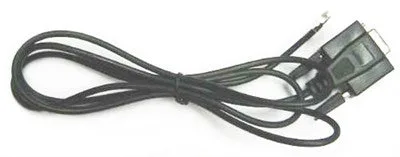
RS232-RJ9 케이블 (8412)