빠른 답변
RJ9 4P4C 수-듀얼 3.5mm 암 어댑터를 사용하여 데스크폰의 RJ9 헤드셋 포트를 마이크와 헤드폰 잭으로 분리하면, 별도의 3.5mm 플러그가 있는 표준 PC 헤드셋을 사용할 수 있습니다.
RJ9-3.5mm 어댑터가 필요한 이유
많은 VOIP 데스크폰은 헤드셋에 RJ9 (4P4C) 커넥터를 사용하는 반면, 대부분의 PC 헤드셋은 오디오용과 마이크용으로 각각 분리된 3.5mm 플러그 2개가 있습니다. 배선과 커넥터 유형이 다르기 때문에 직접 연결하면 작동하지 않습니다.
RJ9 4P4C 수-듀얼 3.5mm 암 어댑터가 이 차이를 해소합니다. 전화기의 단일 RJ9 포트를 두 개의 표준 3.5mm 잭으로 변환하여, 전용 사무용 헤드셋을 구매하는 대신 이미 가지고 있는 헤드셋을 사용할 수 있습니다.
시작 전 확인 사항
모든 VOIP 전화기가 RJ9 포트를 통해 헤드셋을 지원하는 것은 아닙니다. 전화기 모델에 전용 헤드셋 포트(보통 헤드셋 아이콘으로 표시)가 있고 RJ9 (4P4C) 배선을 사용하는지 확인하세요. 일부 구형 전화기는 RJ11 또는 RJ25 커넥터를 사용하므로 호환되지 않습니다.
또한 PC 헤드셋에 분리된 3.5mm 플러그 2개(마이크용 분홍색, 오디오용 녹색)가 있는지 확인하세요. 단일 3.5mm TRRS 플러그가 있는 헤드셋은 다른 어댑터가 필요할 수 있습니다.
단계별 연결 가이드
- 1. 전화기에서 헤드셋 포트 찾기: VOIP 데스크폰의 측면이나 뒷면에서 작은 RJ9 포트를 찾으세요. 보통 헤드셋 아이콘으로 표시되어 있습니다. 핸드셋 포트에 연결하지 마세요. 해당 포트는 다른 배선 표준을 사용하며 작동하지 않거나 어댑터가 손상될 수 있습니다. 확실하지 않은 경우 전화기 매뉴얼을 확인하여 헤드셋 포트 위치를 확인하세요.
- 2. RJ9 수 커넥터를 전화기에 연결: RJ9 4P4C 수 커넥터를 전화기의 헤드셋 포트에 삽입하세요. 딸깍 소리가 날 때까지 부드럽게 밀어 넣으세요. 흔한 실수는 커넥터를 잘못된 포트에 억지로 넣는 것입니다. 쉽게 들어가지 않으면 멈추고 포트 유형을 확인하세요. RJ9 커넥터는 과도한 힘 없이 딸깍 소리와 함께 제자리에 고정되어야 합니다.
- 3. 헤드셋의 3.5mm 플러그 연결: 헤드셋의 마이크 플러그(보통 분홍색)를 어댑터의 마이크 잭에, 헤드폰 플러그(보통 녹색)를 헤드폰 잭에 연결하세요. 서로 바꿔 꽂으면 마이크가 작동하지 않고 오디오가 나오지 않습니다. 플러그 색상 구분: 분홍색은 마이크, 녹색은 오디오.
- 4. 헤드셋 사용을 위한 전화기 설정 구성: VOIP 전화기에서 설정 또는 오디오 메뉴로 이동하여 기본 오디오 장치로 '헤드셋'을 선택하세요. 일부 전화기에서는 마이크 게인을 조정할 수도 있습니다. 이 단계를 건너뛰면 전화기가 여전히 핸드셋이나 스피커폰으로 오디오를 라우팅할 수 있습니다. 어댑터가 작동하려면 전화기가 헤드셋 모드로 설정되어 있어야 합니다.
- 5. 오디오 및 마이크 테스트: 테스트 통화를 하거나 전화기의 내장 오디오 테스트 기능을 사용하세요. 헤드셋 마이크에 대고 말하고 깨끗한 오디오가 들리는지 확인하세요. 상대방이 내 목소리를 듣지 못하면 마이크 플러그가 완전히 삽입되었는지와 전화기가 헤드셋 모드로 설정되었는지 확인하세요. 오디오가 한 방향으로만 나오면 플러그 색상과 전화기 설정을 다시 확인하세요.
이 가이드에서 사용된 제품
-
RJ9 4P4C 수-듀얼 3.5mm 암 헤드셋 어댑터 케이블 (VOIP 데스크폰용): 이 어댑터는 RJ9 헤드셋 연결을 분리된 3.5mm 마이크 및 헤드폰 소켓으로 변환합니다. 대부분의 VOIP 데스크폰에서 별도의 3.5mm 플러그가 있는 표준 PC 헤드셋을 사용할 수 있게 하여 전용 사무용 헤드셋 구매 비용을 절약해 줍니다.
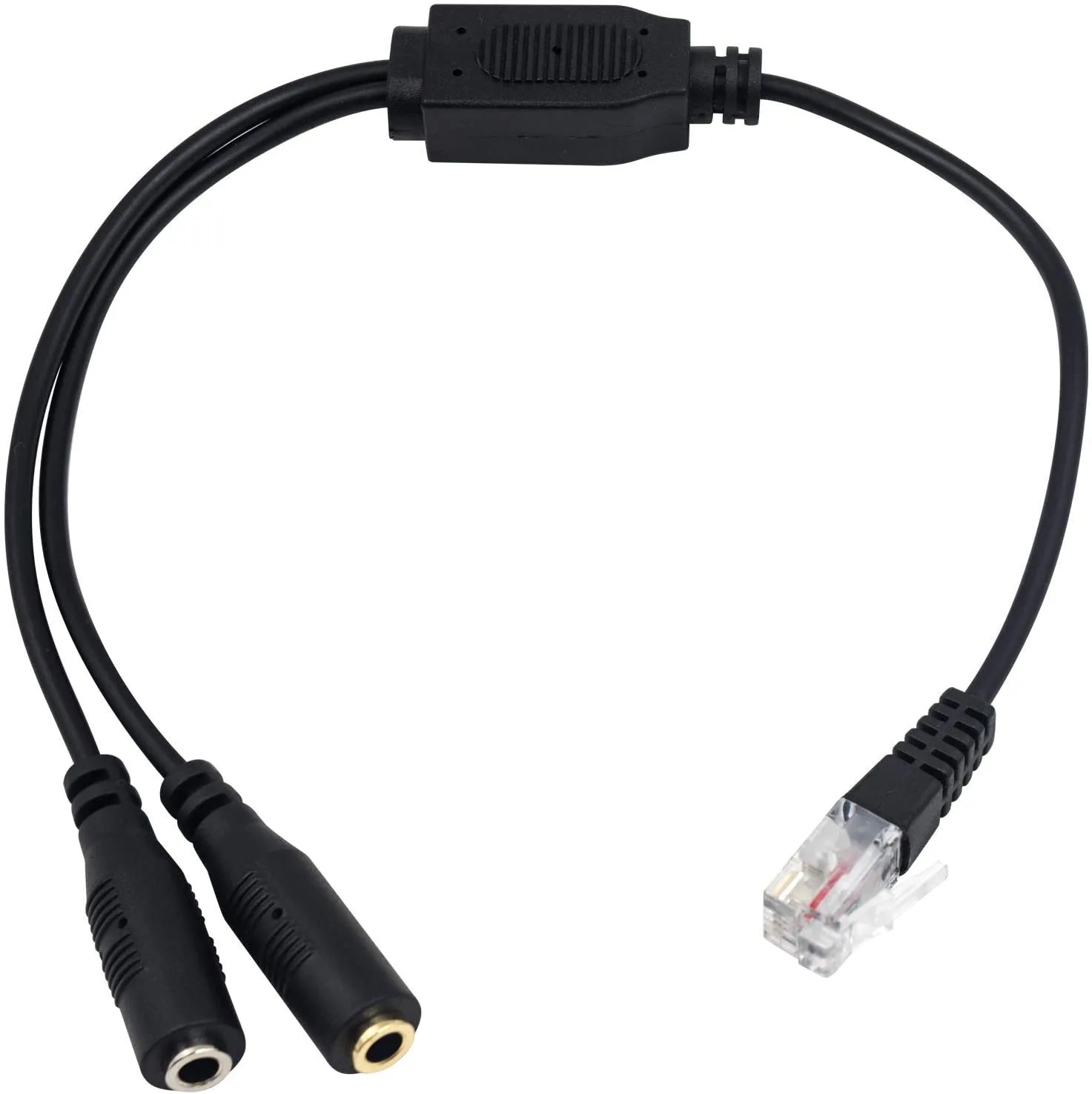
RJ9 4P4C 수-듀얼 3.5mm 암 헤드셋 어댑터 케이블 (VOIP 데스크폰용)