빠른 답변
CRKD Gibson Les Paul Blueberry Burst Pro Edition을 설정하려면 Xbox 또는 PC에 연결하고, 무선 또는 USB로 동기화한 후 게임 설정에서 보정하세요.
Blueberry Burst Pro Edition이 돋보이는 이유
CRKD x Gibson Blueberry Burst Pro Edition은 Xbox 공식 라이선스 제품으로, Xbox Series X|S, Xbox One, PC에서 완벽한 호환성을 보장합니다. 눈에 띄는 마감과 정통 Les Paul 디자인은 리듬 게임 세팅에 돋보이는 추가 요소가 됩니다.
외관뿐만 아니라 이 컨트롤러는 성능을 위해 설계되었으며, 빠른 플레이에 적합한 반응형 프렛 버튼과 스트럼 바를 갖추고 있습니다. 캐주얼 플레이어든 열정적인 매니아든, 신뢰할 수 있고 몰입감 있는 플레이 경험을 제공합니다.
호환성 및 연결 옵션
이 컨트롤러는 Xbox Series X|S, Xbox One, PC, PC 휴대용 기기, Android 기기(스마트 TV, 태블릿, 모바일 기기 포함)와 호환됩니다. 또한 Xbox Cloud Gaming 및 Luna와 같은 클라우드 스트리밍 서비스도 지원합니다.
무선으로 연결하여 깔끔한 환경을 만들거나, 유선 연결로 더 낮은 지연 시간을 얻을 수 있습니다. 선택은 사용자의 선호도와 사용 중인 기기에 따라 달라집니다.
단계별 설정 가이드
- 개봉 및 확인: 상자에서 컨트롤러를 꺼내 모든 구성품(컨트롤러, 케이블, 포함된 문서)이 있는지, 손상되지 않았는지 확인하세요. 누락되거나 손상된 것이 있으면 진행 전에 CRKD 지원팀에 문의하세요.
- 콘솔 또는 PC에 연결: Xbox의 경우 컨트롤러를 USB 포트에 연결하거나 Xbox 페어링 버튼으로 무선 동기화하세요. PC의 경우 USB 또는 Bluetooth(지원 시)로 연결하고 시스템이 게임 컨트롤러로 인식하는지 확인하세요. 컨트롤러가 인식되지 않으면 다른 USB 포트를 사용하거나 기기를 다시 페어링하세요.
- 게임 내 설정 구성: 리듬 게임(예: Fortnite Festival, Rock Band 4)을 실행하고 컨트롤러 설정으로 이동하세요. 오디오/비디오 지연 시간을 보정하고 버튼을 원하는 대로 매핑하세요. 적절한 보정은 입력 지연을 줄이고 게임 정확도를 향상시킵니다.
- 모든 입력 테스트: 짧은 곡을 플레이하거나 게임의 테스트 모드를 사용하여 모든 프렛 버튼, 스트럼 바, 휘미 바가 올바르게 반응하는지 확인하세요. 입력이 실패하면 연결을 확인하고 설명서에서 문제 해결 방법을 참조하세요.
주요 기능 한눈에 보기
-
Xbox Series X|S, Xbox One, PC용 Gibson Les Paul Blueberry Burst Pro Edition: Xbox 공식 라이선스 제품으로, Xbox Series X|S, Xbox One, PC, PC 휴대용 기기, Android 기기와 호환됩니다. 동일한 컨트롤러를 여러 플랫폼에서 사용할 수 있어 다용도로 활용할 수 있는 투자입니다.
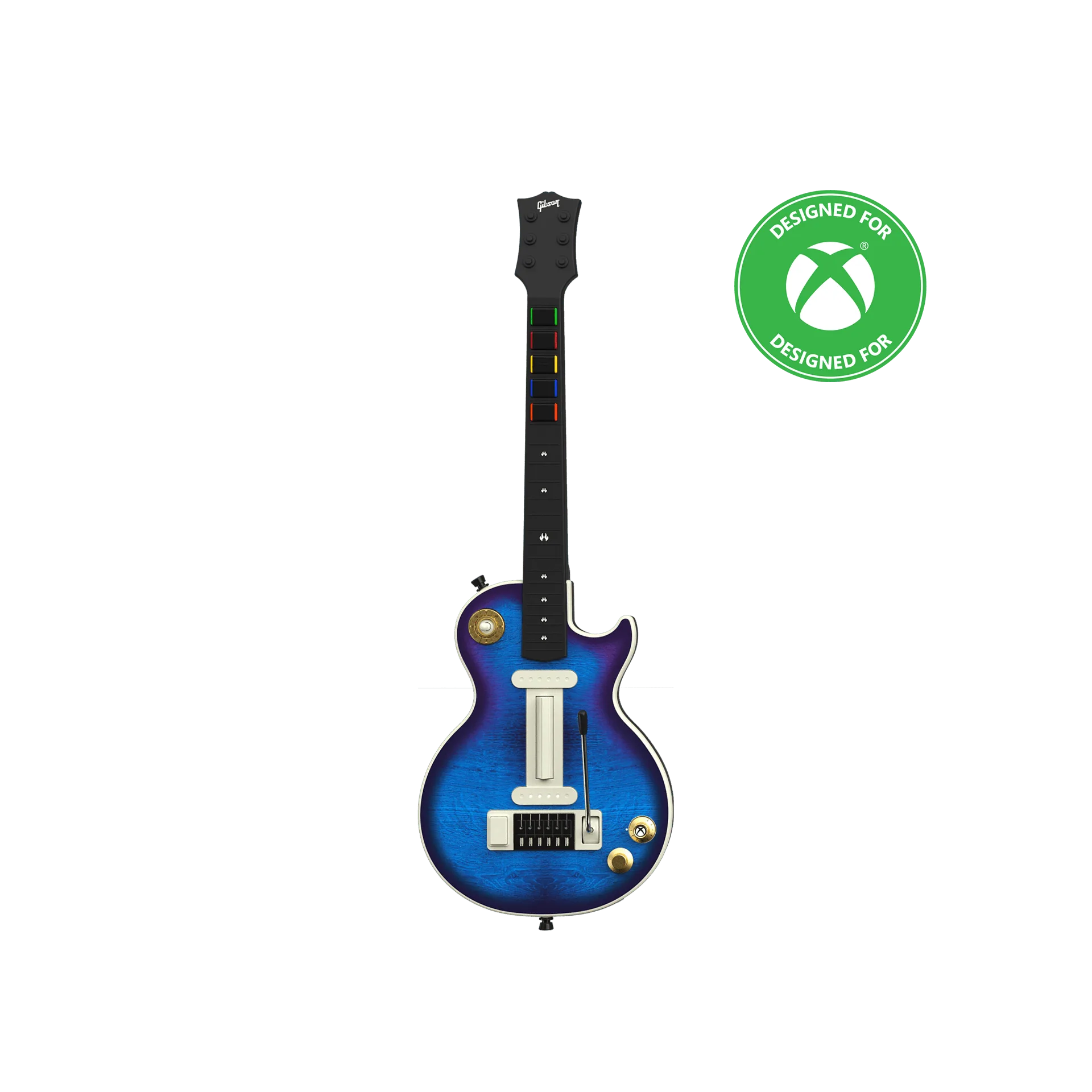
Xbox Series X|S, Xbox One, PC용 Gibson Les Paul Blueberry Burst Pro Edition
-
Xbox Series X|S, Xbox One, PC용 Gibson Les Paul Blueberry Burst Pro Edition: Xbox Cloud Gaming 및 Luna와 같은 클라우드 스트리밍 서비스를 지원합니다. 콘솔이나 고사양 PC 없이도 이동 중에 좋아하는 리듬 게임을 즐길 수 있습니다.