빠른 답변
D110 A320 MCDU 패널을 연결하고 Mobiflight를 설치한 뒤, 버튼과 백라이트를 올바른 기체 프로파일에 매핑하세요. MSFS에서는 Fenix 또는 FBW 프로파일을 사용하고, Toliss 기체를 운용한다면 별도의 Toliss 프로파일을 사용하세요.
D110이 실용적인 첫 MCDU 패널인 이유
D110 A320 MCDU 패널은 A320 스타일 데이터 입력을 위해 설계된 콤팩트한 백라이트 하드웨어 유닛입니다. 21.5 × 14.2 × 3.74 cm의 크기로 책상 위 공간을 크게 차지하지 않으며, 백라이트 에디션은 어두운 방에서도 키를 쉽게 찾을 수 있게 도와줍니다.
일반적인 버튼 박스와 달리 D110은 A320 MCDU 레이아웃을 기반으로 제작되어, Fenix A320, FBW A320, Toliss A320에서 화면에 보이는 키 위치와 일치합니다. 이는 하드웨어와 소프트웨어 사이의 인지적 변환을 줄여주지만, 모든 여객기에 통용되는 범용 CDU는 아니라는 뜻이기도 합니다.
시작 전 확인해야 할 호환성 제한
D110은 MSFS 2020/2024의 Fenix A320 및 FBW A320와 완전히 호환되며, 다른 기체에 대한 지원은 제한적입니다. Toliss를 운용한다면 기성 프로파일이 아닌 사용자 지정 Mobiflight 할당이 필요할 수 있는 별도 설정으로 간주하세요.
이 제품은 모든 시뮬레이터에서 바로 사용할 수 있는 플러그 앤 플레이 기기가 아닙니다. 오픈소스 Mobiflight 소프트웨어가 버튼 매핑과 시뮬레이터 연동을 처리하므로 설정에 시간을 들여야 합니다. 설정이 전혀 필요 없는 제품을 원한다면 이 패널은 적합하지 않습니다.
D110 MCDU 설정 단계별 안내
- 패널을 장착하고 USB를 연결하세요: MCDU 화면이 빛 반사 없이 잘 보이는 위치에 D110을 놓고, 전원이 공급되는 USB 포트에 직접 연결하세요. 전원이 공급되지 않는 허브는 피하세요. 흔한 실수: 충분한 전류를 공급하지 못하는 허브에 연결하면 키 입력이 누락되거나 백라이트가 깜빡일 수 있습니다. 소프트웨어를 설치하기 전에 모든 키를 한 번씩 테스트하세요. 키가 작동하지 않으면 먼저 다른 USB 포트를 시도해 보세요.
- Mobiflight를 설치하고 인식 여부를 확인하세요: 최신 Mobiflight 릴리스를 다운로드하여 설치하세요. Mobiflight를 열고 D110이 연결된 보드로 표시되는지 확인하세요. 표시되지 않으면 필요한 USB 드라이버를 설치하거나 다른 케이블을 사용해 보세요. 흔한 실수: 드라이버 설치 단계를 건너뛰고 보드에 문제가 있다고 단정하는 것입니다. Mobiflight에서 보드 이름과 시리얼을 확인해 두세요. 올바른 프로파일을 선택할 때 필요합니다.
- Fenix 또는 FBW 프로파일을 불러오세요: Mobiflight에서 프로파일 관리자를 열고 선택한 기체에 맞는 A320 MCDU 프로파일을 불러오세요. Fenix A320에는 Fenix 전용 프로파일을, FBW A320에는 FBW 프로파일을 사용하세요. 흔한 실수: 잘못된 기체 프로파일을 불러와 일부 키가 할당되지 않거나 잘못된 기능에 매핑되는 것입니다. 불러온 후에는 다음 단계로 넘어가기 전에 시뮬레이터에서 스크래치패드와 라인 선택 키를 테스트하세요.
- 백라이트를 여분의 컨트롤에 매핑하세요: 시뮬레이터를 벗어나지 않고도 밝기를 조절할 수 있도록 Mobiflight에서 백라이트를 하드웨어 스위치나 키보드 단축키에 할당하세요. 흔한 실수: 백라이트를 항상 최대 밝기로 켜두어 야간에 화면이 씻겨 보이게 하는 것입니다. 가능하면 주간용과 야간 비행용으로 두 가지 밝기 단계를 설정하세요.
- Toliss는 별도로 설정하세요: Toliss를 운용한다면 새 Mobiflight 프로파일을 만들고 각 키를 Toliss MCDU 기능에 수동으로 할당하세요. Toliss는 Fenix 또는 FBW 프로파일로 지원되지 않습니다. 흔한 실수: Fenix 프로파일이 그대로 작동할 것이라고 가정하는 것입니다. 작동하지 않습니다. 기체 간에 할당을 덮어쓰지 않고 전환할 수 있도록 Toliss 프로파일을 구분되는 이름으로 저장하세요.
- 시뮬레이터에서 전체 키 테스트를 실행하세요: 대상 기체로 비행을 불러오고 D110의 모든 키를 눌러 결과를 화면의 MCDU와 비교하세요. 할당되지 않았거나 중복 매핑된 키는 Mobiflight에서 수정하세요. 흔한 실수: 몇 개의 키만 테스트하고 접근 중에 누락된 할당을 발견하는 것입니다. 다시 매핑한 키가 있다면 목록을 적어 두어 Mobiflight 업데이트 후 복원할 수 있게 하세요.
제품 정보
-
D110 A320 MCDU 홈 콕핏 패널 (Windows MSFS2020/2024용, Fenix, FBW, Toliss 호환, 백라이트 에디션) 예약 판매: 1개월: 21.5 × 14.2 × 3.74 cm의 콤팩트한 크기로 실제 기체의 컨트롤 유닛을 재현합니다. 일반적인 책상 위에서 키보드나 스틱을 가리지 않아 일상적으로 사용하기 좋은 위치에 두기 쉽습니다.
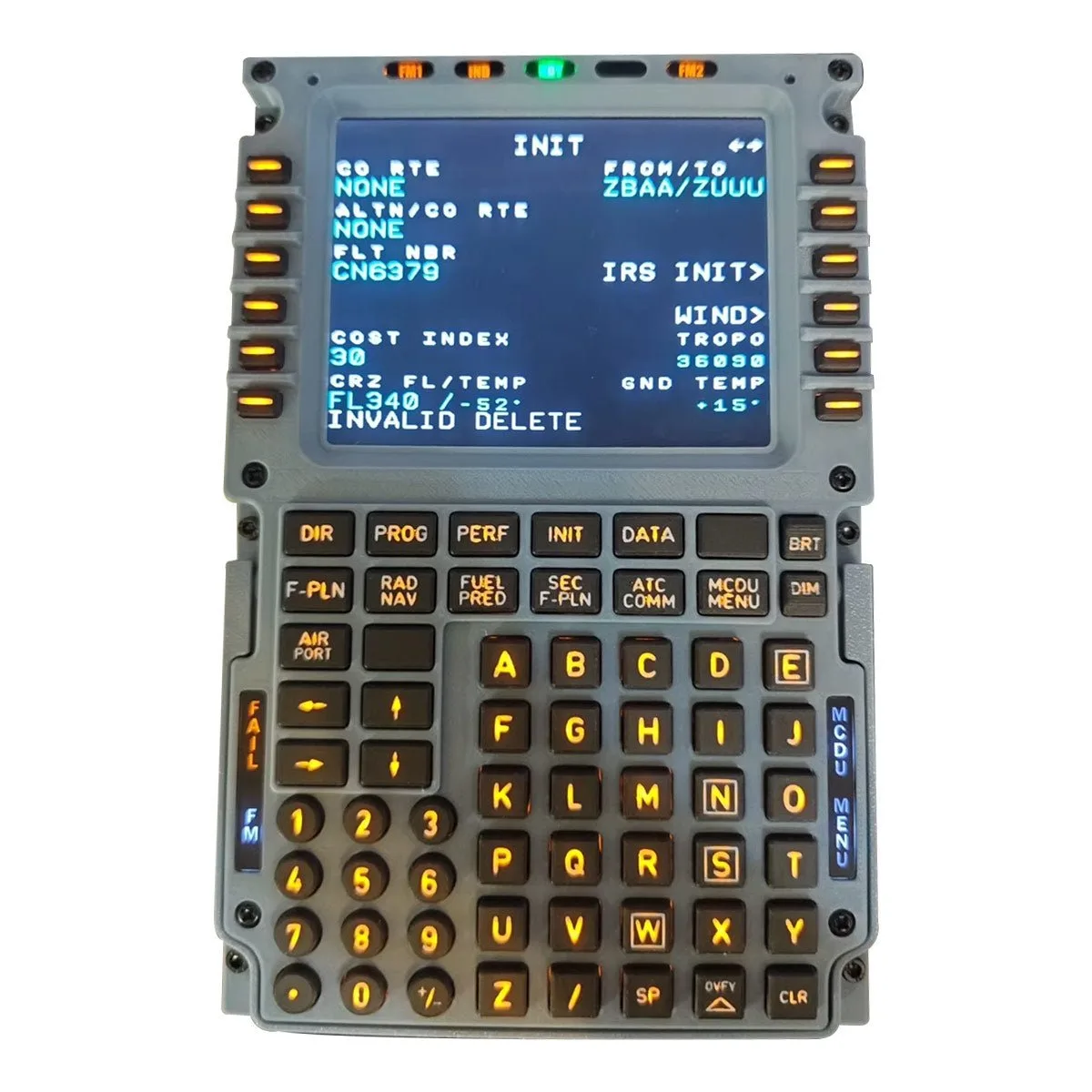
D110 A320 MCDU 홈 콕핏 패널 (Windows MSFS2020/2024용, Fenix, FBW, Toliss 호환, 백라이트 에디션) 예약 판매: 1개월
-
D110 A320 MCDU 홈 콕핏 패널 (Windows MSFS2020/2024용, Fenix, FBW, Toliss 호환, 백라이트 에디션) 예약 판매: 1개월: MSFS 2020/2024의 Fenix A320 및 FBW A320 모델과 완전히 호환되며, 다른 기체에 대한 지원은 제한적입니다. 이 두 기체에는 간단한 매핑 경로를 제공하지만, Toliss나 다른 기종에는 추가 작업이 필요할 것으로 예상해야 합니다.
-
D110 A320 MCDU 홈 콕핏 패널 (Windows MSFS2020/2024용, Fenix, FBW, Toliss 호환, 백라이트 에디션) 예약 판매: 1개월: 버튼 매핑과 시뮬레이터 연동에 Mobiflight 소프트웨어를 사용합니다. Mobiflight는 무료 오픈소스이므로 유료 애드온 없이 각 키를 올바른 시뮬레이터 기능에 할당할 수 있습니다.