빠른 답변
아크릴 포토 큐브에 사진을 표시하려면 함께 어울리는 6장의 이미지를 선택하고 크기에 맞게 자른 후 각 패널에 삽입하세요. Kenro 아크릴 포토 큐브는 분리 가능한 디자인으로 빠르게 업데이트할 수 있습니다.
큐브에 적합한 사진 선택하기
큐브는 6면을 동시에 보여주므로 일관된 테마나 색상 팔레트를 공유하는 이미지를 선택하세요. 세로와 가로 샷이 섞이면 산만해 보일 수 있으므로 깔끔한 외관을 위해 한 가지 방향으로 통일하세요. 책상 액세서리로는 볼 때마다 미소를 짓게 만드는 사진을 고르세요.
이 프로젝트에 Kenro 큐브가 적합한 이유
Kenro 아크릴 포토 큐브는 한 변이 3.25 x 3.25인치(8.5 x 8.5cm)이므로 각 사진을 정확히 그 크기로 잘라야 합니다. 분리 가능한 디자인으로 도구나 접착제 없이 이미지를 교체할 수 있어 계절별 업데이트나 휴일 추억을 교체하기에 이상적입니다.
포토 큐브 조립 방법
- 사진 선택 및 자르기: 6장의 이미지를 선택하고 각각을 정확히 3.25 x 3.25인치(8.5 x 8.5cm)로 자릅니다. 깔끔한 가장자리를 위해 날카로운 공예용 칼이나 가위를 사용하세요. 나머지를 자르기 전에 첫 번째로 자른 사진을 큐브 패널에 맞춰 확인하세요.
- 큐브 패널 분리하기: 이음새를 따라 큐브를 살짝 잡아당겨 분리하세요. Kenro 큐브는 쉽게 분리되도록 설계되었지만 아크릴이 깨지지 않도록 천천히 작업하세요. 패널이 잘 분리되지 않으면 이음새에 얇은 칼날을 넣으세요. 억지로 잡아당기지 마세요.
- 각 사진을 패널에 삽입하기: 6개의 패널 각각에 사진 한 장씩을 넣고 이미지가 바깥쪽을 향하게 하세요. 부드러운 천으로 기포나 주름을 펴주세요. 기름기 있는 손가락으로 사진 표면을 만지지 말고, 가장자리를 잡고 프린트를 다루세요.
- 큐브 재조립하기: 패널이 딸깍 소리와 함께 제자리에 고정될 때까지 단단히 다시 눌러주세요. 큐브를 돌려 모든 이미지가 정렬되고 가장자리가 보이지 않는지 확인하세요. 조립 중에 사진이 움직이면 패널을 다시 분리하여 위치를 조정하세요.
- 원하는 대로 전시 및 업데이트하기: 모든 면이 보이도록 큐브를 책상, 선반 또는 테이블에 놓으세요. 사진을 변경하려면 큐브를 분리하고 이미지를 교체하기만 하면 됩니다. 여분으로 자른 사진은 작은 봉투에 보관하여 먼지로부터 보호하고 향후 교체에 대비하세요.
제품 정보
-
Kenro 아크릴 포토 큐브 – 3.25" x 3.25" 멀티 포토 디스플레이: 각 큐브는 6장의 사진을 보관하며, 각 면의 크기는 3.25 x 3.25인치(8.5 x 8.5cm)입니다. 큐브를 재조립했을 때 틈이나 부풀어 오름을 방지하려면 프린트를 정확히 3.25 x 3.25인치로 잘라야 합니다.
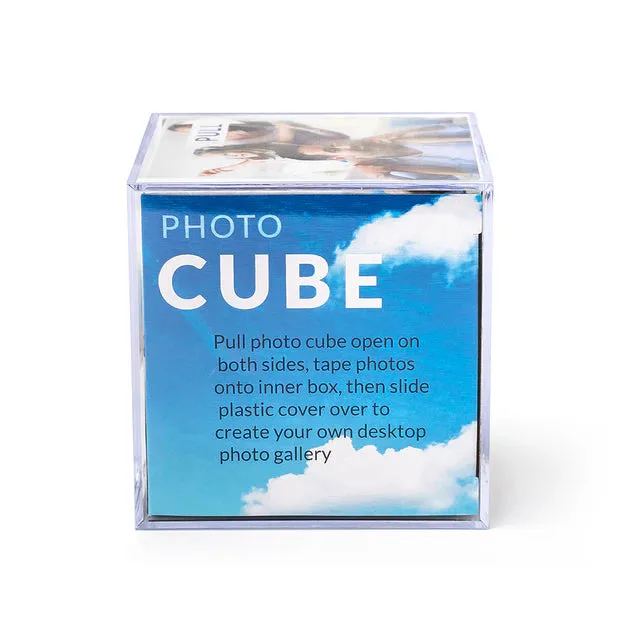
Kenro 아크릴 포토 큐브 – 3.25" x 3.25" 멀티 포토 디스플레이