빠른 답변
대부분의 Engino Mini ERP 2.0 설정 문제는 세 가지 원인에서 비롯됩니다: 컨트롤러가 앱에 페어링되지 않음, 모델이 잘못된 포트에 연결됨, 또는 프로그램에 정지 또는 대기 블록이 누락됨. 코드를 변경하기 전에 이 순서대로 문제를 해결하세요. 새 배터리와 완전 재설치 후에도 키트가 연결되지 않는다면, 코딩 오류가 아닌 하드웨어 또는 호환성 문제로 간주하세요.
조립 전에 컨트롤러를 먼저 페어링하세요
Mini ERP 2.0 컨트롤러는 Bluetooth와 Engino의 KEIRO 환경을 사용하므로, 프로그램이 실행되기 전에 앱이 컨트롤러를 인식해야 합니다. 먼저 컨트롤러를 켜고 표시등이 안정될 때까지 기다린 후 앱을 열어 연결하세요. 앱을 먼저 열면 컨트롤러를 지나쳐 아무것도 찾지 못했다고 보고할 수 있습니다.
설정 중에는 컨트롤러와 앱을 실행하는 기기를 수 미터 이내에 두고, Bluetooth 연결을 유지하는 다른 앱을 닫으세요. 페어링이 두 번 실패하면 기기의 Bluetooth 목록에서 컨트롤러를 제거하고 태블릿이나 휴대폰을 다시 시작한 후, 시스템 설정이 아닌 앱 내에서 다시 페어링하세요.
모든 플러그를 해당 포트에 맞게 연결하세요
움찔하거나 조용히 있는 로봇은 일반적으로 모터나 센서가 잘못된 포트에 연결된 경우입니다. 컨트롤러는 특정 입력과 출력을 예상하며, 두 리드를 바꾸면 소프트웨어 버그처럼 보이는 동작이 발생합니다. 기억에 의존하지 말고 조립 설명서를 물리적 포트와 다시 확인하세요.
모델 전원을 끈 상태에서 이 확인을 수행하세요. 각 커넥터를 딸깍 소리가 날 때까지 다시 꽂은 후 전원을 켜고 단일 모터 테스트 블록을 실행하세요. 하나의 출력이 작동하면 컨트롤러와 앱이 통신 중임을 확인할 수 있습니다. 그 후에만 센서를 추가하세요.
프로그램을 한 번에 모두 작성하지 말고 레이어별로 구성하세요
초보자는 종종 전체 루틴을 작성하고 실행한 후 아무것도 보지 못합니다. 대신 하나의 동작 블록으로 시작하여 실행하고 움직임을 확인하세요. 대기 블록을 추가하고 다시 실행하세요. 센서 조건은 마지막에 추가하세요.
KEIRO 환경에는 실시간 판독값, ERP 시뮬레이터, 드래그 앤 드롭 동작 블록이 포함되어 있어 로봇으로 전송하기 전에 화면에서 로직을 테스트할 수 있습니다. 시뮬레이터를 사용하여 순서를 확인한 후 업로드하고 실제 모델을 관찰하세요.
너무 일찍 또는 전혀 트리거되지 않는 센서 로직 수정
IF와 WHILE 문은 다르게 동작합니다. IF 블록은 한 번 확인하고 넘어가지만, WHILE 블록은 조건이 변경될 때까지 반복합니다. 로봇이 한 번 반응한 후 센서를 무시한다면, 작업에 루프가 필요한 곳에 IF를 사용했을 가능성이 높습니다.
논리 게이트는 두 번째 레이어를 추가합니다. AND 게이트는 두 조건이 모두 참이어야 하지만, OR 게이트는 하나만 참이면 됩니다. 로봇이 잘못된 선에서 멈춘다면, 라이브 뷰에서 각 센서 판독값을 개별적으로 테스트한 후 결합하세요. 이것이 Mini ERP 2.0가 수동 프로그래밍과 순서도에서 센서 기반 로직으로 진행되는 이유입니다: 이전 연습을 통해 게이트를 추가하기 전에 흐름을 추적하는 방법을 배울 수 있습니다.
문제가 코드가 아닌 키트 자체에 있을 때
새 배터리로도 컨트롤러 전원이 켜지지 않거나, 두 번째 기기에서 완전 재설치 후에도 앱에 컨트롤러가 표시되지 않는다면 프로그램 디버깅을 중단하세요. 이는 블록 문제가 아닌 컨트롤러 또는 기기의 Bluetooth 스택 문제를 나타냅니다.
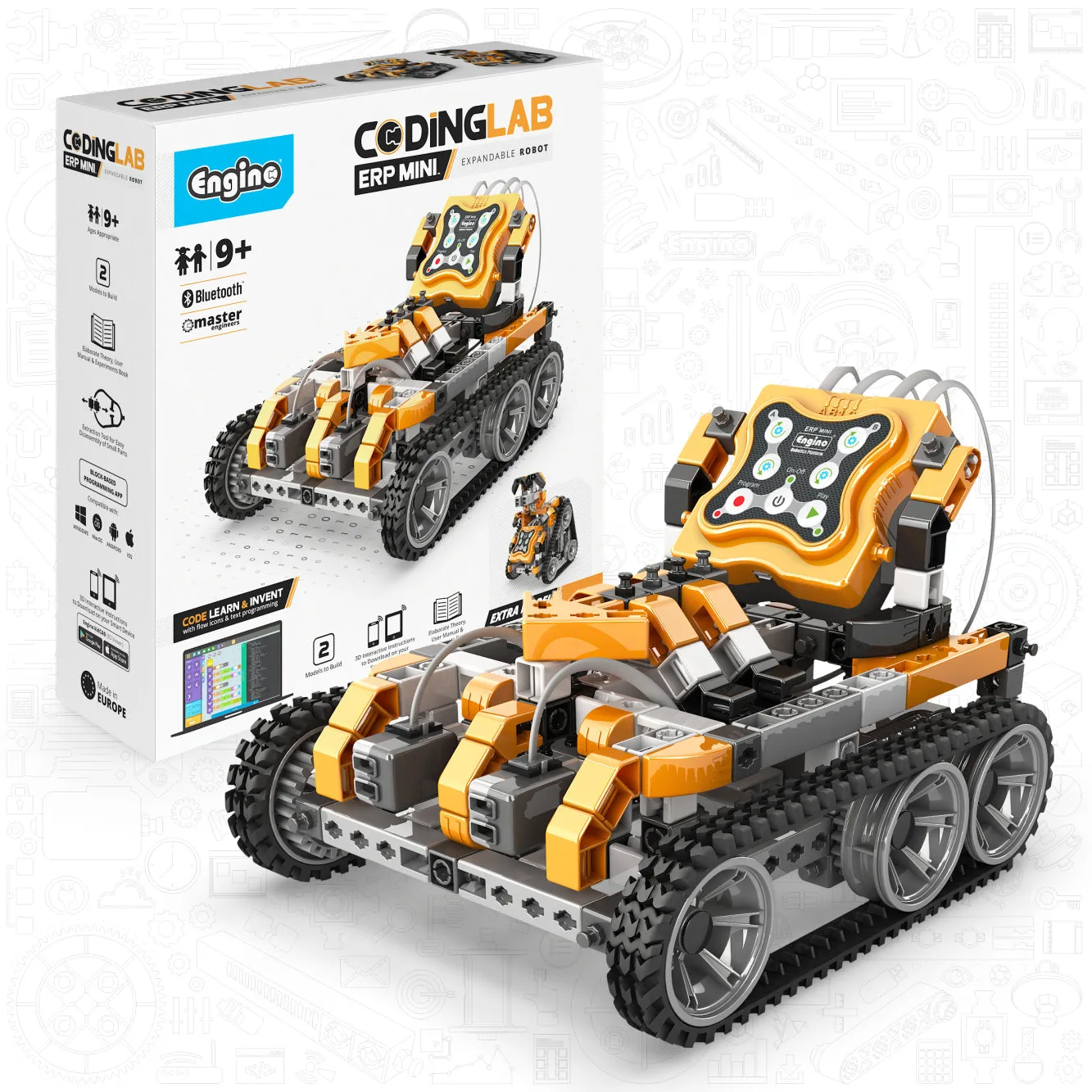
이 시점에서는 다른 시작점을 선택하세요. Coding Lab- ERP MINI 키트는 동일한 ERP MINI 2.0 컨트롤러와 KEIRO 소프트웨어를 사용하지만 로봇 모델을 두 가지만 조립할 수 있어, 더 큰 모델 라이브러리를 다루기 전에 빠른 성공을 원하는 어린이에게 적합합니다. 두 키트 모두 유선 연결 옵션을 제공하지 않으므로, 태블릿의 Bluetooth가 불안정하다면 구매 전에 이를 고려하세요.
설치 증상 진단
- 앱이 컨트롤러를 찾지 못함: 컨트롤러가 일반적으로 꺼져 있거나, 범위를 벗어났거나, 다른 기기에 여전히 페어링되어 있습니다. 먼저 컨트롤러를 켜고 수 미터 이내로 가져온 후 기기의 Bluetooth 목록에서 이전 페어링을 제거하세요. 재설치 후 두 번째 기기에서도 여전히 실패한다면 중단하고 하드웨어 또는 Bluetooth 문제로 간주하세요.
- 로봇이 작동하지만 센서를 무시함: IF 블록은 한 번만 확인하므로, 단일 통과는 센서가 죽은 것처럼 보일 수 있습니다. 로봇이 계속 반응해야 하는 경우 WHILE 루프로 전환하고, 먼저 라이브 뷰에서 판독값을 확인하세요. AND 또는 OR 게이트를 추가하기 전에 한 번에 하나의 센서를 테스트하세요.
- 모터가 잘못된 방향으로 회전함: 리드가 잘못된 포트에 있거나 블록의 방향이 반전되었습니다. 전원을 끈 상태에서 커넥터를 다시 꽂은 후 동작 블록에서 방향을 전환하세요. 포트를 변경해도 변화가 없다면 조립 설명서를 다시 확인하세요.
- 전혀 움직이지 않음: 프로그램에 시작 조건이 없거나 모터가 작동할 만큼 충분히 긴 대기 시간이 없을 수 있습니다. 단일 모터 블록을 단독으로 실행하여 체인이 작동하는지 확인하세요. 하나의 블록이 작동하고 전체 프로그램이 작동하지 않는다면, 결함은 하드웨어가 아닌 순서에 있습니다.
- 설정이 2시간 후에도 계속 실패함: 문제 해결을 중단하고 진입점을 변경하세요. 두 모델 키트는 조립 시간을 줄여주고, 코딩이 필요 없는 Simple Machines 세트는 앱을 완전히 배제합니다. 지금은 더 간단한 경로를 선택하고, 자녀가 준비되었을 때 전체 Mini ERP 2.0 모델 라이브러리로 돌아오세요.
설치에 영향을 미치는 키트 정보
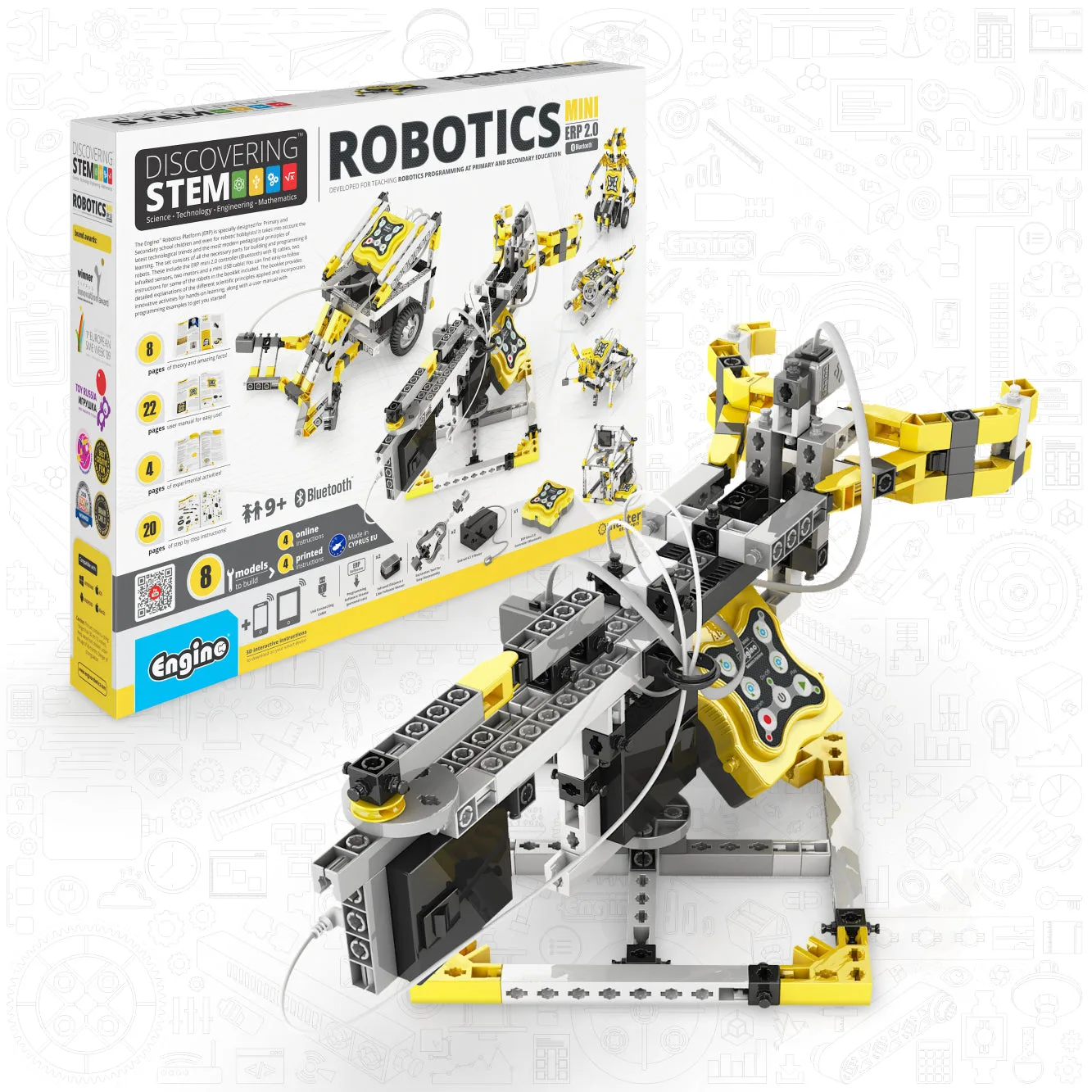
- Engino Discovering STEM Robotics Set: Mini ERP 2.0 Build & Program Robots with Coding for Kids Ages 9+ (8 Models to Build): Mini ERP 2.0 세트는 입력 및 출력, 수동 프로그래밍, 순서도, 그 다음 IF/WHILE 문과 논리 게이트를 사용한 센서 기반 로직을 다루며, 8개의 조립 가능한 모델이 포함됩니다. 이 진행 순서는 의도된 순서를 알려줍니다: 하나의 출력을 작동시키고, 그 다음 센서를 추가하고, 그 다음 게이트를 추가하세요. 게이트로 건너뛰는 것이 첫 번째 프로그램이 실패하는 가장 흔한 이유입니다.
- Engino Coding Lab- ERP MINI, STEM Robotics Kit for Kids Ages 9+ (2 Robot Models to Build): Coding Lab- ERP MINI 키트는 Bluetooth와 KEIRO 소프트웨어를 갖춘 ERP MINI 2.0 컨트롤러를 사용하며, 2개의 로봇 모델을 조립할 수 있습니다. 모델 수가 적을수록 첫 번째 성공적인 프로그램 전 조립 시간이 단축되어, 긴 조립 과정에서 자녀가 흥미를 잃는 경우 도움이 됩니다.
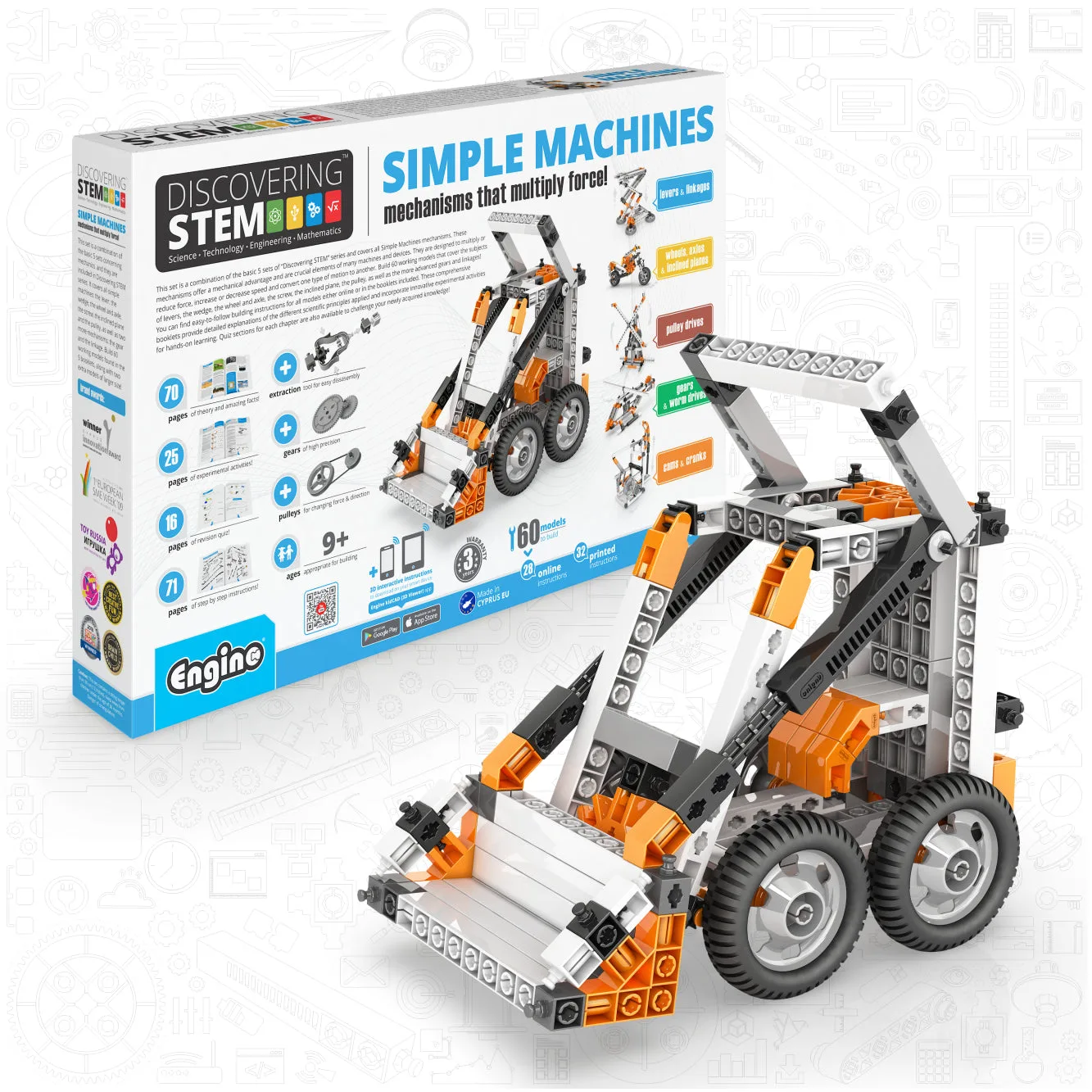
- Engino Simple Machines Set, Building Kit for Young Inventors, STEM Projects for Kids Ages 9+: Simple Machines 세트는 지레와 연결 장치, 바퀴, 축 및 경사면, 고정 도르래와 움직이는 도르래를 포함한 도르래 구동 장치를 다룹니다. 자녀가 Bluetooth 페어링과 코드 블록을 사용할 준비가 되지 않았다면, 이 키트는 앱 설정 없이 로봇 뒤에 숨은 기계적 사고를 가르칩니다.