빠른 답변
EPOMAKER x AULA F99 Pro는 로터리 노브와 개스킷 마운트를 갖춘 96% 기계식 키보드입니다. 아래 6단계를 따라 약 10분 안에 설정할 수 있습니다.
F99 Pro 레이아웃을 자세히 살펴봐야 하는 이유
F99 Pro는 F99에 로터리 노브와 추가 키 하나를 더하여, 기존 108키 레이아웃의 대부분을 더 컴팩트한 프레임에 담았습니다. 즉, 숫자 패드와 탐색 클러스터는 그대로 유지하면서 마우스나 메모장을 위한 책상 공간을 확보할 수 있습니다.
개스킷 마운트는 진동을 완화하고 타건감에 약간의 유연성을 더해줍니다. 트레이 마운트 보드에서 오셨다면, 더 부드러운 바텀아웃과 약간 다른 사운드 프로파일을 기대하세요. 수정 여부를 결정하기 전에 몇 분 동안 타건하여 적응해 보십시오.
노브가 볼륨 외에 추가하는 기능
회전식 노브는 F99에 비해 주요 추가 사항입니다. 기본적으로 볼륨을 제어하지만, 운영 체제와 소프트웨어에 따라 줌, 스크롤 또는 애플리케이션 전환으로 재할당할 수 있습니다.
노브를 자주 사용한다면, 키보드를 주로 사용하지 않는 손이 노브에 닿는 쪽에 배치하세요. 이렇게 하면 주 손을 마우스에 두고 더 빠르게 조정할 수 있습니다.
F99 Pro 6단계 설정
- 개봉 후 구성품 확인: 상자를 열고 키보드, USB 케이블, 키캡 리무버, 추가 키캡이 모두 있는지 확인하세요. 누락된 항목이 있으면 진행 전에 지원팀에 문의하세요. 반품이나 교환을 계획하는 경우 참고용으로 구성품 사진을 찍어 두세요.
- 케이블을 안전하게 연결하세요: USB 케이블을 키보드에 연결한 다음 컴퓨터에 연결하세요. 마더보드의 직접 포트나 전원 공급 허브를 사용하고, 전원이 공급되지 않는 허브는 간헐적 연결 끊김을 유발할 수 있으므로 피하세요. 키보드가 인식되지 않으면 결함으로 간주하기 전에 다른 케이블이나 포트를 시도해 보세요.
- 동반 소프트웨어를 설치하거나 엽니다: EPOMAKER 지원 페이지에서 F99 Pro의 공식 소프트웨어를 다운로드하세요. 기본 사용에 소프트웨어가 필요하지 않으면 건너뛰어도 되지만, 키나 노브를 다시 매핑하려면 필요합니다. 설치 후 최신 버전이 있는지 확인하세요. 업데이트로 연결 또는 조명 문제가 해결되는 경우가 있습니다.
- 모든 키와 노브를 테스트하세요. 키보드 테스트 웹사이트나 텍스트 편집기를 사용해 Fn 레이어, 노브 회전 및 누름을 포함한 모든 키를 눌러보세요. 이를 통해 작동하지 않는 키나 고장난 인코더를 일찍 발견할 수 있습니다. 키가 인식되지 않으면 지원팀에 연락하기 전에 키캡과 스위치를 다시 장착하세요.
- 노브를 가장 자주 사용하는 동작에 할당하세요. 소프트웨어에서 작업 흐름에 따라 노브를 볼륨, 확대/축소 또는 스크롤에 할당하세요. 동영상 편집을 한다면 볼륨보다 확대/축소가 더 유용할 수 있습니다. 노브를 눌러 음소거 또는 재생/일시정지를 설정하면 마우스에 손을 대지 않고도 빠르게 제어할 수 있습니다.
- 타이핑 느낌과 사운드 조정: 몇 분간 타이핑하면서 울리거나 맑은 소리가 나는지 들어보세요. 스페이스바 소리가 크다면 스태빌라이저에 작은 폼 조각이나 밴드에이드 개조를 추가하는 것을 고려하세요. 반품 기간 동안에는 보증에 영향을 줄 수 있으므로 케이스를 열지 마세요. 열어도 괜찮은 경우에만 여세요.
제품 정보
-
EPOMAKER x AULA F99 Pro: F99 Pro는 로터리 노브와 추가 키 1개를 갖춘 96% 레이아웃을 사용하여 기존 108키 키보드의 대부분의 키를 더 컴팩트한 크기로 유지합니다. 풀사이즈 키보드만큼 책상 공간을 많이 차지하지 않으면서도 완전한 숫자 패드와 내비게이션 클러스터를 제공합니다.
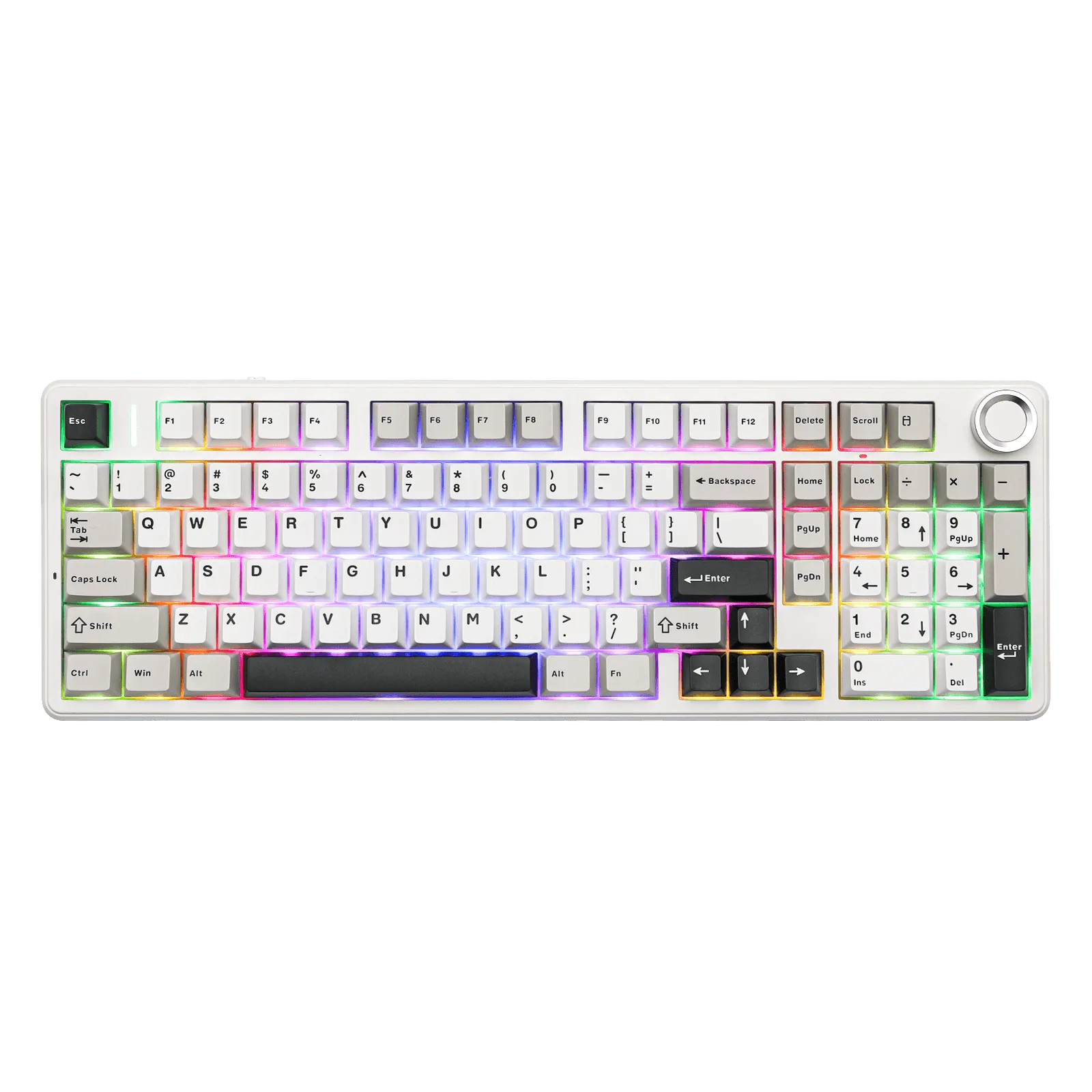
EPOMAKER x AULA F99 Pro
-
EPOMAKER x AULA F99 Pro: AULA F99 Pro는 진동을 효과적으로 완화하는 개스킷 마운트를 사용합니다. 개스킷 마운트는 더 부드럽고 쿠션감 있는 타이핑 느낌을 제공하며, 특히 큰 키에서 속빈 소리를 줄일 수 있습니다.