빠른 답변
EZ Glide OG Fret Button Pack Classic Edition을 설치하려면 T10 Torx 드라이버와 Phillips 헤드 드라이버가 필요합니다. 설치 과정은 약 15분 소요되며, 프렛 넥 손상을 방지하기 위해 정확한 정렬이 필요합니다.
클래식 에디션을 선택해야 하는 이유
EZ Glide OG Fret Button Pack의 클래식 에디션은 기대하는 부드럽고 반응성 좋은 연주감을 유지하면서도 새로운 맞춤형 미적 감각을 제공합니다. 무광 EZ Glide 마감은 마찰을 줄여 격렬한 연주 중에도 더 빠르고 정확한 프렛 체인지를 가능하게 합니다.
설치는 간단하지만 필요한 도구는 포함되어 있지 않습니다. 시작하기 전에 T10 Torx 드라이버와 Phillips 헤드 드라이버가 있는지 확인하세요. 올바른 도구를 사용하면 나사가 손상되거나 컨트롤러가 손상되는 것을 방지할 수 있습니다.
설치 단계
- 도구 및 작업 공간 준비: T10 Torx 드라이버와 Phillips 헤드 드라이버를 준비하세요. 작은 나사를 잃어버리지 않도록 깨끗하고 평평한 표면에서 조명이 밝은 곳에서 작업하세요. 시작하기 전에 드라이버 크기가 올바른지 다시 확인하세요.
- 프렛 넥 제거: T10 Torx 드라이버를 사용하여 프렛 넥을 기타 컨트롤러에 고정하는 나사를 제거하세요. 나사가 굴러가지 않도록 작은 용기에 보관하세요. 나사를 억지로 돌리지 마세요. 저항이 느껴지면 올바른 크기를 사용하고 있는지 확인하세요.
- 기존 프렛 버튼 분리: 기존 프렛 버튼을 넥에서 조심스럽게 들어 올리세요. 새 버튼을 올바르게 정렬할 수 있도록 각 버튼의 방향을 기록해 두세요. 제거하기 전에 버튼 배치 사진을 찍어 참고 자료로 활용하세요.
- 새 프렛 버튼 설치: 각 클래식 에디션 버튼을 해당 슬롯에 넣고 딸깍 소리가 나며 제자리에 고정될 때까지 부드럽게 누르세요. 최적의 느낌을 위해 무광 EZ Glide 표면이 바깥쪽을 향하도록 하세요. 버튼이 완전히 안착되지 않으면 억지로 밀어 넣지 말고 제거했다가 다시 장착하세요.
- 프렛 넥 재부착: 프렛 넥을 컨트롤러 본체에 맞춰 정렬하고 Phillips 헤드 드라이버를 사용하여 고정하세요. 나사를 고르게 조이되 너무 세게 조이지 마세요. 나사산이 손상될 수 있습니다. 각 나사가 너무 꽉 조이지 않았는지 확인하면서 적절히 조여졌는지 테스트하세요.
- 컨트롤러 테스트: 기타 컨트롤러를 다시 연결하고 몇 개의 코드를 연주하여 모든 프렛 버튼이 올바르게 인식되고 부드럽게 작동하는지 확인하세요. 버튼이 뻑뻑하거나 반응이 없는 경우 정렬을 다시 확인하세요.
제품 정보
-
EZ Glide OG Fret Button Pack - 클래식 에디션: 정밀 성형으로 완벽한 착용감을 제공하며, 각 버튼은 무광 EZ Glide 마감 처리되어 부드럽고 반응성 좋은 연주감을 선사합니다. 정밀한 착용감으로 버튼이 흔들리지 않고 안정적으로 고정되며, 무광 마감은 마찰을 줄여 더 빠른 프렛 체인지를 가능하게 합니다.
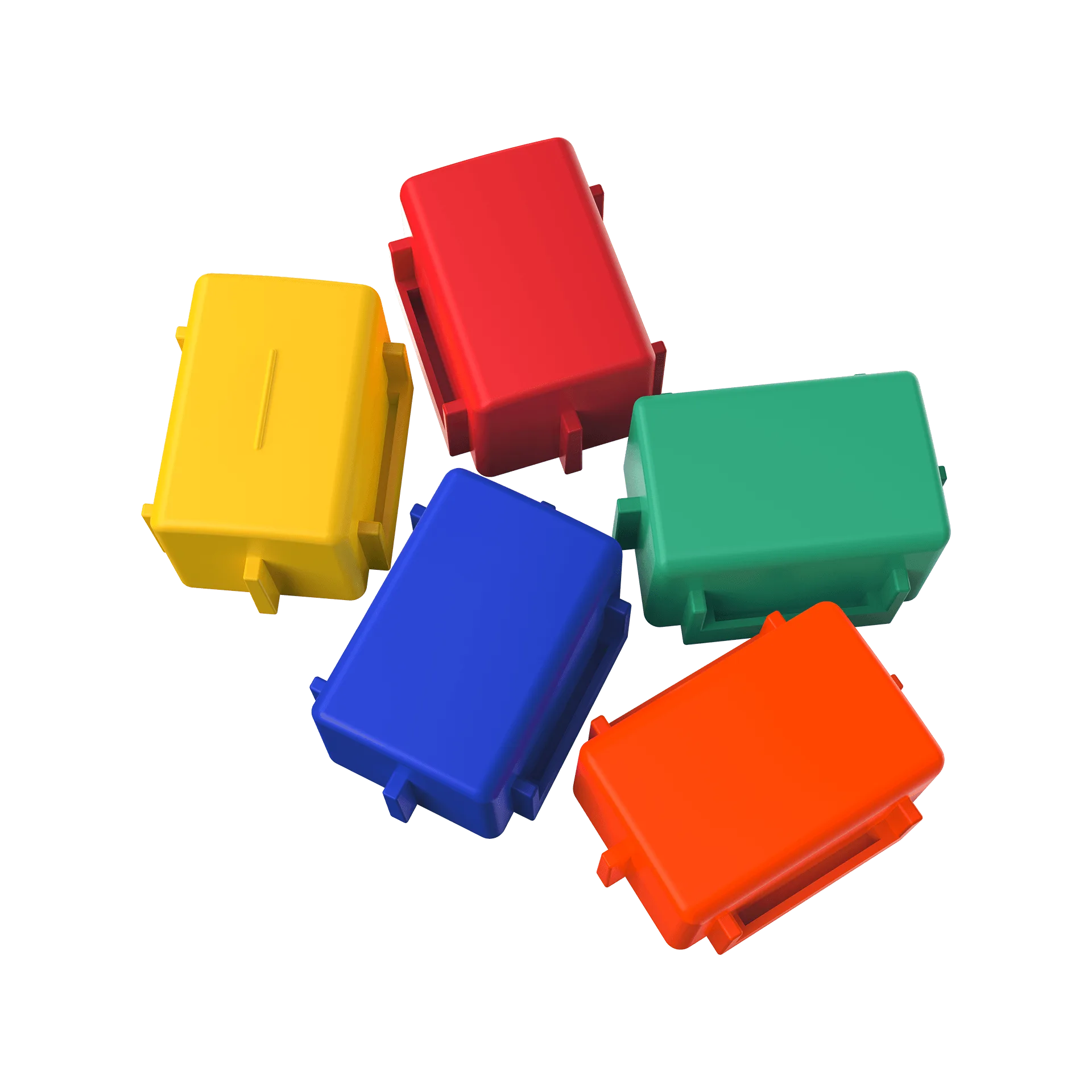
EZ Glide OG Fret Button Pack - 클래식 에디션