빠른 답변
USB-C 허브 어댑터의 이더넷 끊김 현상은 전원 공급 충돌, 케이블 간섭 또는 드라이버 문제로 인해 자주 발생합니다. 소프트웨어 설정을 살펴보기 전에 USB-C 연결과 전원 공급을 먼저 확인하세요.
USB-C 허브 이더넷이 불안정한 이유
USB-C 허브는 데이터, 전원, 비디오를 위해 노트북과 단일 연결을 공유합니다. 허브가 너무 많은 전력을 소모하거나 전자기 간섭을 받으면 이더넷 칩셋이 재설정되어 일시적인 끊김이 발생할 수 있습니다. 이는 전용 전원 어댑터가 없거나 길거나 품질이 낮은 이더넷 케이블을 사용하는 허브에서 특히 흔합니다.
다른 허브를 고려해야 할 때
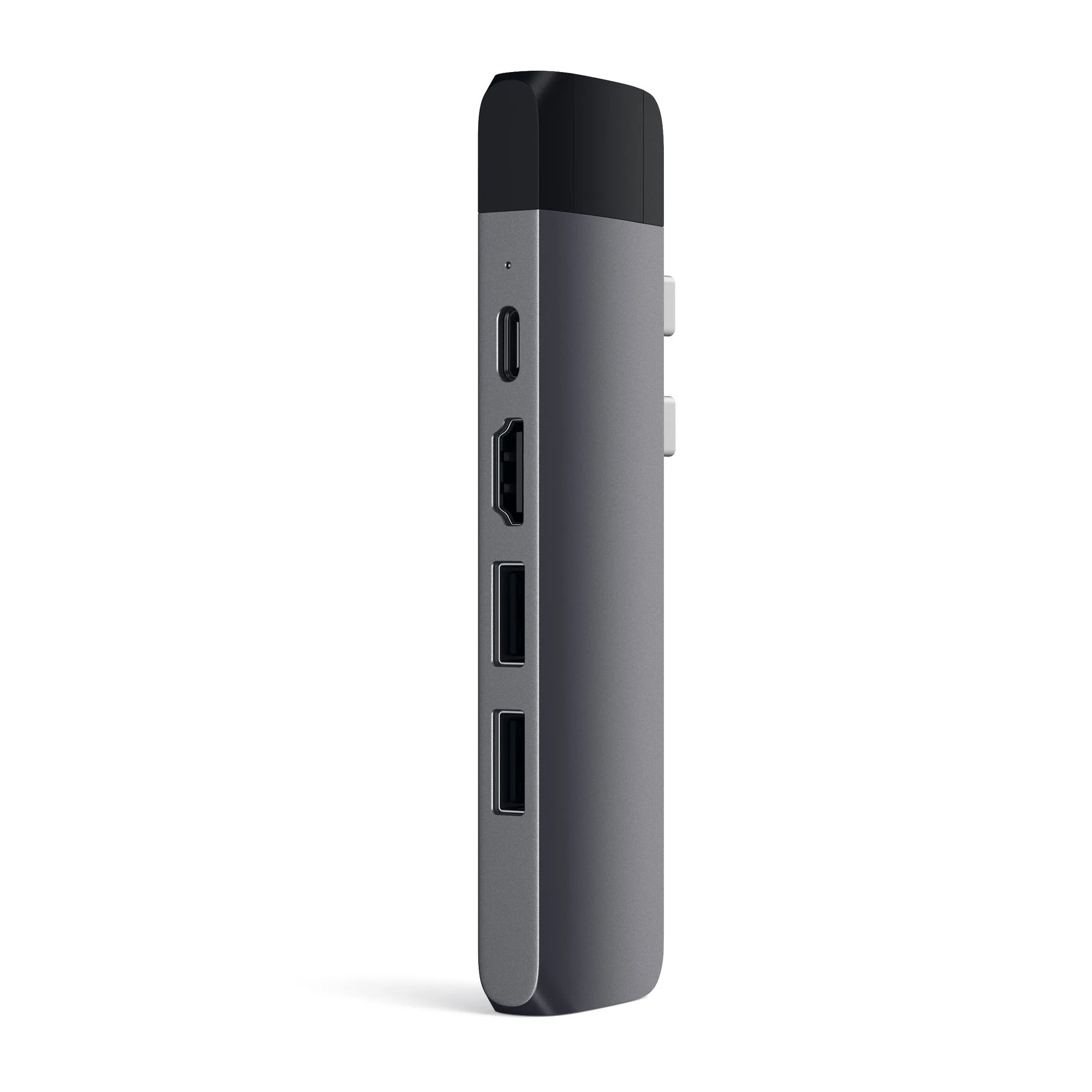
모든 기본적인 해결 방법을 시도했지만 끊김이 지속된다면 허브의 이더넷 칩셋이 사용 중인 운영 체제나 네트워크 하드웨어와 호환되지 않을 수 있습니다. 일부 허브는 특정 Mac 또는 PC 모델에서만 안정적으로 작동합니다. 이런 경우, 기가비트 이더넷 포트와 검증된 호환성을 갖춘 허브(예: Satechi Type-C Pro Hub Adapter with Ethernet)가 더 안정적인 연결을 제공할 수 있습니다.
진단 및 시정 조치
- 증상: 유선 네트워크 연결이 몇 초에서 1분 정도 끊겼다가 다시 연결됩니다. '인터넷 없음' 알림이 표시되거나 이더넷 아이콘이 깜박일 수 있습니다.
- 가능한 원인: 허브에 전원 공급이 부족하거나, USB-C 연결이 느슨하거나, 근처의 전원 케이블이나 다른 USB 장치의 간섭이 원인일 수 있습니다. Apple M1 Mac에서는 듀얼 디스플레이가 지원되지 않습니다. 두 개의 비디오 포트를 모두 사용하면 허브 리소스에 부담을 줄 수도 있습니다. 허브가 노트북에 단단히 연결되어 있는지, 이더넷 케이블이 전원 코드 옆에 배치되지 않았는지 확인하세요.
- 시정 조치: 1. USB-C 허브를 분리했다가 다시 연결하세요. 2. 지원되는 경우 허브의 전원 공급 케이블을 벽면 충전기에 연결하여 안정적인 전원을 공급하세요. 3. 다른 이더넷 케이블과 라우터의 다른 포트를 사용해 보세요. 4. 네트워크 드라이버 또는 macOS 네트워크 설정을 업데이트하세요. 5. Apple M1 Mac을 사용하는 경우 듀얼 디스플레이를 동시에 사용하지 마세요. 외부 전원 공급 후 끊김이 멈춘다면 허브에 전원이 부족했던 것입니다. 1-4 단계를 거친 후에도 끊김이 계속된다면 허브의 이더넷 칩셋이 호환되지 않을 수 있습니다.
- 중단하거나 다른 옵션 선택: 모든 시정 조치 후에도 끊김이 지속된다면 전용 기가비트 이더넷 포트와 장치와의 검증된 호환성을 갖춘 허브로 교체하는 것을 고려하세요. Satechi Type-C Pro Hub Adapter with Ethernet은 USB-C MacBook Pro 사용자에게 안정적인 옵션입니다.
제품 정보
-
Type-C Pro Hub Adapter with Ethernet: Satechi Type-C Pro Hub Adapter with Ethernet은 USB-C PD 충전, USB-A 데이터 포트, 마이크로 SD 카드 슬롯과 함께 기가비트 이더넷 포트를 갖추고 있습니다. 전용 이더넷 포트와 별도의 전원 공급 덕분에 허브가 다른 주변기기와 대역폭이나 전원을 경쟁하지 않고 안정적인 유선 네트워크 연결을 유지할 수 있습니다.
Type-C Pro Hub Adapter with Ethernet