빠른 답변
무선 마우스의 더블 클릭 문제는 일반적으로 Bluetooth 간섭, 오래된 드라이버 또는 하드웨어 결함으로 인해 발생합니다. 간단한 재페어링부터 시작한 다음 시스템 설정을 확인하세요.
더블 클릭 문제가 발생하는 이유
한 번 클릭하려고 했는데 더블 클릭이 되는 것은 몇 가지 일반적인 요인으로 인해 발생할 수 있습니다. 소프트웨어 측면에서는 마우스 드라이버나 Bluetooth 스택이 잘못 구성되었을 수 있습니다. 하드웨어 측면에서는 마우스 내부의 스위치 메커니즘이 마모되었거나 더러울 수 있으며, 배터리 잔량이 낮아 신호가 불안정할 수도 있습니다.
다른 기기(예: Wi‑Fi 라우터, USB 3.0 포트 또는 기타 무선 주변기기)의 Bluetooth 간섭도 유령 클릭을 유발할 수 있습니다. 이는 동일한 주파수 대역을 공유하는 Lofree Hypace Wireless Gaming Mouse와 같은 2.4GHz 마우스에서 특히 두드러집니다.
진단 및 해결 단계
- 증상: 버튼을 한 번 눌렀을 때 마우스가 두 번의 클릭을 인식합니다. 이는 간헐적으로 또는 지속적으로 발생할 수 있습니다.
- 가능한 원인: Bluetooth 간섭, 오래된 마우스 드라이버, 배터리 부족 또는 스위치 메커니즘의 오염.
- 해결 조치 1 – 마우스 재페어링: 마우스를 끄고 컴퓨터의 Bluetooth 기기 목록에서 제거한 다음 다시 페어링하세요. 이렇게 하면 손상된 연결 상태가 지워집니다. 재페어링 후에도 문제가 지속되면 2 단계로 이동하세요.
- 해결 조치 2 – 배터리 및 환경 확인: 배터리를 교체(또는 마우스 충전)하고 USB 수신기를 다른 무선 기기에서 멀리 옮기세요. Hypace의 경우 간섭을 피하기 위해 수신기를 USB 3.0 포트가 아닌 USB 2.0 포트에 연결해야 합니다. 문제가 계속되면 3 단계로 진행하세요.
- 해결 조치 3 – 드라이버 및 시스템 설정 업데이트: Windows에서는 장치 관리자를 열고 '마우스 및 기타 포인팅 장치'에서 마우스를 찾아 드라이버를 업데이트하세요. Mac에서는 시스템 업데이트를 확인하고 Shift+Option을 누른 상태에서 Bluetooth 아이콘을 클릭한 다음 '재설정'을 선택하여 Bluetooth 모듈을 재설정하세요. 또한 macOS 시스템 환경설정 > 손쉬운 사용에서 '느린 키'와 '튕김 키'를 끄세요. 위의 방법으로 문제가 해결되지 않으면 마우스 스위치가 물리적으로 마모되었을 수 있습니다. 마우스 교체를 고려하거나 지원팀에 문의하세요.
언급된 제품
-
Hypace Wireless Gaming Mouse: Lofree Hypace Wireless Gaming Mouse는 세계 최초의 프레임 일체형 초경량 게이밍 마우스로, 다양한 색상으로 제공됩니다. 가벼운 프레임 덕분에 반응성이 매우 뛰어나지만, Bluetooth 간섭이나 드라이버 문제가 더블 클릭으로 즉시 느껴질 수 있다는 의미이기도 합니다.
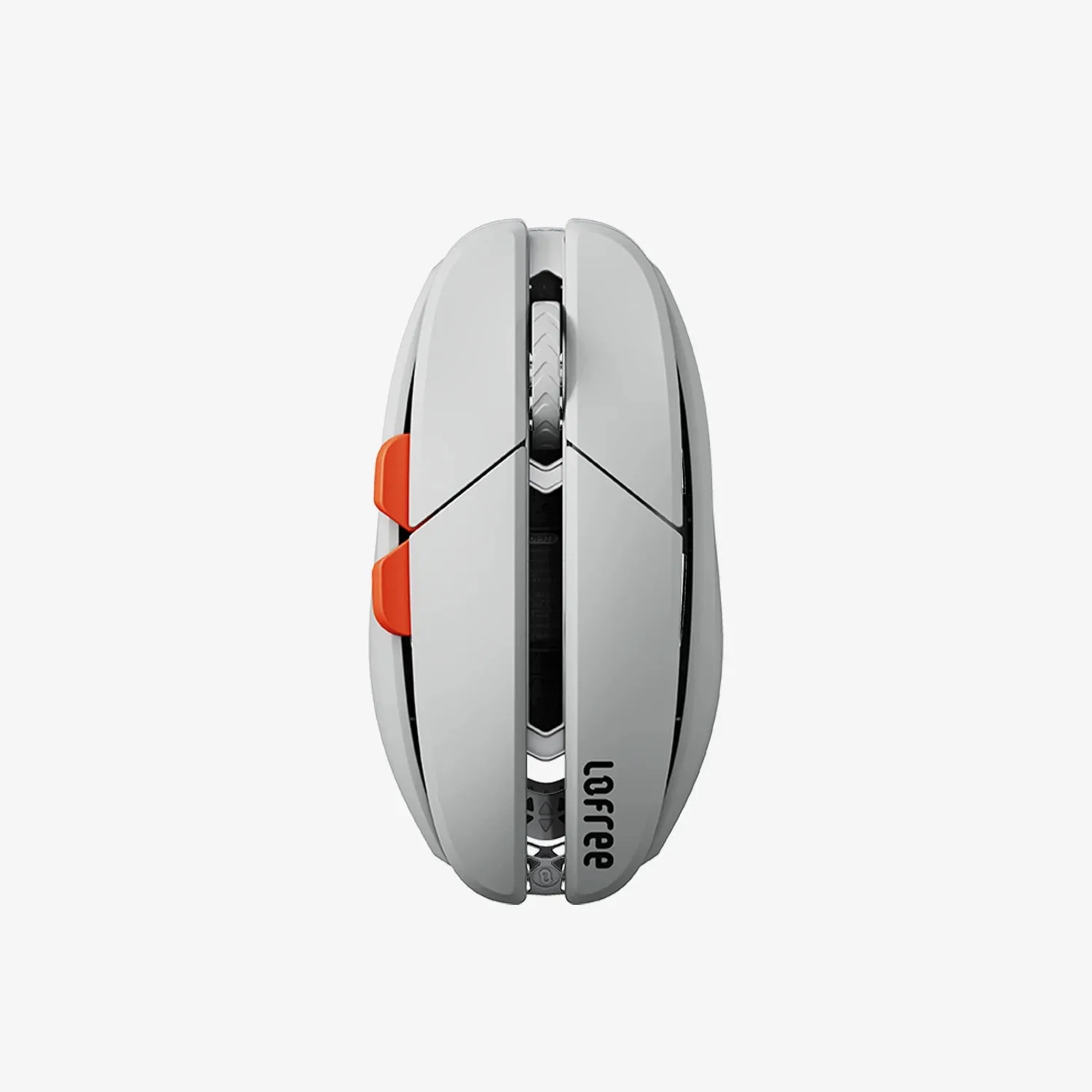
Hypace Wireless Gaming Mouse