빠른 답변
배터리와 USB 포트를 확인한 후, 마우스를 리시버와 다시 페어링하세요. 대부분의 연결 문제는 이 두 단계로 해결됩니다.
2.4GHz 마우스 연결이 끊기는 이유
블루투스와 달리, 2.4GHz 무선 마우스는 전용 USB 리시버에 의존합니다. 리시버가 느슨하거나, 배터리가 부족하거나, 마우스가 절전 모드에 들어가면 연결이 끊길 수 있습니다. 리시버 근처의 다른 USB 3.0 기기나 금속 물체로 인한 간섭도 연결 끊김을 유발할 수 있습니다.
TECKNET BASICS 무선 마우스를 사용 중이라면, 2600 DPI 센서와 2.4GHz 링크는 안정적인 트래킹을 위해 설계되었지만, 대부분의 USB 리시버 마우스에도 동일한 문제 해결 단계가 적용됩니다.
진단 단계
- 증상: 마우스 커서가 움직이지 않거나 오랜 지연 후에만 나타납니다. 마우스의 LED가 깜빡이거나 아예 불이 들어오지 않을 수 있습니다.
- 가능한 원인: 배터리 방전 또는 부족, 리시버 느슨함, USB 포트 문제, 또는 마우스가 리시버와 페어링되지 않음.
- 조치 1 – 배터리 및 전원: 새 배터리로 교체하세요(극성 확인). 마우스를 껐다가 다시 켜세요. 마우스에 절전 모드가 있다면 아무 버튼이나 눌러 깨우세요. 이제 커서가 움직인다면, 문제는 배터리 부족 또는 절전 모드였던 것입니다. 추가 조치가 필요하지 않습니다.
- 조치 2 – USB 리시버 및 포트: 리시버를 USB 포트에서 빼서 단단히 다시 꽂으세요. 다른 USB 포트(가급적 USB 2.0)를 사용해 보세요. USB 허브 사용을 피하고 컴퓨터에 직접 연결하세요. 이제 마우스가 작동한다면, 포트나 연결이 문제였던 것입니다. 완료되었습니다.
- 조치 3 – 마우스와 리시버 다시 페어링: 일부 2.4GHz 마우스는 수동 페어링이 필요합니다. 리시버를 삽입하고, 마우스를 껐다 켠 다음, 페어링 버튼(있는 경우)을 누르거나 스크롤 휠과 오른쪽 버튼을 3~5초 동안 누르세요. 정확한 단계는 마우스 설명서를 참조하세요. 페어링이 성공하면 마우스가 고쳐진 것입니다. 그렇지 않다면 리시버나 마우스에 결함이 있을 수 있습니다.
- 중단 또는 다른 옵션 선택: 위의 방법이 모두 효과가 없다면, 리시버를 다른 컴퓨터에 시도해 보세요. 여전히 실패한다면 리시버에 결함이 있을 가능성이 높습니다. 제조사에 교체 리시버를 문의하거나 새 마우스를 고려하세요. 이 시점에서 하드웨어 교체가 가장 실용적인 해결책입니다.
제품 정보
-
TECKNET BASICS 무선 마우스, 2.4GHz USB 리시버 포함, 노트북, PC, 컴퓨터, 크롬북, 노트북용 마우스, 2600 DPI, 5 조절 단계: 컴팩트하고 휴대성 좋음 - 단 4.09” x 2.68” x 1.49” 크기의 세련된 마우스로 이동 중에도 사용하기 좋습니다. (USB-A 전용) USB-C 전용 노트북을 사용하는 경우, 리시버가 작동하려면 USB-A to USB-C 어댑터가 필요합니다.
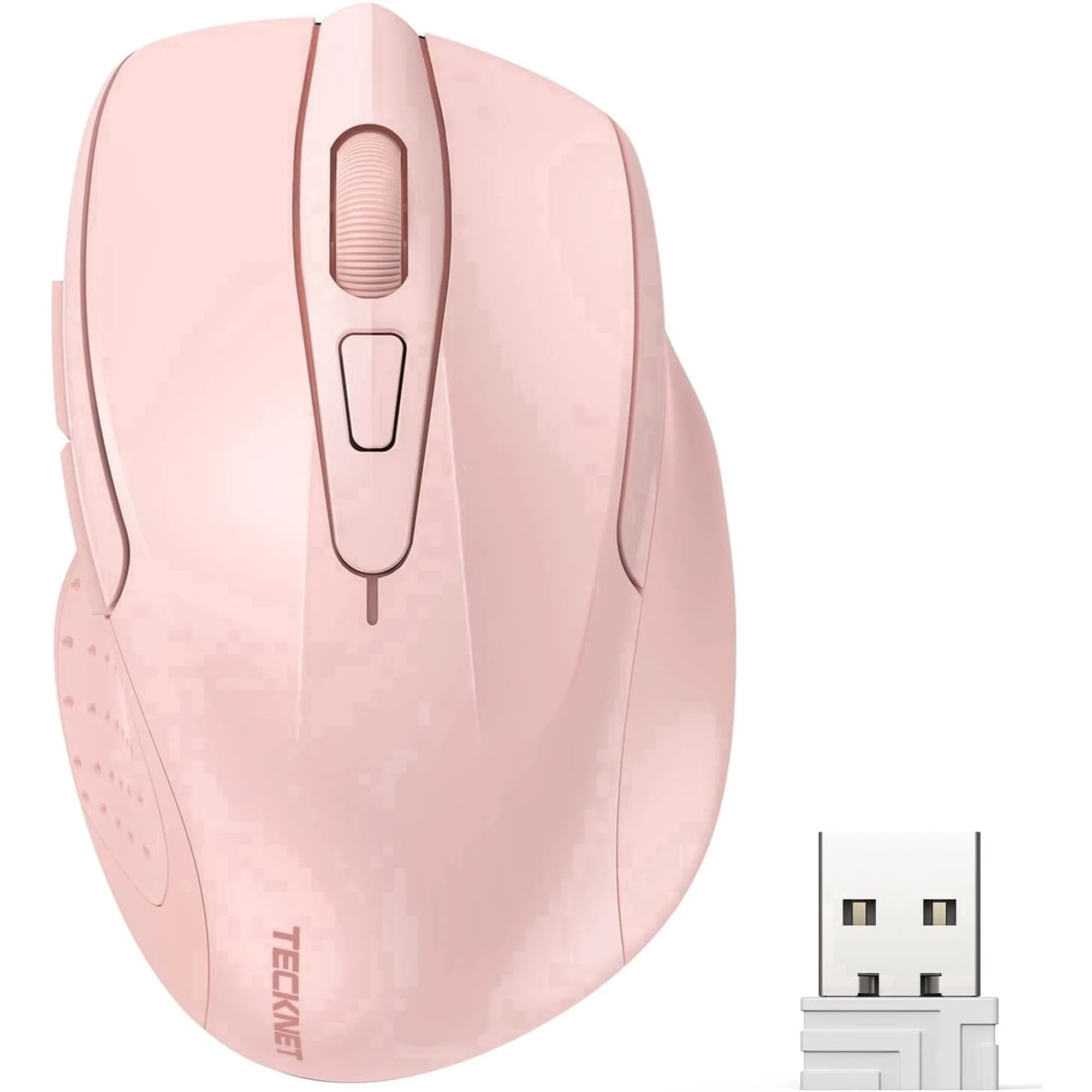
TECKNET BASICS 무선 마우스, 2.4GHz USB 리시버 포함, 노트북, PC, 컴퓨터, 크롬북, 노트북용 마우스, 2600 DPI, 5 조절 단계