빠른 답변
FT232RL 어댑터의 TX를 보드의 RX에, RX를 TX에 연결하고, GND를 GND에 연결한 후, FTDI VCP 드라이버를 설치하고 IDE에서 어댑터의 COM 포트를 선택하세요. ESP8266 보드에는 3.3V 로직을 사용하고, 연결 전에 전압을 확인하세요.
FT232RL이 시리얼 작업에 안정적인 선택인 이유
FT232RL은 FTDI의 전용 USB-시리얼 변환 칩이며, 어댑터 모듈은 브레드보드나 헤더 연결을 위해 핀을 노출합니다. 일부 CH340 변형과 비교하여 FT232RL은 일반적으로 운영 체제 전반에 걸쳐 더 일관된 드라이버 지원을 제공하므로 Windows 업데이트 후 COM 포트가 사라질 가능성이 줄어듭니다. 단점은 정품 FTDI 칩의 가격이 더 비싸다는 점으로, 저예산 어댑터는 동일한 드라이버가 필요하지만 드문 조건에서 다르게 동작할 수 있는 클론을 사용할 수 있습니다.
전압 및 로직 레벨: 가장 흔한 배선 실수
FT232RL 어댑터의 I/O 핀은 5V 또는 3.3V TTL 레벨로 작동하며, 많은 모듈에는 레벨을 선택할 수 있는 점퍼나 납땜 브리지가 포함되어 있습니다. ESP8266 및 ESP32 보드는 3.3V 로직을 사용합니다. 5V TX 신호를 연결하면 ESP8266이 손상될 수 있습니다. 3.3V 보드에 TX 또는 RX를 연결하기 전에 항상 멀티미터로 어댑터의 출력 전압을 확인하세요. 모듈에 전압 선택 기능이 없는 경우, 문서를 확인하거나 부하 상태에서 VCC 핀을 측정하세요.
드라이버 설치: FTDI VCP vs. 내장 드라이버
FTDI는 Windows, macOS 및 Linux용 Virtual COM Port (VCP) 드라이버를 제공합니다. Windows 10 및 11은 종종 드라이버를 자동으로 설치하지만, 장치 관리자에 경고 아이콘과 함께 어댑터가 나타나면 FTDI 웹사이트에서 공식 VCP 드라이버를 다운로드하세요. macOS의 경우 최신 버전은 FTDI를 지원하지만, 구형 OS 버전은 드라이버 패키지가 필요할 수 있습니다. Linux는 일반적으로 ftdi_sio 모듈을 포함하므로 추가 설치 없이 어댑터가 /dev/ttyUSB0로 나타납니다. 일반적인 실수는 CH340 드라이버를 설치하는 것입니다. 두 칩은 다른 드라이버를 사용하며 서로 호환되지 않습니다.
FT232RL 배선 및 드라이버 설정 단계
- 어댑터의 핀 식별: 모듈에서 VCC, GND, TXD 및 RXD를 찾으세요. TXD는 어댑터의 송신 핀이며 보드의 RX 핀에 연결해야 합니다. RXD는 어댑터의 수신 핀이며 보드의 TX 핀에 연결합니다. 많은 모듈이 명확하게 표시되어 있지만 일부는 다른 순서를 사용합니다. 배선 전에 실크스크린이나 제품 페이지를 확인하세요. 라벨이 불명확한 경우, 연속성을 측정하거나 모듈의 핀 배치도를 참조하세요. VCC와 GND를 추측하지 마세요.
- 로직 전압 설정: 어댑터의 전압 점퍼 또는 납땜 브리지를 대상 보드에 맞게 설정하세요: 클래식 Arduino Uno/Nano의 경우 5V, ESP8266, ESP32 및 대부분의 3.3V 센서의 경우 3.3V. 모듈에 선택기가 없는 경우, 연결 전에 멀티미터로 VCC와 GND 사이의 전압을 측정하세요. 5V 어댑터를 3.3V ESP8266 RX 핀에 연결하면 보드가 영구적으로 손상될 수 있습니다.
- 3선 연결: 어댑터 GND를 보드 GND에, 어댑터 TXD를 보드 RX에, 어댑터 RXD를 보드 TX에 연결하세요. Arduino 업로드의 경우, USB로 보드에 전원을 공급하려는 경우에만 어댑터의 VCC를 보드의 5V 핀에 연결하고, 그렇지 않으면 VCC를 연결하지 않고 보드에 별도로 전원을 공급하세요. ESP8266의 경우 별도의 3.3V 전원을 사용하고 GND, TX 및 RX만 연결하세요. 다른 소스로 이미 전원이 공급된 보드에 어댑터의 VCC를 절대 연결하지 마세요.
- FTDI 드라이버 설치: ftdi.com에서 운영 체제에 맞는 공식 FTDI VCP 드라이버를 다운로드하세요. Windows의 경우 설치 프로그램을 실행하고 메시지가 표시되면 재부팅하세요. macOS의 경우 패키지를 설치하고 필요한 경우 보안 및 개인정보 보호에서 승인하세요. Linux의 경우 드라이버가 일반적으로 내장되어 있습니다. 연결 후 ls /dev/ttyUSB*로 확인하세요. 장치 관리자에 알 수 없는 장치가 표시되면 CH340 드라이버를 제거하고 FTDI VCP 드라이버를 다시 설치하세요.
- COM 포트 찾기: 어댑터를 연결하고 장치 관리자(Windows)를 열거나 ls /dev/ttyUSB*(Linux/macOS)를 실행하세요. COM 포트 번호 또는 장치 이름을 기록하세요. Arduino IDE에서 도구 > 포트 아래에서 해당 포트를 선택하세요. macOS의 경우 /dev/cu.usbserial-XXXX와 같은 것을 찾으세요. 포트가 나타나지 않으면 다른 USB 케이블을 사용해 보세요. 일부 케이블은 충전 전용입니다.
- 테스트 스케치 업로드: Arduino의 경우 올바른 보드와 프로세서를 선택한 다음 간단한 깜빡임 스케치를 업로드하세요. ESP8266의 경우 보드의 FLASH 버튼을 누르고 RESET을 누른 다음 FLASH를 놓아 부트로더 모드로 진입한 후 업로드하세요. 업로드가 실패하면 TX/RX가 올바르게 교차되었는지와 GND가 공유되었는지 확인하세요. 일반적인 실수는 업로드 후 ESP8266을 부트로더 모드로 두는 것입니다. 스케치를 실행하려면 RESET을 한 번 누르세요.
제품 정보
-
USB To TTL FT232RL FTDI 시리얼 어댑터 컨버터 모듈: FT232RL FTDI USB to TTL 시리얼 컨버터 어댑터 모듈 이 모듈은 아래 배선 단계에 필요한 FT232RL 칩과 노출된 TX/RX/GND 핀을 제공합니다.
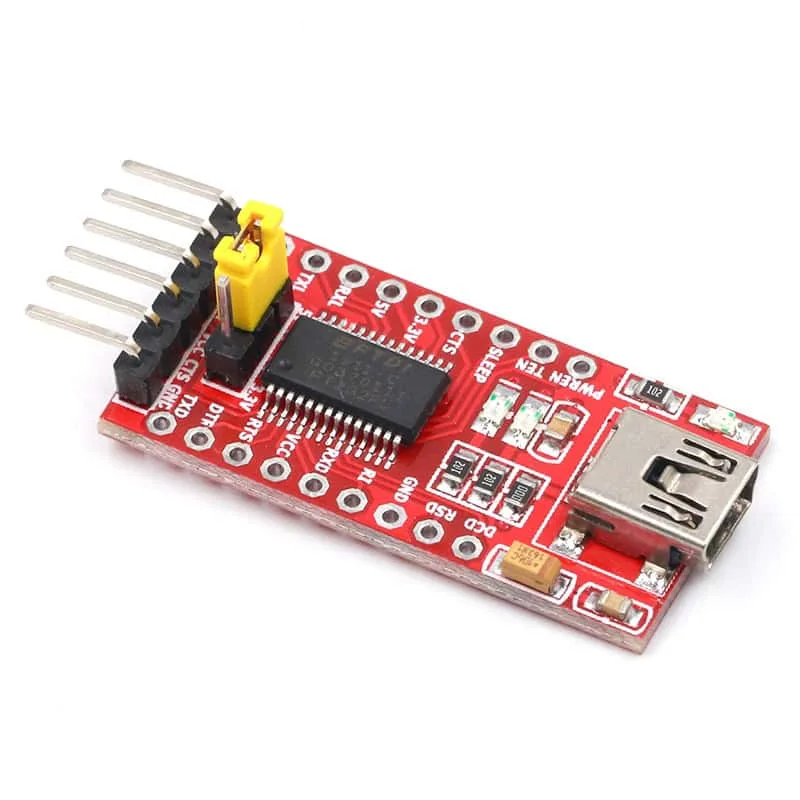
USB To TTL FT232RL FTDI 시리얼 어댑터 컨버터 모듈