실제로 가지고 있는 케이스부터 시작하세요
Galaxy Z Fold4 거치대 케이스에 대한 대부분의 불만은 다음 세 가지 중 하나로 거슬러 올라갑니다: 케이스가 제대로 장착되지 않음, 화면 보호기가 정렬되지 않음, 또는 거치대 힌지를 자세히 살펴봐야 함. 케이스에 결함이 있다고 가정하기 전에 아래 확인 사항을 실행하세요. 이는 Galaxy Z Fold4용 SUPCASE Unicorn Beetle Kickstand Case에 특히 적용되지만, 대부분의 케이스에서도 동일한 논리가 적용됩니다. 견고한 폴더블 케이스.
카탈로그에 따르면 이 케이스는 Galaxy Z Fold4 전용으로 설계되었으며, 내장형 킥스탠드가 포함되어 있고 화면 보호 필름과 함께 배송됩니다. 설치 단계, 하중 한계 또는 힌지 사양은 나열되어 있지 않으므로, 이러한 세부 사항이 중요한 경우 이 가이드에서는 추측하지 말고 직접 확인해야 할 사항을 알려드립니다.
이 케이스에 대해 카탈로그가 확인하는 사항
-
Galaxy Z Fold4 Unicorn Beetle 킥스탠드 케이스 (화면 보호 필름 포함) 메탈릭 레드: Galaxy Z Fold4 전용 설계 맞춤 문제는 종종 다른 모델이나 세대용으로 제작된 케이스에서 시작됩니다. 이 케이스는 Z Fold4 전용으로 확인되었습니다.
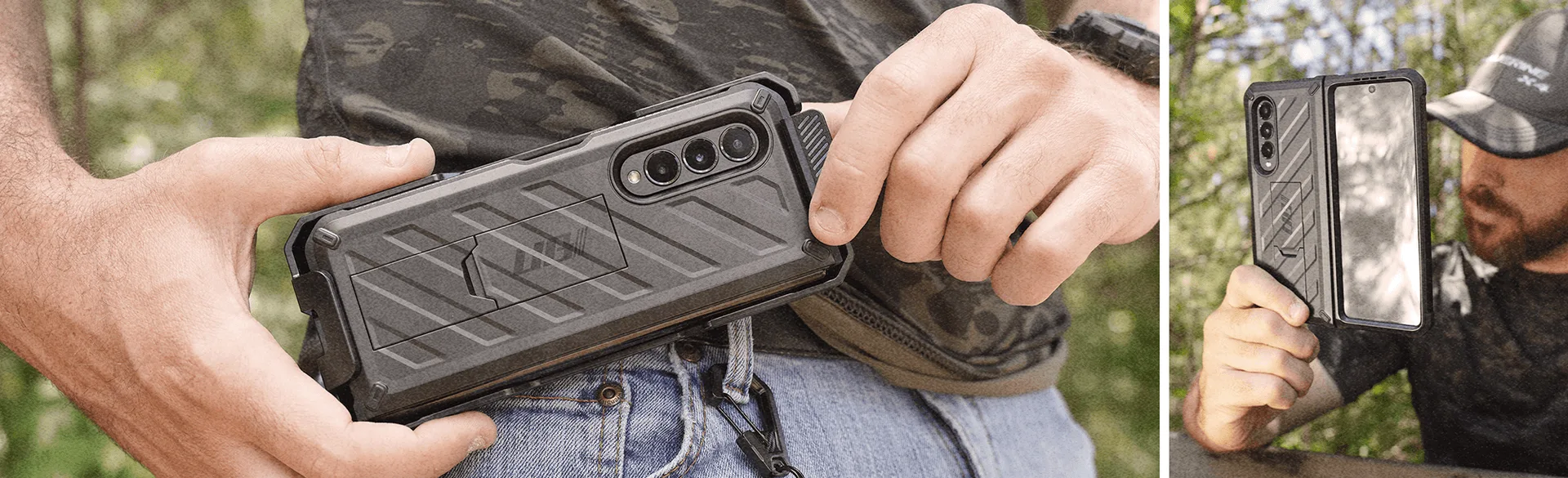
Galaxy Z Fold4 Unicorn Beetle 킥스탠드 케이스 (화면 보호 필름 포함) 메탈릭 레드
-
Galaxy Z Fold4 Unicorn Beetle 킥스탠드 케이스 (화면 보호 필름 포함) 메탈릭 레드: 미디어 시청에 편리한 내장형 킥스탠드 킥스탠드는 설계된 기능이며, 추가 부속품이 아닙니다. 제자리에 고정되지 않는다면 문제는 부품 누락이 아니라 장착 상태나 이물질 때문일 가능성이 높습니다.
-
Galaxy Z Fold4 Unicorn Beetle 킥스탠드 케이스 (화면 보호 필름 포함) 메탈릭 레드: 추가 보호를 위한 화면 보호기 포함. 화면 보호기가 패키지에 포함되어 있으므로, 보호기에 결함이 있다고 가정하기 전에 정렬 및 기포 문제를 해결하는 것이 좋습니다.
-
Galaxy Z Fold4 Unicorn Beetle 킥스탠드 케이스 (화면 보호 필름 포함) 메탈릭 레드: 대담한 외관을 위한 메탈릭 레드 마감. 마감은 외관상의 요소로, 착용감이나 킥스탠드 기능에 영향을 미치지 않지만, 색상을 알면 올바른 변형 제품을 받았는지 확인하는 데 도움이 됩니다.
핏 문제: 케이스가 헐겁거나 꽉 조일 때
케이스가 제대로 밀착되지 않는 경우, 보통 사이즈가 잘못된 것이 아니라 완전히 장착되지 않은 경우가 많습니다. 다음 확인 사항을 순서대로 진행하세요.
- 모델 확인: Unicorn Beetle Kickstand Case는 Galaxy Z Fold4용으로 제작되었습니다. Fold3, Fold5 또는 다른 모델을 사용하는 경우, 디자인상 맞지 않습니다. 케이스를 탓하기 전에 설정에서 휴대폰의 모델 번호를 확인하세요.
- 모서리부터 케이스를 다시 장착하세요: 각 모서리를 단단히 제자리에 누른 다음 가장자리를 따라 작업하세요. 부분 장착은 케이스가 헐렁하거나 힌지를 막는 가장 흔한 원인입니다.
- 끼인 이물질 확인: 휴대폰과 케이스 사이에 먼지나 보푸라기가 끼면 틈이 생길 수 있습니다. 케이스를 분리한 후 양쪽 표면을 닦고 다시 장착하세요.
- 화면 보호기 정렬을 확인하세요: 화면 보호기가 중앙에서 벗어나면 케이스 가장자리에 밀려서 착용감이 빡빡하게 느껴질 수 있습니다. 카탈로그에는 설치 방법이 명시되어 있지 않으므로 보호기 자체 지침을 따르고 케이스를 닫기 전에 디스플레이 가장자리에 맞춰 정렬하세요.
화면 보호기 문제: 기포, 들뜸 및 정렬 불량
포함된 화면 보호기는 긁힘과 충격으로부터 보호하기 위한 것입니다. 기포가 생기거나 들뜨는 경우, 원인은 보호기 자체가 아니라 일반적으로 설치 과정에 있습니다.
- 눌러도 없어지지 않는 기포: 작은 기포는 시간이 지나면 사라지는 경우가 많지만, 지속되는 기포는 일반적으로 설치 중에 먼지가 끼었음을 의미합니다. 보호 필름을 조심스럽게 들어 올리고 테이프로 먼지를 제거한 후 다시 부착하세요. 카탈로그에는 단계별 설치 가이드가 제공되지 않으므로 보호 필름 자체의 지침을 따르십시오.
- 케이스 장착 후 가장자리 들뜸: 케이스가 보호 필름의 가장자리를 누르는 경우, 보호 필름이 약간 중앙에서 벗어났을 수 있습니다. 케이스를 닫기 전에 보호 필름이 디스플레이 영역 내에 고르게 위치하도록 다시 정렬하세요.
- 보호 필름 균열 또는 긁힘: 화면 보호 필름은 희생 레이어입니다. 눈에 띄게 손상된 경우 교체가 해결책입니다—케이스 자체는 교체할 필요가 없습니다. SUPCASE가 교체용 보호 필름을 별도로 판매하는지 카탈로그에서 확인하세요. 카탈로그에서는 이를 확인하지 않습니다.
킥스탠드가 고정되지 않을 때 확인할 사항
킥스탠드가 각도를 유지하지 못하면 답답하지만, 수리가 반품보다 간단한 경우가 많습니다. 카탈로그에는 힌지 사양이나 하중 한계가 게시되어 있지 않으므로, 이는 제조업체 지침이 아닌 실용적인 점검 사항입니다.
- 킥스탠드가 완전히 펼쳐져 있는지 확인하세요: 일부만 펼쳐지면 스탠드가 약하게 느껴질 수 있습니다. 딸깍 소리가 나거나 끝까지 닿을 때까지 연 다음, 고정 상태를 테스트하세요.
- 힌지에 이물질이 있는지 확인하세요: 킥스탠드 메커니즘에 모래나 보푸라기가 끼면 잠기지 않을 수 있습니다. 힌지 부분을 마른 천으로 닦고 스탠드를 몇 번 열고 닫아 주세요.
- 평평하고 안정적인 표면에서 테스트하세요: 킥스탠드는 미디어 시청용으로 설계되었으며, 부드럽거나 고르지 않은 표면에서 사용하기 위한 것이 아닙니다. 안정적인 테이블이 가장 안전하게 고정할 수 있습니다.
- 시야각을 고려하세요: 카탈로그에는 거치대의 각도 범위가 명시되어 있지 않습니다. 선호하는 각도가 거치대가 허용하는 극한에 있다면 덜 안정적으로 느껴질 수 있습니다. 더 완만한 각도를 시도해 보세요.
- 문제 해결을 중단해야 하는 경우: 킥스탠드에 눈에 띄는 균열이나 휨이 있거나 청소 후에도 각도가 고정되지 않으면 힌지가 손상되었을 수 있습니다. 억지로 사용하지 말고 SUPCASE 지원팀에 문의하세요.
카탈로그가 알려주지 않는 것과 대처 방법
제공된 제품 기록은 호환성, 킥스탠드, 화면 보호기, 메탈릭 레드 마감을 확인합니다. 관리 지침, 조립 단계, 하중 한계 또는 힌지 사양은 포함되어 있지 않습니다. 즉, 정확한 세척 용액, 낙하 보호 등급 또는 킥스탠드의 중량 용량에 대한 조언은 추측에 불과합니다.
세부 사항이 확인되지 않은 경우 안전한 접근 방식은 부드럽게 시작하는 것입니다. 케이스를 마른 천으로 닦고, 강한 화학 물질을 피하고, 안정적인 표면에서 킥스탠드를 테스트한 후 휴대폰을 고정하는 데 사용하세요. 기본 점검 후에도 문제가 지속되면 SUPCASE 지원이 올바른 다음 단계입니다. 보증이 무효화될 수 있는 DIY 수리는 피하세요.