빠른 답변
Meking Creator Set All-in-One Multi-Function Support Rig 조립은 먼저 롤링 베이스를 고정한 다음, 수직 폴과 확장 암을 부착하고, 마지막으로 노트북 트레이와 액세서리를 무게와 도달 범위의 균형이 맞는 순서로 장착하면 됩니다.
고정형 데스크 마운트보다 롤링 스탠드 리그가 나은 이유
롤링 스탠드를 사용하면 클램프를 풀거나 장비의 레벨을 다시 맞추지 않고도 전체 워크스테이션을 재배치할 수 있습니다. Meking Creator Set에는 카펫과 단단한 바닥 모두에서 부드럽게 움직이는 바퀴 달린 베이스가 포함되어 있어, 책상 작업, 상단 평면 촬영, 서서 하는 비디오 촬영을 오가는 크리에이터에게 실용적입니다.
Meking Creator Set 조립 단계
- 1. 롤링 베이스를 잠그고 하단 폴을 부착합니다: 베이스를 평평한 표면에 놓고 바퀴 브레이크를 작동시킵니다. 하단 폴을 베이스 소켓에 나사로 고정하고 칼라를 손으로 단단히 조입니다. 흔한 실수: 브레이크 잠금을 건너뛰면 무거운 장비를 장착할 때 리그가 굴러갈 수 있습니다.
- 2. 상단 폴을 삽입하고 높이를 조절합니다: 상단 폴을 하단 섹션에 밀어 넣습니다. 잠금 레버를 사용하여 책상 사용 시 약 150cm, 상단 촬영 시 200cm로 전체 높이를 설정합니다. 확인 사항: 안정성을 위해 폴 섹션 사이에 최소 10cm의 겹침을 남겨 두세요.
- 3. 40인치 확장 암을 장착합니다: 암 브래킷을 상단 폴의 맨 위에 부착합니다. 암을 삽입하고 무부하 상태에서 암이 수평을 유지할 정도로 마찰 노브를 조입니다. 흔한 실수: 노브를 과도하게 조이면 나사산이 손상될 수 있습니다. 손으로만 조이세요.
- 4. 노트북 트레이를 설치하고 하중 균형을 맞춥니다: 노트북 트레이를 암의 마운팅 플레이트에 밀어 넣고 잠급니다. 노트북을 트레이에 놓은 다음, 손을 놓았을 때 트레이가 제자리에 유지되도록 암의 균형 스프링을 조절합니다. 확인 사항: 암이 처지면 스프링 장력을 높이고, 올라가면 장력을 줄입니다.
- 5. 액세서리(카메라, 마이크, 조명)는 마지막에 추가합니다: 각 액세서리를 폴 또는 암의 남은 마운팅 포인트에 부착합니다. 가장 무거운 항목(카메라)을 폴에 가장 가까운 곳에서 시작한 다음 조명과 마이크를 바깥쪽으로 추가합니다. 흔한 실수: 무거운 조명을 먼저 암의 끝에 장착하면 리그가 넘어질 수 있습니다. 항상 가장 무거운 항목을 중앙 기둥에 가장 가까운 곳에 장착하세요.
주요 제품 정보
-
Meking Creator Set All-in-one Multi-Function Support Rig: 220cm의 도달 범위와 2섹션 수직 폴 및 40인치 확장 암을 갖추고 있습니다. 이 범위를 통해 노트북을 눈높이에 유지하면서 상단 평면 촬영이나 제품 데모를 촬영할 수 있어, 긴 편집 세션 중 목의 부담을 줄여줍니다.
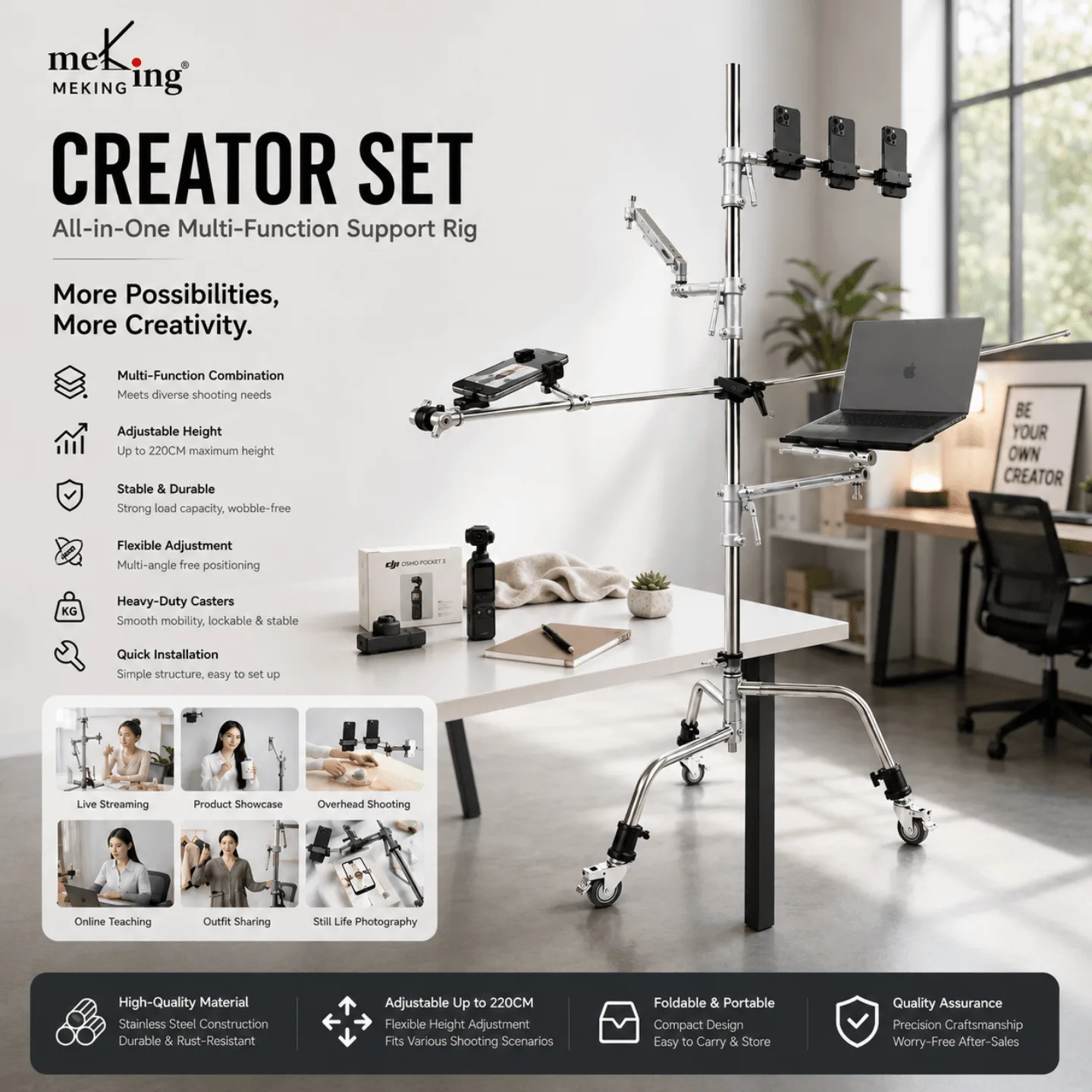
Meking Creator Set All-in-one Multi-Function Support Rig