빠른 답변
3.5mm TRS to XLR 수 케이블을 사용하여 휴대폰, 노트북 또는 태블릿을 XLR 입력이 있는 믹서, 파워드 스피커 또는 오디오 인터페이스에 직접 연결하세요.
3.5mm to XLR 케이블이 어댑터보다 더 나은 이유
전용 3.5mm to XLR 수 케이블은 느슨해지거나 노이즈를 추가할 수 있는 추가 어댑터 없이 단일하고 안정적인 연결을 제공합니다. 케이블의 순동 코어와 금도금 커넥터는 필요한 거리에서 신호 무결성을 유지하는 데 도움이 됩니다.
수 XLR 끝 vs 암 XLR 끝 선택 시기
믹서나 스피커에 표준 XLR 입력(암)이 있는 경우 XLR 수 플러그가 있는 케이블이 필요합니다. 3.5mm TRS 스테레오 수 to XLR 수 케이블이 가장 일반적인 선택입니다. 이미 XLR 케이블이 있다면 3.5mm 암 to XLR 수 어댑터 케이블을 사용하여 소스를 암 끝에 연결한 다음 기존 XLR 케이블을 연결할 수 있습니다.
단계별: 기기를 XLR 입력에 연결하기
- 1단계: 소스와 대상 확인: 휴대폰, 노트북 또는 태블릿에 3.5mm 헤드폰 잭(TRS 스테레오 출력)이 있는지 확인하세요. 믹서나 스피커에는 암 XLR 입력이 있어야 합니다. 소스에 USB-C 또는 Lightning만 있는 경우 먼저 별도의 어댑터가 필요합니다. 흔한 실수: TRRS 헤드셋 플러그를 TRS 케이블에 꽂으면 마이크 채널이 단락되거나 노이즈가 발생할 수 있습니다.
- 2단계: 올바른 케이블 선택: 직접 연결하려면 3.5mm TRS 스테레오 수 to XLR 수 케이블을 선택하세요. 기존 XLR 케이블을 사용해야 하는 경우 3.5mm 암 to XLR 수 어댑터 케이블을 선택하세요. 필요한 케이블 길이를 확인하세요 – 0.3m는 가까운 장비에 적합하고, 1.8m 또는 3m는 더 유연합니다.
- 3단계: 3.5mm 끝을 기기에 연결: 3.5mm 플러그를 휴대폰, 노트북 또는 태블릿의 헤드폰 잭에 단단히 삽입하세요. 간헐적인 오디오를 방지하려면 완전히 장착되었는지 확인하세요. 윙윙거리거나 험이 들리면 플러그가 느슨하거나 케이블이 근처 전원 케이블의 간섭을 받고 있을 수 있습니다.
- 4단계: XLR 끝을 믹서나 스피커에 연결: XLR 수 커넥터를 믹서, 파워드 스피커 또는 오디오 인터페이스의 암 XLR 입력에 꽂으세요. 딸깍 소리가 들릴 때까지 밀어 넣으세요 – 걸쇠가 제자리에 잠급니다. 커넥터를 억지로 밀어 넣지 마세요. 딸깍 소리가 나지 않으면 핀과 노치의 정렬을 확인하세요.
- 5단계: 입력 레벨 설정 및 테스트: 오디오를 재생하기 전에 믹서의 채널 볼륨이나 게인을 낮추세요. 소스 볼륨을 약 50%에서 시작한 다음 왜곡 없이 깨끗한 신호가 나올 때까지 믹서 게인을 점차 높이세요. 흔한 실수: 소스 볼륨을 100%로 높이면 XLR 입력이 과부하되어 클리핑이 발생할 수 있습니다. 소스 볼륨을 적당히 유지하고 대신 믹서에서 게인을 조정하세요.
연결을 위한 케이블
-
3.5mm TRS 스테레오 수 to XLR 수 케이블 – 믹서, 스피커, 노트북, 휴대폰용 오디오 보조 코드 (0.3m / 1.8m / 3m): 이 3.5mm TRS 스테레오 수 to XLR 수 케이블은 안정적인 신호 전송을 위한 순동 코어와 향상된 전도성 및 내식성을 위한 금도금 커넥터를 사용합니다. 추가 어댑터 없이 휴대폰이나 노트북에서 믹서 또는 파워드 스피커로 직접 안정적이고 노이즈 없는 연결을 제공합니다.
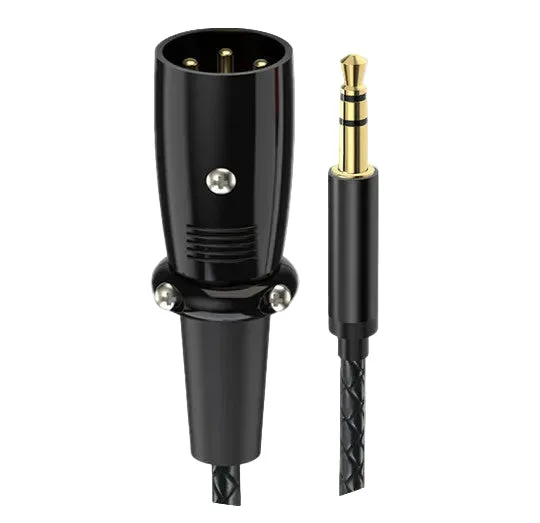
3.5mm TRS 스테레오 수 to XLR 수 케이블 – 믹서, 스피커, 노트북, 휴대폰용 오디오 보조 코드 (0.3m / 1.8m / 3m)
-
3.5mm 암 to XLR 수 어댑터 케이블 TRS to 3핀 XLR 오디오 케이블, 믹서 레코더 카메라용: 이 3.5mm 암 to XLR 수 어댑터 케이블을 사용하면 표준 3.5mm TRS 입력을 통해 소비자 오디오 기기를 전문 XLR 장비에 연결할 수 있습니다. 이미 XLR 케이블이 있고 전체 케이블을 교체하지 않고 3.5mm 소스를 추가해야 할 때 사용하세요.
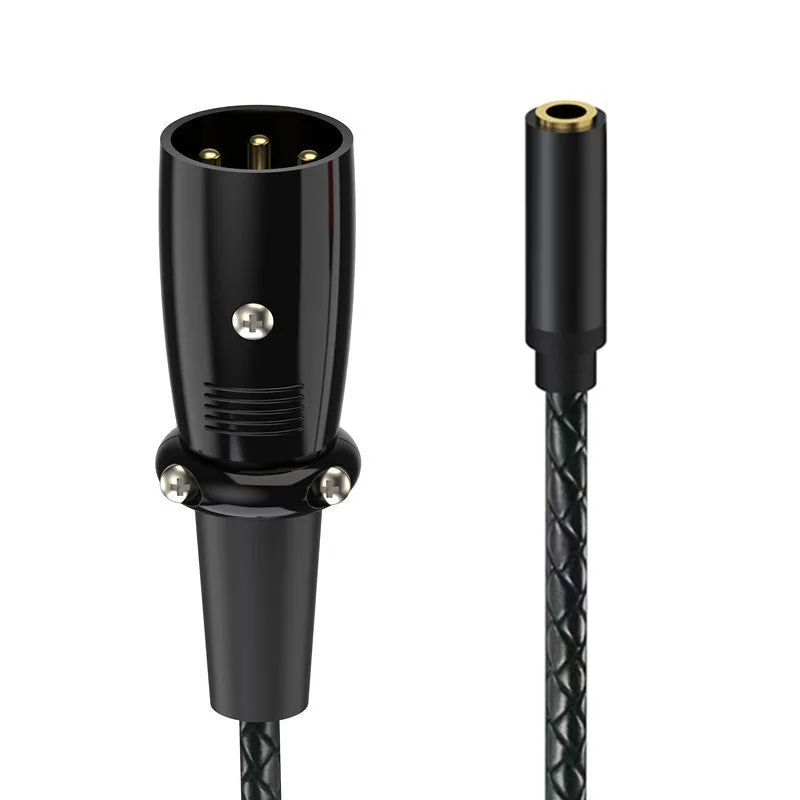
3.5mm 암 to XLR 수 어댑터 케이블 TRS to 3핀 XLR 오디오 케이블, 믹서 레코더 카메라용