빠른 답변
BRAUN DigiFrame 1019 WiFi를 가정용 네트워크에 연결하려면 먼저 프레임의 전원을 켠 다음 터치스크린을 사용하여 WiFi 설정으로 이동하여 네트워크를 선택하세요. 화면 키보드를 사용하여 Wi-Fi 비밀번호를 입력하면 프레임이 자동으로 연결됩니다.
시작하기 전에 준비할 사항
2.4 GHz Wi-Fi 네트워크가 있는지 확인하세요. BRAUN DigiFrame 1019 WiFi는 802.11 b/g/n 표준을 지원하며, 일반적으로 2.4 GHz 대역에서 작동합니다. 라우터가 2.4/5 GHz 결합 네트워크를 사용하는 경우에도 프레임이 연결될 수 있지만, 연결이 자주 끊기면 라우터 설정에서 대역을 분리해야 할 수 있습니다.
또한 Wi-Fi 네트워크 이름(SSID)과 비밀번호를 준비하세요. 프레임은 WPA3 암호화를 지원하지 않으므로, 라우터가 WPA3만 사용하는 경우 호환성을 위해 WPA2/WPA3 혼합 모드 또는 WPA2로 전환하세요.
단계별 연결 가이드
- 전원 켜기 및 설정 접근: 프레임을 연결하고 뒷면의 전원 버튼을 누르세요. 홈 화면이 나타나면 톱니바퀴 아이콘을 눌러 설정을 열고 'WiFi' 또는 '네트워크'를 선택하세요. 화면이 반응하지 않으면 터치스크린에서 보호 필름을 제거했는지 확인하세요.
- 네트워크 선택: 프레임이 사용 가능한 네트워크를 검색합니다. 목록에서 가정용 Wi-Fi 네트워크 이름을 누르세요. 보이지 않으면 프레임을 라우터에 더 가까이 옮기고 '새로고침'을 누르세요. 흔한 실수: 프레임은 2.4 GHz 네트워크만 표시합니다. 라우터가 5 GHz 전용 네트워크를 방송하는 경우 프레임이 이를 감지하지 못합니다.
- Wi-Fi 비밀번호 입력: 화면 키보드를 사용하여 Wi-Fi 비밀번호를 주의 깊게 입력하세요. 키보드는 대문자, 소문자, 숫자 및 기호를 포함합니다. 비밀번호를 입력한 후 '연결'을 누르세요. 오타를 다시 확인하세요. 비밀번호는 대소문자를 구분합니다. 연결이 실패하면 비밀번호를 다시 입력하고 라우터가 WPA2 또는 혼합 모드로 설정되어 있는지 확인하세요.
- 연결 확인: 연결되면 프레임에 확인 메시지가 표시되고 상태 표시줄에 Wi-Fi 아이콘이 나타납니다. 이제 무료 스마트폰 앱을 사용하여 사진을 무선으로 보낼 수 있습니다. 아이콘에 신호가 약하다고 표시되면 Wi-Fi 확장기를 사용하거나 프레임 위치를 조정하여 수신 상태를 개선하는 것이 좋습니다.
제품 상세 정보
-
BRAUN DigiFrame 1019 WiFi weiss: BRAUN DigiFrame 1019 WiFi는 10.1인치 IPS 터치스크린과 1280x800 해상도, 내장 16 GB 저장 공간을 갖추고 있어 최대 10,000장의 이미지를 저장할 수 있습니다. 터치스크린 덕분에 별도의 리모컨 없이도 직관적으로 네트워크를 설정할 수 있으며, 넉넉한 저장 공간으로 무선 전송 전에 많은 사진을 미리 로드할 수 있습니다.
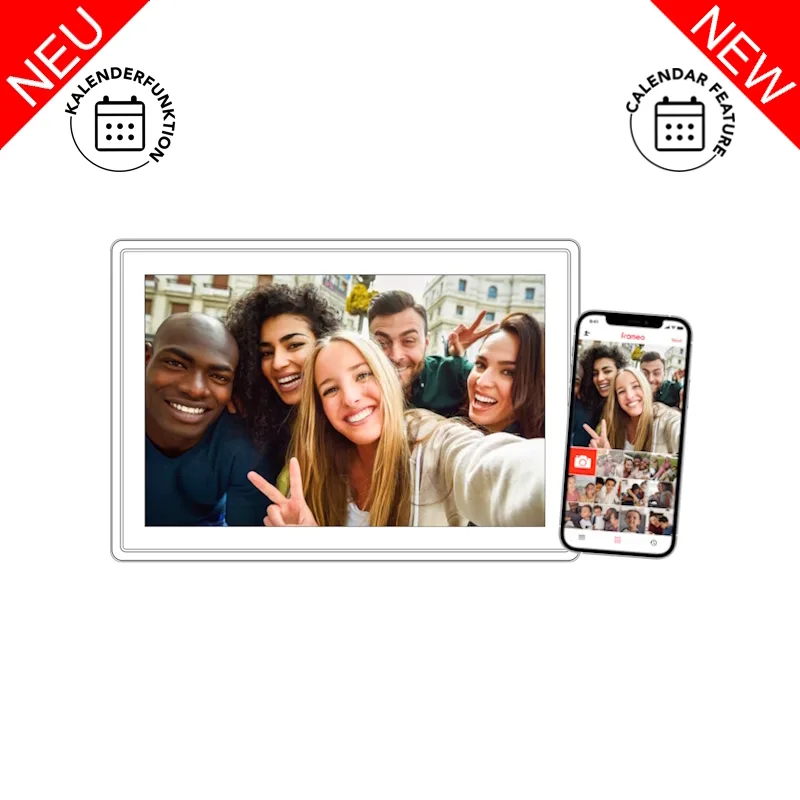
BRAUN DigiFrame 1019 WiFi weiss