빠른 답변
믹서에 내장 USB 오디오 인터페이스가 있다면 USB 케이블 하나만 사용하세요. 그렇지 않다면, 믹서의 메인 출력을 PC의 라인 입력에 연결하세요. 믹서 출력 유형(XLR, 6.35mm 또는 RCA)에 맞는 올바른 케이블과 필요한 경우 3.5mm 어댑터를 사용하세요. Lightning 기반 iPhone 또는 iPad의 경우 전용 Lightning-듀얼 6.35mm 케이블로 믹서에 직접 연결할 수 있지만, PC의 경우 일반적으로 USB 또는 3.5mm 라인 입력을 사용합니다.
믹서의 출력 옵션 확인
케이블을 구매하기 전에 믹서 뒷면이나 상단 패널을 살펴보세요. 일반적으로 메인 출력은 XLR 수컷, 6.35mm(1/4인치) TRS 또는 TS 잭, 또는 RCA 포노 소켓 중 하나입니다. 일부 믹서에는 오디오를 컴퓨터로 직접 전송하는 USB 포트도 있습니다. USB 포트가 오디오용인지, 전원 또는 펌웨어 업데이트 전용인지 확인하세요. 많은 저가형 믹서의 USB 포트는 휴대폰 충전이나 USB에서 파일 재생만 가능합니다. 믹서에 USB 오디오 인터페이스가 있다면 그것이 가장 간단한 방법입니다. 그렇지 않다면 아날로그 출력을 사용하게 됩니다.
연결 유형에 맞는 올바른 케이블 선택
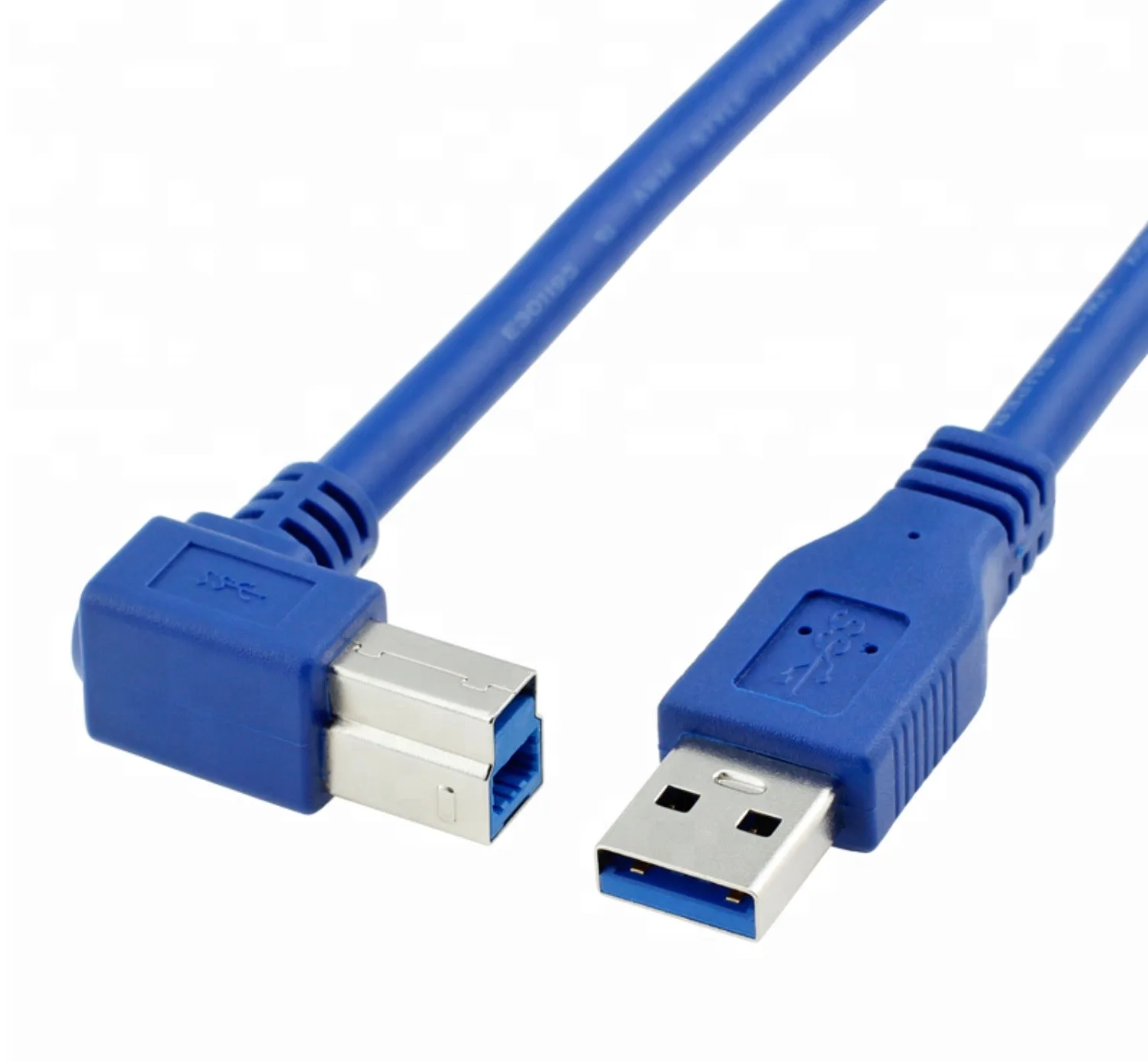
USB 오디오 믹서의 경우 표준 USB-A to USB-B 케이블(종종 포함)만 있으면 됩니다. 아날로그 출력의 경우 믹서의 커넥터를 PC의 입력에 맞추세요. 대부분의 데스크탑 PC에는 3.5mm 라인 입력 잭(보통 파란색)과 3.5mm 마이크 잭(분홍색)이 있습니다. 믹서에 6.35mm 출력이 있는 경우 6.35mm to 3.5mm 케이블이나 기존 케이블에 6.35mm to 3.5mm 어댑터가 필요합니다. 믹서에 XLR 출력이 있는 경우 XLR to 3.5mm 케이블 또는 XLR to 6.35mm 케이블과 6.35mm to 3.5mm 어댑터를 사용하세요. RCA 출력의 경우 RCA to 3.5mm 케이블이 작동합니다. 신호가 밸런스드인지 언밸런스드인지 항상 확인하세요. 밸런스드 XLR 또는 TRS 출력은 험을 방지하기 위해 밸런스드 케이블이 필요하지만, 3.5mm PC 입력은 언밸런스드이므로 긴 케이블의 경우 밸런싱 트랜스포머나 DI 박스가 필요할 수 있습니다.
레벨 설정 및 접지 루프 방지
연결이 완료되면 믹서의 메인 출력 페이더를 적당한 레벨로 설정하고 운영 체제의 사운드 설정에서 PC 입력 볼륨을 조정하세요. PC 입력을 약 50%에서 시작하고 클리핑을 방지하기 위해 믹서 출력을 천천히 높이세요. 지속적인 험이나 윙윙거리는 소리가 들리면 접지 루프가 있을 가능성이 높습니다. 믹서와 PC를 같은 멀티탭에 연결하거나 접지 루프 아이솔레이터를 사용해 보세요. 케이블을 짧게 유지하고 전원 케이블에서 멀리 떨어뜨리세요. 가장 깨끗한 신호를 위해 가능하면 밸런스드 케이블을 사용하세요. 하지만 3.5mm PC 입력은 언밸런스드이므로 밸런스드-언밸런스드 연결에서도 여전히 노이즈가 발생할 수 있습니다.
믹서-PC 연결 단계별 가이드
- 믹서의 출력 확인: USB, XLR, 6.35mm 또는 RCA 출력을 찾으세요. 'USB 오디오' 또는 'USB 인터페이스'라고 표시된 USB 포트가 있다면 그것이 최선의 선택입니다. 전원 또는 재생 전용이라면 오디오 출력용으로 무시하세요. 흔한 실수: 믹서의 USB 포트가 모두 오디오를 전송한다고 가정하는 것. 설명서나 라벨을 확인하세요.
- 일치하는 케이블 또는 어댑터 선택: USB 오디오의 경우 USB-A to USB-B 케이블을 사용하세요. XLR 출력의 경우 XLR to 3.5mm 케이블 또는 XLR to 6.35mm 케이블과 6.35mm to 3.5mm 어댑터를 사용하세요. 6.35mm 출력의 경우 6.35mm to 3.5mm 케이블 또는 어댑터를 사용하세요. RCA 출력의 경우 RCA to 3.5mm 케이블을 사용하세요. 확인 포인트: 필요에 따라 케이블이 모노 또는 스테레오인지 확인하세요. 대부분의 PC 라인 입력은 스테레오이므로 모노 믹서 출력은 한쪽 채널로만 녹음될 수 있습니다.
- 올바른 PC 입력에 연결: 3.5mm 끝을 PC의 분홍색 마이크 잭이 아닌 파란색 라인 입력 잭에 꽂으세요. PC에 콤보 잭만 있는 경우 적절한 라인 입력이 있는 USB 오디오 인터페이스가 필요할 수 있습니다. 흔한 실수: 마이크 입력을 사용하면 추가 게인이 적용되어 신호가 왜곡될 수 있습니다.
- 레벨 설정 및 테스트: 녹음 소프트웨어나 사운드 설정을 열고 PC 입력 레벨을 약 50%로 설정한 다음 클리핑 없이 건강한 신호가 보일 때까지 믹서의 메인 출력을 높이세요. 말하거나 오디오를 재생하고 미터를 확인하세요. 험이 들리면 접지 루프 아이솔레이터를 사용하거나 두 장치를 같은 콘센트에 연결하세요.
- 녹음 및 조정: DAW에서 트랙을 암드하고 짧은 테스트를 녹음한 후 들어보세요. 신호가 너무 작거나 노이즈가 많으면 믹서 출력 레벨을 조정하거나 밸런스드 입력이 있는 전용 오디오 인터페이스를 고려하세요. 최상의 결과를 위해 케이블을 짧게 유지하고 전원 코드와 평행하게 배치하지 마세요.
이 단계에 적합한 제품
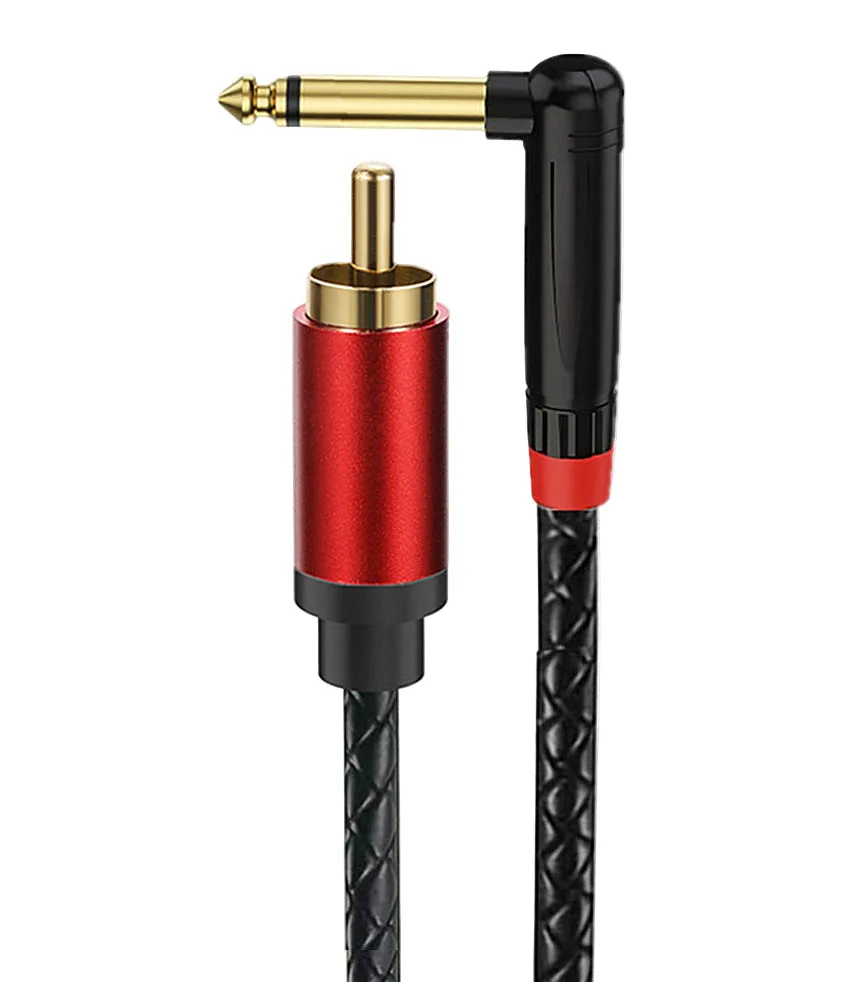
- RCA 수컷 to 6.35mm 모노 라이트 앵글 오디오 케이블: RCA 수컷 to 6.35mm 모노 라이트 앵글 오디오 케이블, 금도금 커넥터와 좁거나 움푹 들어간 공간을 위해 설계된 라이트 앵글 6.35mm 플러그 포함. 믹서에 RCA 출력이 있고 오디오 인터페이스나 패치 베이의 6.35mm 입력에 연결해야 하는 경우 이 케이블은 안정적인 연결을 제공하고 좁은 공간에서의 부담을 줄여줍니다.
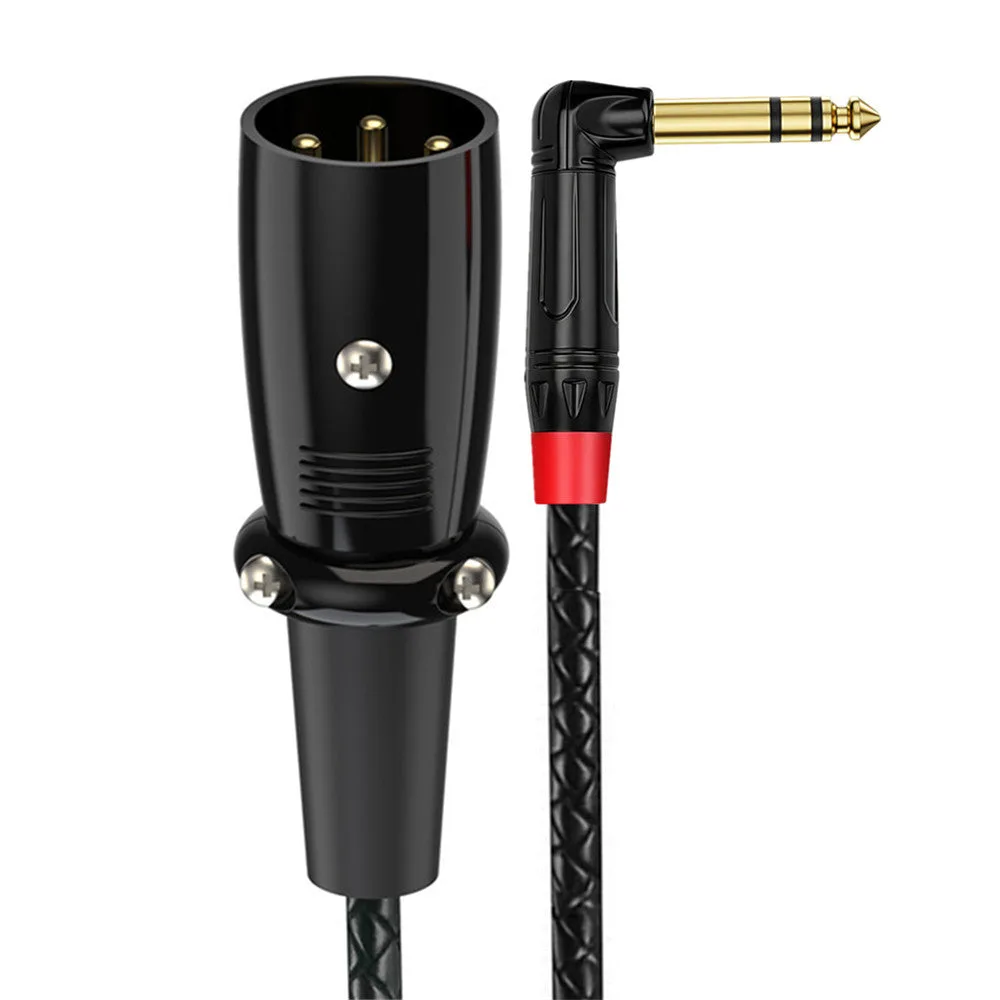
- XLR 수컷 to 라이트 앵글 6.35mm TRS 수컷 밸런스드 오디오 케이블: XLR 수컷 to 라이트 앵글 6.35mm TRS 수컷 밸런스드 오디오 케이블은 호환되는 밸런스드 연결 간에 단일 밸런스드 모노 오디오 신호를 전송합니다. 믹서에 XLR 출력이 있고 오디오 인터페이스나 PC 입력이 6.35mm TRS 밸런스드 연결을 지원하는 경우 사용하세요. 라이트 앵글 플러그는 공간을 절약하고 밸런스드 설계는 노이즈를 억제하는 데 도움이 됩니다.
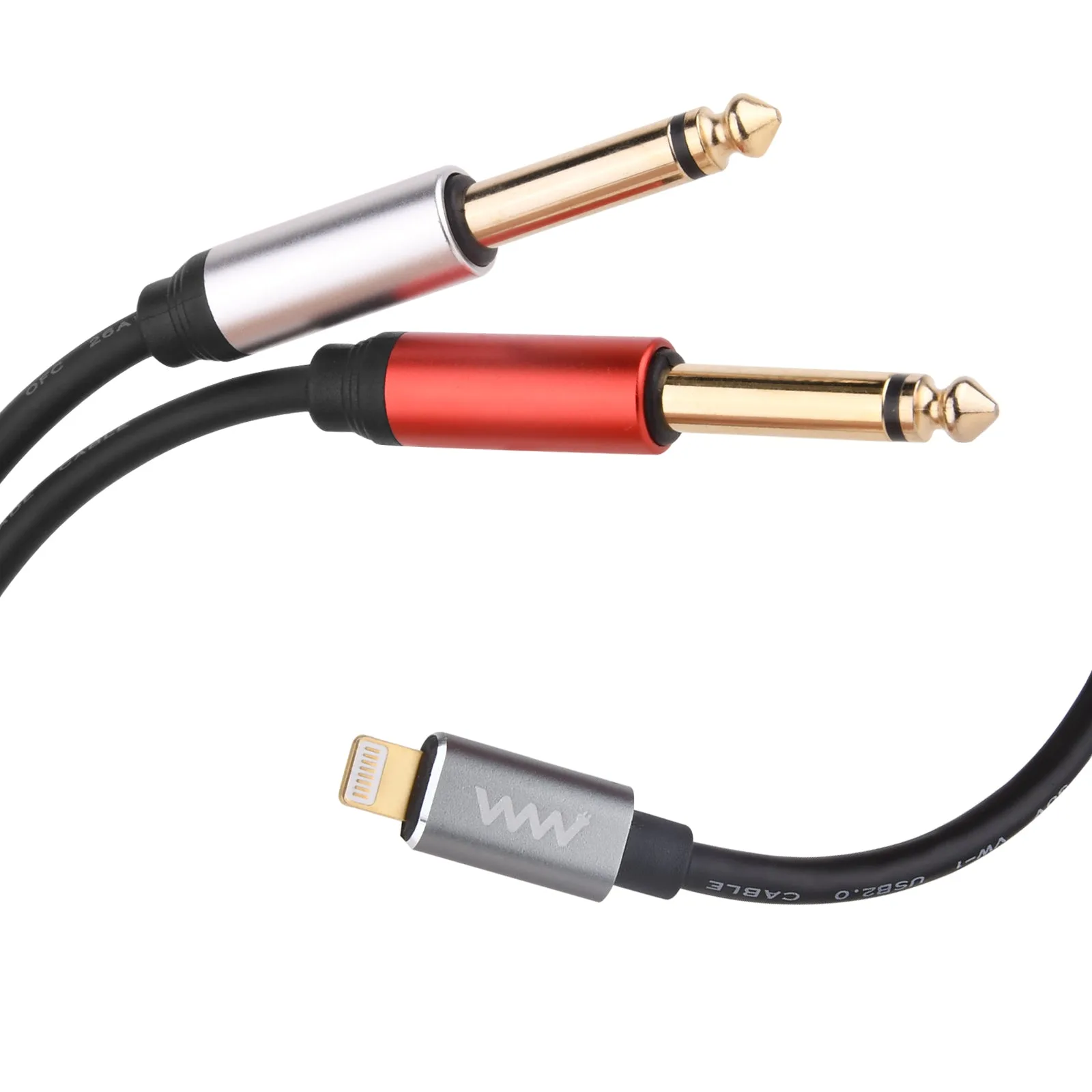
- Lightning(8핀) to 듀얼 6.35mm(1/4”) 앰프 및 믹서용 오디오 케이블 – 3m: Lightning(8핀) to 듀얼 6.35mm(1/4”) 앰프 및 믹서용 오디오 케이블 – 3m, 스테레오 재생을 위한 내장 디지털-아날로그 변환기(DAC) 포함. 이 케이블을 사용하면 iPhone 또는 iPad를 믹서의 6.35mm 입력에 직접 연결할 수 있으며, 라이브 세트나 녹음 세션 중 백킹 트랙 재생에 유용하지만 PC 연결용은 아닙니다.