빠른 답변
Hyperkin HD 케이블을 Dreamcast와 HDTV에 연결한 후, TV 입력을 올바른 HDMI 또는 컴포넌트 소스로 설정하고 디스플레이 설정을 4:3 화면 비율로 조정하여 최고의 레트로 게임 경험을 누리세요.
컴포지트 케이블에서 업그레이드해야 하는 이유
기존 Dreamcast 컴포지트 AV 케이블은 표준 해상도 480i 신호를 출력하여 최신 평면 디스플레이에서 종종 흐릿하거나 세탁된 것처럼 보입니다. Hyperkin HD 케이블은 최대 480p 해상도로 더 깨끗한 비디오와 별도의 고화질 오디오를 제공하여 이러한 한계를 극복합니다. 특히 미세한 텍스트나 세부적인 3D 그래픽이 있는 게임에서 차이가 두드러지며, 높은 해상도가 깜빡임을 줄이고 가장자리를 선명하게 만듭니다.
호환성에 관한 참고 사항
Hyperkin HD 케이블은 Sega Dreamcast 콘솔 전용으로 설계되었습니다. 어댑터 없이는 다른 레트로 콘솔과 작동하지 않습니다. 또한 480p가 480i에 비해 상당한 업그레이드이지만, 일부 Dreamcast 게임은 인터레이스 디스플레이에 최적화되어 프로그레시브 모드에서 약간의 그래픽 이상이 나타날 수 있습니다. 이는 케이블 설계의 절충점이지 결함이 아닙니다.
단계별 설정 가이드
- 케이블을 Dreamcast에 연결하세요: Hyperkin HD 케이블의 AV 커넥터를 Dreamcast의 AV 출력 포트에 단단히 삽입하세요. 커넥터가 완전히 장착되었는지 확인하여 깜빡임이나 신호 없음 현상을 유발할 수 있는 느슨한 연결을 방지하세요. 느슨한 연결이 빈 화면의 가장 흔한 원인입니다. 딸깍 소리가 날 때까지 밀어 넣으세요.
- 케이블을 HDTV에 연결하세요: 케이블의 다른 쪽 끝을 TV의 사용 가능한 HDMI 또는 컴포넌트 입력에 연결하세요. 사용하는 입력 번호를 기록해 두세요(예: HDMI 1). 나중에 빠르게 전환할 수 있도록 입력에 레이블을 지정하세요. 많은 TV가 자동 감지하지만, 모든 TV가 그렇지는 않습니다.
- Dreamcast와 TV를 켜세요: 먼저 Dreamcast를 켠 다음 TV를 켜세요. TV 리모컨을 사용하여 올바른 입력 소스를 선택하세요. 화면이 보이지 않으면 케이블 연결과 입력 선택을 다시 확인하세요. 화면이 계속 검게 나오면 다른 HDMI 포트나 컴포넌트 입력을 시도해 보세요. 일부 구형 TV는 수동 입력 전환이 필요합니다.
- 레트로 게임을 위해 TV 화면 설정을 조정하세요: TV의 화면 설정 메뉴를 여세요. 화면 비율을 4:3로 설정하여( 16:9 아님) 이미지가 늘어나는 것을 방지하세요. 선명도를 0 또는 낮음으로 줄여 레트로 그래픽을 노이즈하게 만들 수 있는 인공적인 가장자리 강화를 최소화하세요. 선명도가 50% 이상이면 종종 원치 않는 아티팩트가 추가됩니다. 낮게 유지하면 원래 픽셀 모양이 보존됩니다.
- 게임으로 테스트하고 미세 조정하세요: Dreamcast 게임을 삽입하고 몇 분 동안 플레이하세요. 이미지가 너무 어둡거나 너무 밝게 보이면 TV의 밝기와 대비 설정을 조정하세요. 색상을 세탁하지 않고 그림자와 하이라이트 모두에서 가시적인 디테일을 목표로 하세요. 밝은 메뉴나 타이틀 화면이 있는 게임을 참조용으로 사용하세요. TV가 지원하지 않는 한 보정 디스크를 사용하지 마세요.
제품 세부 정보
-
Hyperkin HD 케이블: Dreamcast용 Hyperkin HD 케이블을 사용하면 최대 480p의 선명한 HD 오디오로 HDTV에서 Dreamcast 타이틀을 플레이할 수 있습니다. 즉, 기존 컴포지트 케이블에 비해 눈에 띄게 선명한 화질과 깨끗한 사운드를 얻을 수 있어 클래식 게임이 최신 화면에서 최상의 모습을 보여줍니다.
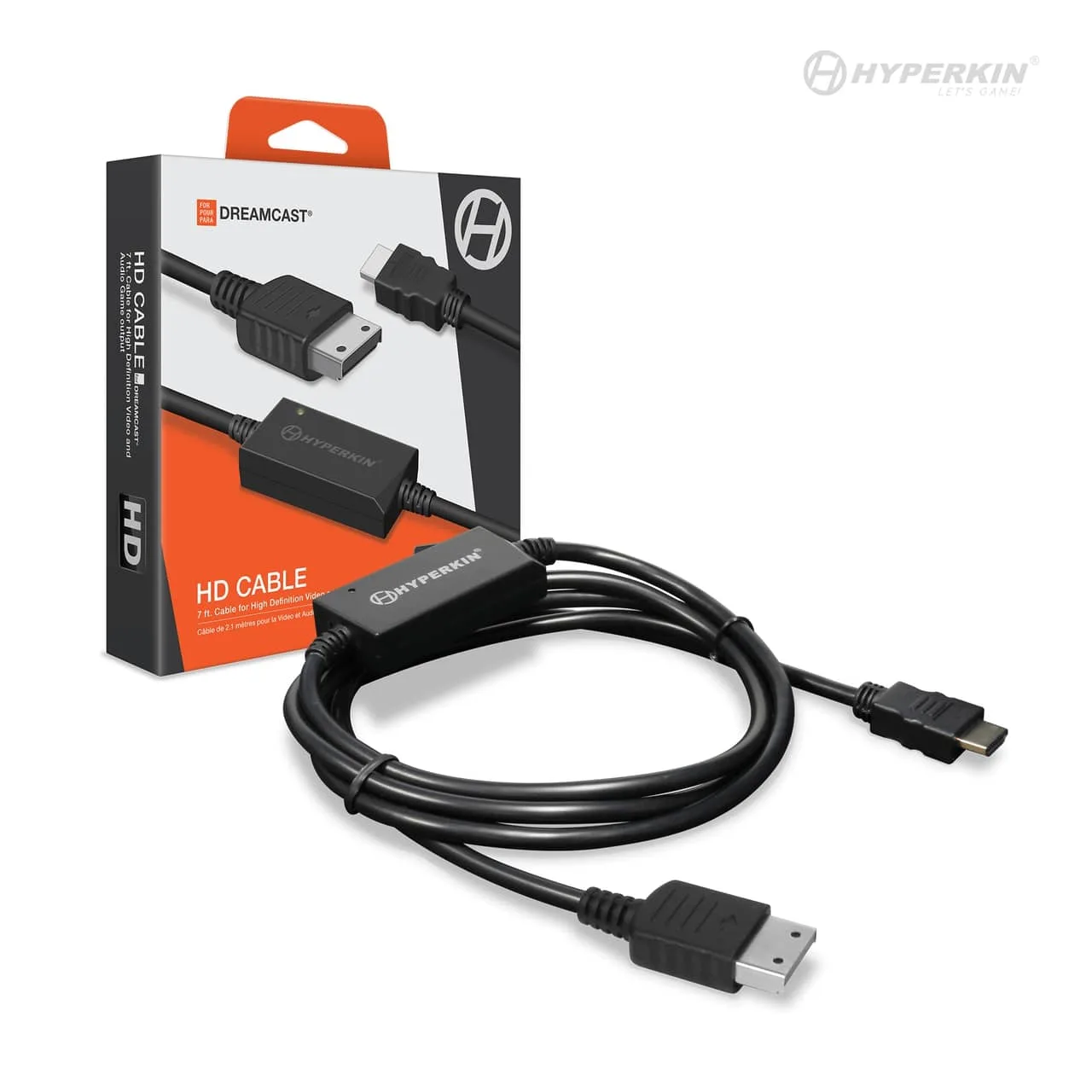
Hyperkin HD 케이블