빠른 답변
TRIMUI BRICK에 3D 인쇄 케이스를 설치하려면 케이스를 콘솔 가장자리에 맞춘 후 모서리 주변을 고르게 누르고 모든 포트와 버튼이 여전히 접근 가능한지 확인하세요. 이 가이드는 각 단계와 일반적인 실수를 안내합니다.
3D 인쇄 케이스가 다르게 맞는 이유
대량 생산된 실리콘 커버와 달리 3D 인쇄 케이스는 단단하며 TRIMUI BRICK 및 BRICK HAMMER의 정확한 윤곽에 맞게 제작됩니다. 즉, 늘어나거나 구부러지지 않으므로 올바른 정렬이 힘보다 중요합니다. 잘못된 위치에 너무 세게 누르면 케이스가 깨지거나 콘솔에 흠집이 생길 수 있습니다.
사용된 재료는 PLA로, 강하지만 압력 아래에서 약간 유연합니다. 낙하 및 충격으로부터 보호하지만 고무나 TPU처럼 충격을 흡수하지는 않습니다. 설치 중 케이스를 다룰 때 이 점을 명심하세요.
설치 단계
- TRIMUI BRICK을 청소하고 검사하세요: 부드럽고 마른 천으로 콘솔을 닦아 먼지나 기름기를 제거하세요. 케이스에 이물질이나 3D 인쇄 잔여물이 없는지 확인하세요. 깨끗한 표면은 케이스가 제대로 자리 잡고 긁힘을 방지하는 데 도움이 됩니다. 콘솔에 남아 있는 어떤 입자라도 케이스를 밀어 넣을 때 마감재를 긁을 수 있습니다.
- 케이스의 상단과 하단을 식별하세요: 화면, 버튼 및 포트를 위한 컷아웃을 찾으세요. 케이스에는 특정 방향이 있습니다. 이러한 개구부를 콘솔의 기능과 정렬하는 것이 필수적입니다. 맞지 않으면 케이스를 뒤집으세요. 대부분의 맞춤 문제는 케이스를 거꾸로 설치하려고 할 때 발생합니다.
- 먼저 한쪽 가장자리에 케이스를 밀어 넣으세요: 컷아웃이 가장 많은 쪽(보통 상단 또는 하단)부터 시작하세요. 그 가장자리를 부드럽게 제자리에 밀어 넣은 다음 케이스의 나머지 부분을 콘솔 주위로 작업하세요. 화면 영역을 누르지 마세요. 잘못된 가장자리부터 시작하면 케이스가 너무 빡빡하게 느껴지고 깨질 위험이 있습니다.
- 모서리 주변을 고르게 누르세요: 엄지손가락을 사용하여 각 모서리 주변의 케이스를 고르게 압력을 가하며 누르세요. 케이스가 자리 잡을 때 약간의 딸깍 소리가 나거나 느껴져야 합니다. 도구나 과도한 힘을 사용하지 마세요. 모서리가 들어가지 않으면 더 세게 누르지 말고 케이스를 약간 들어 올려 다시 정렬하세요.
- 모든 버튼, 포트 및 화면을 테스트하세요: 설치 후 모든 버튼을 누르고 충전 포트, 헤드폰 잭 및 기타 개구부에 접근할 수 있는지 확인하세요. 케이스가 화면을 막거나 컨트롤을 방해해서는 안 됩니다. 개구부가 잘못 정렬된 경우 케이스를 제거하고 다시 시작하세요. 부분적으로 장착된 상태로 두지 마세요.
제품 정보
-
TRIMUI BRICK/BRICK HAMMER용 3D 인쇄 보호 케이스: TRIMUI BRICK/BRICK HAMMER에 맞게 맞춤 설계되어 꼭 맞고 안전한 착용감을 보장합니다. 정밀한 맞춤으로 케이스에 힘을 가할 필요가 없어야 합니다. 쉽게 정렬되지 않는다면 아마도 위치를 잘못 잡고 있는 것입니다.
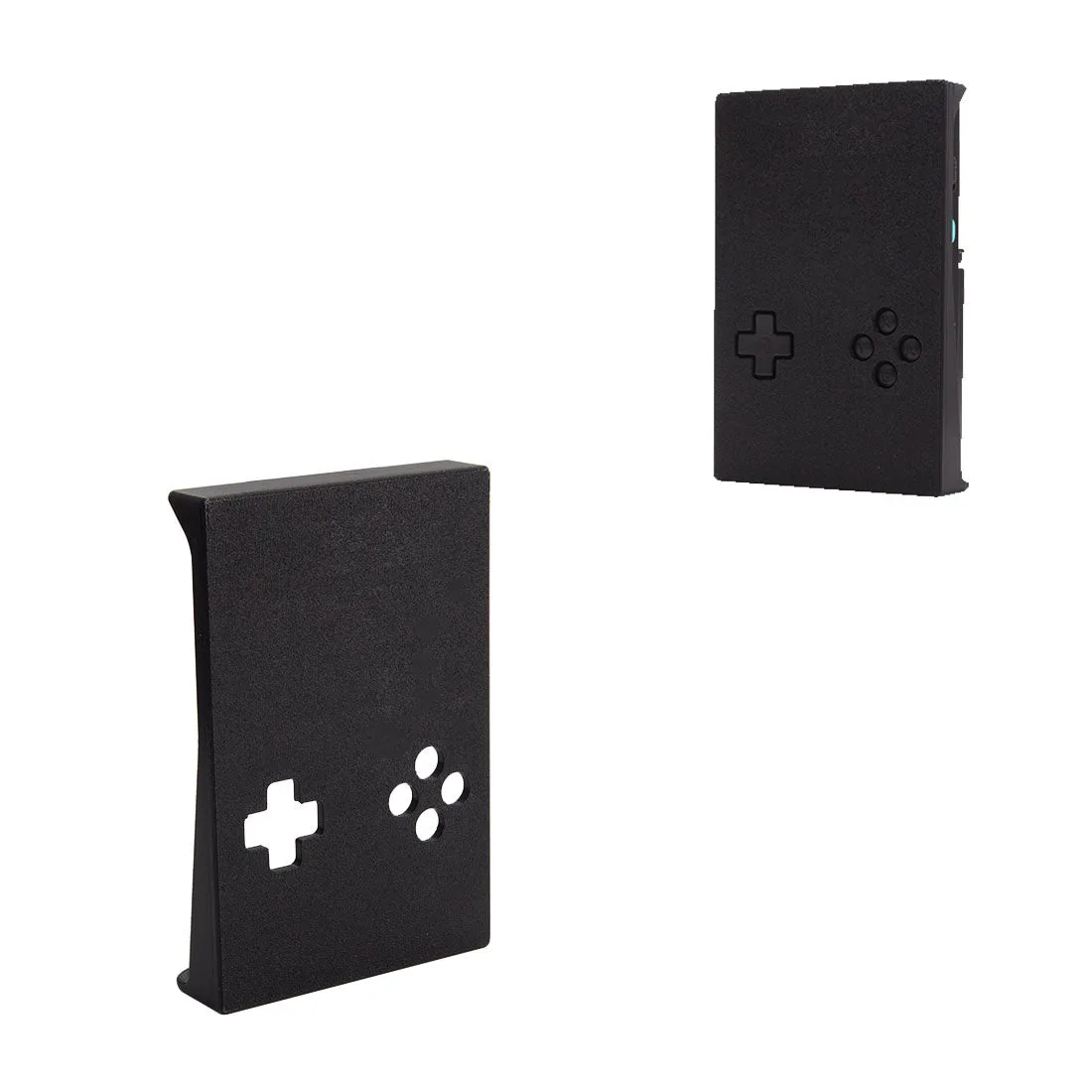
TRIMUI BRICK/BRICK HAMMER용 3D 인쇄 보호 케이스
-
TRIMUI BRICK/BRICK HAMMER용 3D 인쇄 보호 케이스: 강하면서도 유연하여 낙하 및 충격으로부터 보호하는 내구성 있는 PLA 소재. PLA는 견고한 보호 기능을 제공하지만 고무처럼 부드럽지 않으므로 설치 중 응력 자국을 방지하기 위해 케이스를 너무 많이 구부리지 않아야 합니다.