빠른 답변
먼저 카메라 컨트롤 쪽에서 케이스를 끼운 다음, 나머지 가장자리를 고르게 눌러주세요. 전용 카메라 컨트롤 버튼 구멍이 정렬된 상태를 유지하면서, 버튼을 사용하기 전에 네 모서리가 모두 완전히 안착되었는지 확인하세요.
카메라 컨트롤 구멍이 핏을 결정하는 이유
카메라 컨트롤 버튼 케이스에서 버튼 주변의 구멍은 핏에서 가장 오차가 적은 부분입니다. 아래쪽 모서리에서 시작하여 위로 작업하면 구멍이 약간 중앙에서 벗어날 수 있으며, 나머지 가장자리가 안착된 것처럼 보여도 케이스가 헐거워질 수 있습니다.
카메라 컨트롤 쪽에서 시작하면 구멍이 정사각형으로 자리 잡을 가능성이 가장 높습니다. 스냅온 케이스는 단일 모서리에 힘을 가하는 대신 나머지 가장자리에 고른 압력을 가해야 합니다.
스냅온 케이스가 적합한 경우와 그렇지 않은 경우
슬림한 프로필과 빠른 분리를 원한다면 스냅온 디자인이 좋은 선택입니다. 단단한 표면에 휴대폰을 자주 떨어뜨린다면 스냅 케이스는 견고한 다중 레이어 디자인보다 충격 보호 기능이 일반적으로 낮기 때문에 적합하지 않습니다.
강한 낙하 보호가 필요하다면 슬림한 스냅 케이스에 그 역할을 강요하지 말고 견고한 케이스를 선택하세요. 아래 설치 단계는 여전히 적용되지만, 선택한 케이스는 실제 사용 방식과 일치해야 합니다.
단계별 설치
- 휴대폰을 청소하고 케이스를 비우세요: iPhone Air를 부드러운 마른 천으로 닦고 케이스 내부에 먼지나 이물질이 없는지 확인하세요. 흔한 실수: 모서리 아래에 모래알이 끼어 프레임에 흠집이 생기거나 케이스가 안착되지 않을 수 있습니다. 깨끗하고 건조한 휴대폰은 첫 정렬이 어긋나도 다시 위치를 잡기가 더 쉽습니다.
- 카메라 컨트롤 구멍을 먼저 정렬하세요: 카메라 컨트롤 구멍이 자신을 향하도록 케이스를 잡고 다른 곳을 누르기 전에 그 가장자리를 휴대폰에 걸치세요. 체크포인트: 구멍이 버튼 주위에 중앙에 위치해야 하며 케이스 재질이 버튼을 덮지 않아야 합니다. 구멍이 중앙에서 벗어난 것 같으면 케이스를 비틀지 말고 가장자리를 들어 올려 다시 시작하세요.
- 상단 가장자리를 먼저 안착시킨 다음 하단을 안착시키세요: 엄지손가락으로 상단 가장자리를 누른 다음 하단 모서리 쪽으로 작업하세요. 흔한 실수: 반대쪽 가장자리가 아직 들려 있는 상태에서 한 모서리를 세게 누르면 케이스 가장자리가 늘어날 수 있습니다. 모서리로 이동하기 전에 두 긴 가장자리가 모두 밀착되어 있어야 합니다.
- 네 모서리가 딸깍 소리와 함께 제자리에 고정될 때까지 누르세요: 휴대폰 주위를 돌며 엄지손가락 패드로 각 모서리를 세게 누르세요. 체크포인트: 손끝으로 전체 테두리를 따라 훑어보세요. 부드럽거나 들뜬 부분이 있으면 해당 모서리가 완전히 안착되지 않은 것입니다. 모서리가 안착되지 않으면 케이스를 제거하고 카메라 컨트롤 구멍부터 다시 시작하세요.
- 카메라 컨트롤 버튼을 테스트하세요: 구멍을 통해 카메라 컨트롤 버튼을 누르고 자유롭게 움직이며 케이스 가장자리에 막히지 않는지 확인하세요. 흔한 실수: 케이스가 정렬된 것처럼 보여서 버튼이 작동한다고 가정하는 것입니다. 버튼이 뻑뻑하게 느껴지면 일반적으로 케이스 결함이 아니라 구멍이 약간 정렬되지 않은 것입니다.
- 마지막으로 테두리와 버튼을 확인하세요: 전면 립을 따라 살펴보고 케이스가 모든 면에서 고르게 안착되었는지 확인한 다음 카메라 컨트롤 버튼을 한 번 더 누르세요. 불균형한 느낌이 들면 억지로 밀어 넣지 말고 제거했다가 다시 설치하세요. 다시 설치하는 것이 제대로 맞지 않는 케이스를 감수하는 것보다 시간이 덜 걸립니다.
제품 정보
-
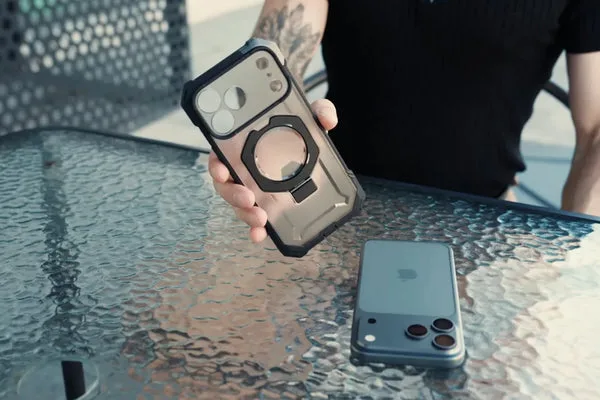
UB PRO 시리즈 iPhone Air 카메라 컨트롤 버튼 폰 케이스: SUPCASE UB PRO 시리즈 iPhone Air 카메라 컨트롤 버튼 폰 케이스는 iPhone Air 전용으로 제작되었으며 카메라 컨트롤 버튼을 위한 전용 구멍이 있습니다. 구멍이 해당 버튼 크기에 맞게 설계되었으므로 먼저 정렬하면 케이스가 비뚤어지지 않습니다.
UB PRO Series iPhone Air Camera Control Button Phone Case
UB PRO 시리즈 iPhone Air 카메라 컨트롤 버튼 폰 케이스
-
UB PRO 시리즈 iPhone Air 카메라 컨트롤 버튼 폰 케이스: 이 UB PRO 시리즈 iPhone Air 케이스는 스냅온 방식으로 안전한 핏과 간단한 설치를 제공합니다. 스냅온 케이스는 도구 없이 장착되므로 가장자리를 억지로 누르기보다 고르게 누르는 것이 핵심입니다.