빠른 답변
설치하려면 OP1 스킨 세트를 설치하려면 마우스를 철저히 청소하고 완전히 건조시킨 다음, 미리 절단된 각 조각을 메인 버튼, 측면, 후면 부분에 정렬하여 눌러 부착하세요. 천천히 작업하고 30초 동안 강하게 압력을 가하며, 접착면이 표면에 닿은 후에는 위치를 조정하지 마세요.
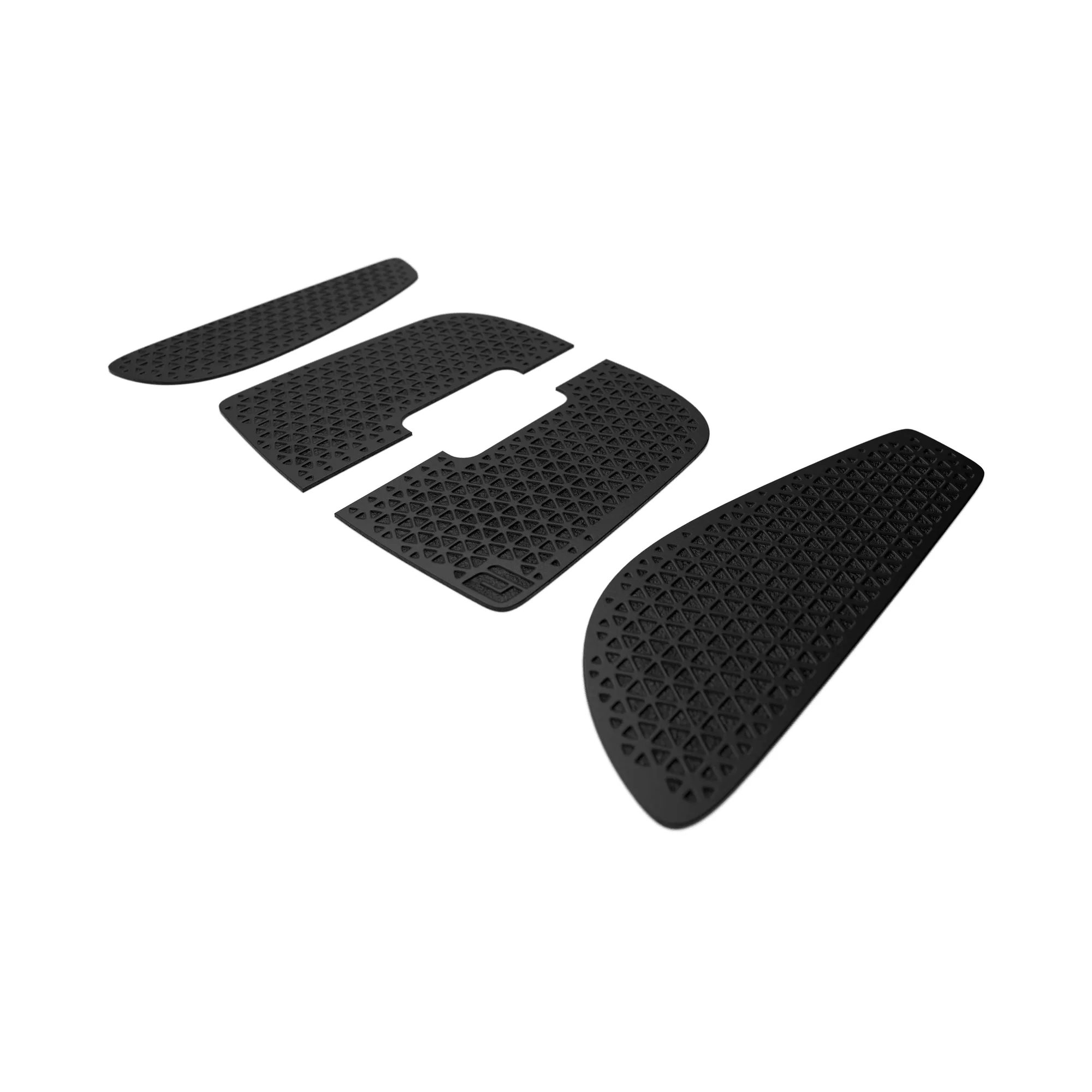
OP1 스킨 세트
Endgame Gear OP1 마우스에 스킨 세트를 추가하는 것은 하드웨어를 변경하지 않고 그립과 컨트롤을 향상시키는 가장 간단한 방법 중 하나입니다. 클로 그립이나 팜 그립으로 플레이하든, 추가된 질감 덕분에 격렬한 순간에도 손가락이 안정적으로 유지됩니다.
이 가이드는 작업 공간 준비부터 각 조각을 깔끔하고 오래 지속되도록 부착하는 방법까지 전체 과정을 안내합니다. 또한 벗겨짐이나 정렬 불량을 유발하는 흔한 실수를 피하는 팁도 제공합니다.
시작 전에 필요한 것
OP1 마우스, 스킨 세트, 이소프로필 알코올(70% 이상), 보푸라기가 없는 천 또는 커피 필터, 그리고 핀셋을 준비하세요. 깨끗하고 밝은 표면에서 작업하세요. 마우스에 분리 가능한 측면 버튼이나 스케이트가 있다면, 스킨 세트 지침에 달리 명시되지 않는 한 그대로 두세요.
스킨 세트가 마우스 모델과 일치하는지 확인하세요. Endgame Gear OP1 시리즈에는 유선 및 무선 버전이 있으며, 형태는 유사하지만 컷아웃이 약간 다를 수 있습니다. 확실하지 않다면, 먼저 백킹을 제거하지 않고 각 조각을 시험 배치해 보세요.
- 보푸라기를 남길 수 있는 종이 타월은 사용하지 마세요.
- 손을 씻고 건조시켜 접착제에 기름이 묻지 않도록 하세요.
단계 1: 마우스 표면 청소
먼지, 기름, 오래된 접착제는 스킨이 일찍 벗겨지는 주요 원인입니다. 보푸라기가 없는 천에 이소프로필 알코올을 적셔 스킨을 부착할 부분(메인 버튼, 측면, 후면)을 닦으세요. 마우스를 1~2분간 자연 건조시키고, 계속하기 전에 표면이 완전히 건조되어야 합니다.
접착력을 약화시키는 잔여물을 남길 수 있는 비누나 가정용 세제는 사용하지 마세요. 마우스에 질감이 있는 부분이 있다면 부드러운 브러시로 홈의 먼지를 제거한 후 알코올로 다시 닦으세요.
- 확인 지점: 손가락으로 표면을 문질러 보세요. 이물감이나 미끄러움이 느껴지면 다시 청소하세요.
단계 2: 각 조각의 배치 계획
백킹을 벗기기 전에 스킨 조각을 마우스 옆에 펼쳐 놓고 올바른 위치에 맞추세요. 대부분의 OP1 스킨 세트에는 왼쪽 및 오른쪽 메인 버튼, 후면 돌출부, 때로는 측면용 조각이 포함됩니다. 각 조각을 모양과 크기로 식별하세요.
세트에 여러 질감이나 두께가 포함된 경우, 그립 방식에 따라 어디에 무엇을 배치할지 결정하세요. 메인 버튼에 두꺼운 조각을 부착하면 클릭 감이 달라질 수 있으므로, 많은 플레이어는 메인 버튼에는 얇은 조각을, 측면에는 더 두꺼운 조각을 선호하여 추가적인 그립감을 얻습니다.
- 흔한 실수: 이 단계를 건너뛰고 추측하면 위치를 조정할 수 없는 정렬 불량 조각이 생깁니다.
단계 3: 스킨 조각을 하나씩 부착
가장 큰 조각(보통 후면 또는 메인 버튼)부터 시작하세요. 백킹 페이퍼의 작은 모서리만 벗기세요. 노출된 가장자리를 마우스 가장자리나 버튼 이음새에 맞춘 다음, 나머지 백킹을 벗기면서 스킨을 천천히 눌러 부착하세요. 엄지손가락으로 중앙에서 바깥쪽으로 펴서 매끄럽게 하세요.
측면 조각의 경우 마우스를 안정적으로 잡고 곡선을 따라 스킨을 감싸면서 강하게 눌러 부착하세요. 버튼이나 이음새용 컷아웃이 있는 경우 완전히 부착하기 전에 정렬되었는지 확인하세요. 접착면이 표면에 닿은 후에는 당겨 올리면 재질이 늘어날 수 있습니다.
- 확인 지점: 각 조각을 부착한 후 가장자리가 튀어나오거나 버튼 움직임을 방해하지 않는지 확인하세요.
단계 4: 접착제 압착 및 고정
모든 조각을 배치한 후, 각 조각을 최소 30초 동안 특히 가장자리와 모서리 부분을 강하게 눌러 주세요. 압력은 접착제가 플라스틱에 결합하는 데 도움이 됩니다. 최상의 결과를 위해, 격렬한 사용 전에 마우스를 몇 시간 동안 그대로 두세요.
작은 기포가 보이면 날카로운 물체로 찌르지 말고 엄지손가락으로 가장 가까운 가장자리 쪽으로 밀어내세요. 대부분의 기포는 플레이 중 손의 열로 스킨이 따뜻해지면 사라집니다.
- 흔한 실수: 이 단계를 서두르면 나중에 가장자리가 들릴 수 있습니다.
단계 5: 그립 테스트 및 조정
스킨이 고정되면 마우스를 몇 분간 정상적으로 사용해 보세요. 스킨이 클릭, 스크롤 또는 측면 버튼 누름을 방해하지 않는지 확인하세요. 조각이 너무 두껍거나 미끄럽다면 제거하고 다른 위치에 배치할 수 있지만, 접착제가 손상되지 않도록 부드럽게 제거하세요.
일부 플레이어는 추가 팜 지지를 위해 마우스 후면에 조각을 추가하는 것을 선호하고, 다른 플레이어는 측면 그립만 사용합니다. 정답은 없으며, 편안함과 컨트롤에 따라 조정하세요.
- 확인 지점: 사용 중 조각이 움직이면 다시 눌러 고정하거나 교체를 고려하세요.
OP1 스킨 세트 설치 단계 한눈에 보기
- 표면 청소: 마우스를 이소프로필 알코올과 보푸라기가 없는 천으로 닦은 후 완전히 건조시키세요. 남아있는 기름이나 먼지는 접착제의 수명을 단축시킵니다.
- 각 조각 맞춰보기: 스킨 조각을 마우스 옆에 펼쳐 놓고, 뒷면을 떼지 않은 상태에서 올바른 위치에 맞춰보세요. 이렇게 하면 정렬 불량과 조각 낭비를 방지할 수 있습니다.
- 큰 조각부터 작은 조각 순서로 부착: 뒷면의 작은 모서리를 떼어내고, 가장자리를 맞춘 후 나머지 뒷면을 떼어내면서 눌러주세요. 천천히 작업하세요. 한 번 붙으면 스킨을 쉽게 재배치할 수 없습니다.
- 30초 동안 단단히 누르기: 각 조각을 부착한 후 모든 가장자리와 모서리를 눌러 완전히 밀착되도록 하세요. 이 단계는 오래 지속되는 접착에 매우 중요합니다.
- 게임 전에 굳힐 시간 주기: 강하게 사용하기 전에 몇 시간 기다려 접착제가 굳도록 하세요. 나중에 가장자리가 들리면 다시 누르거나 조각을 교체하세요.
OP1 스킨 세트와 호환되는 제품
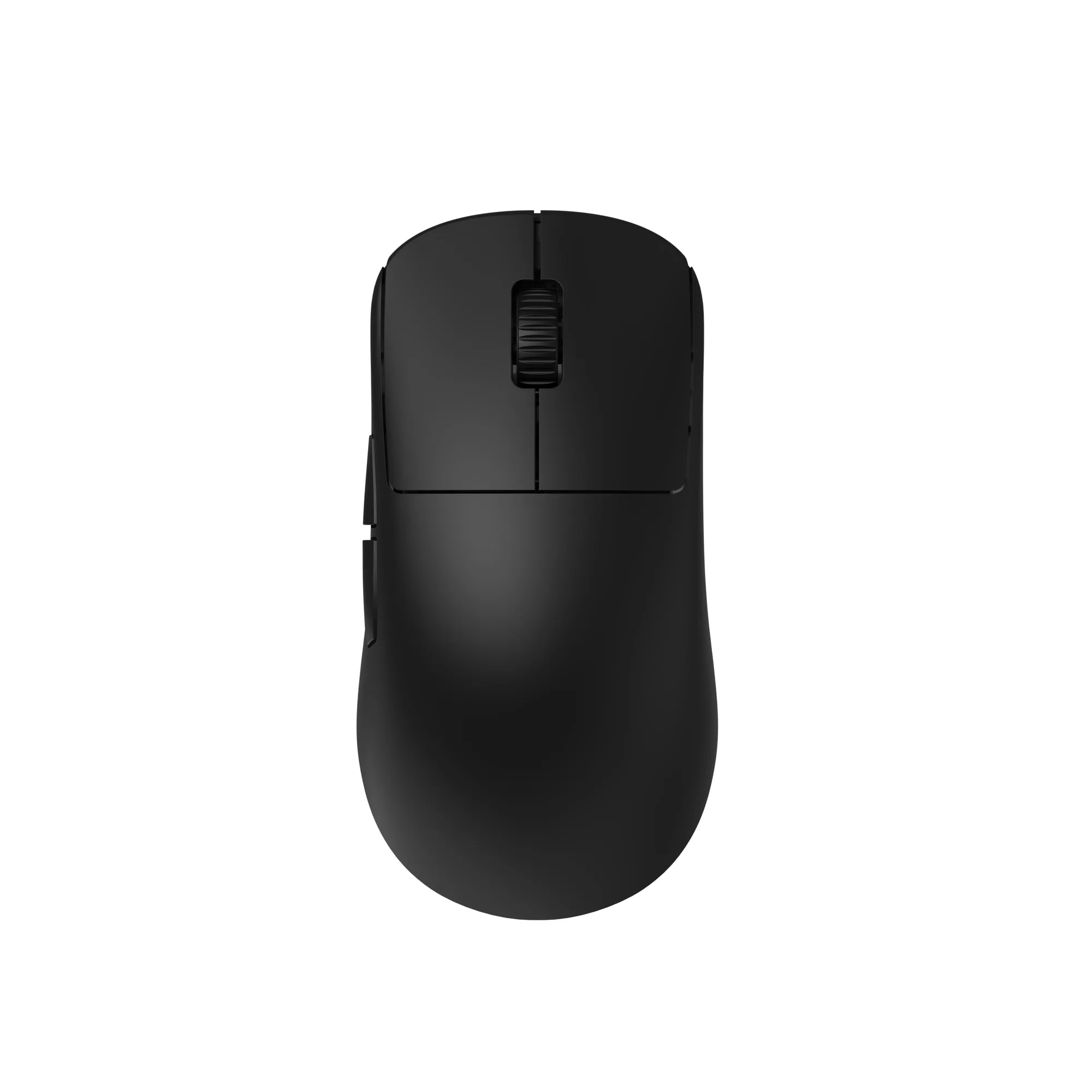
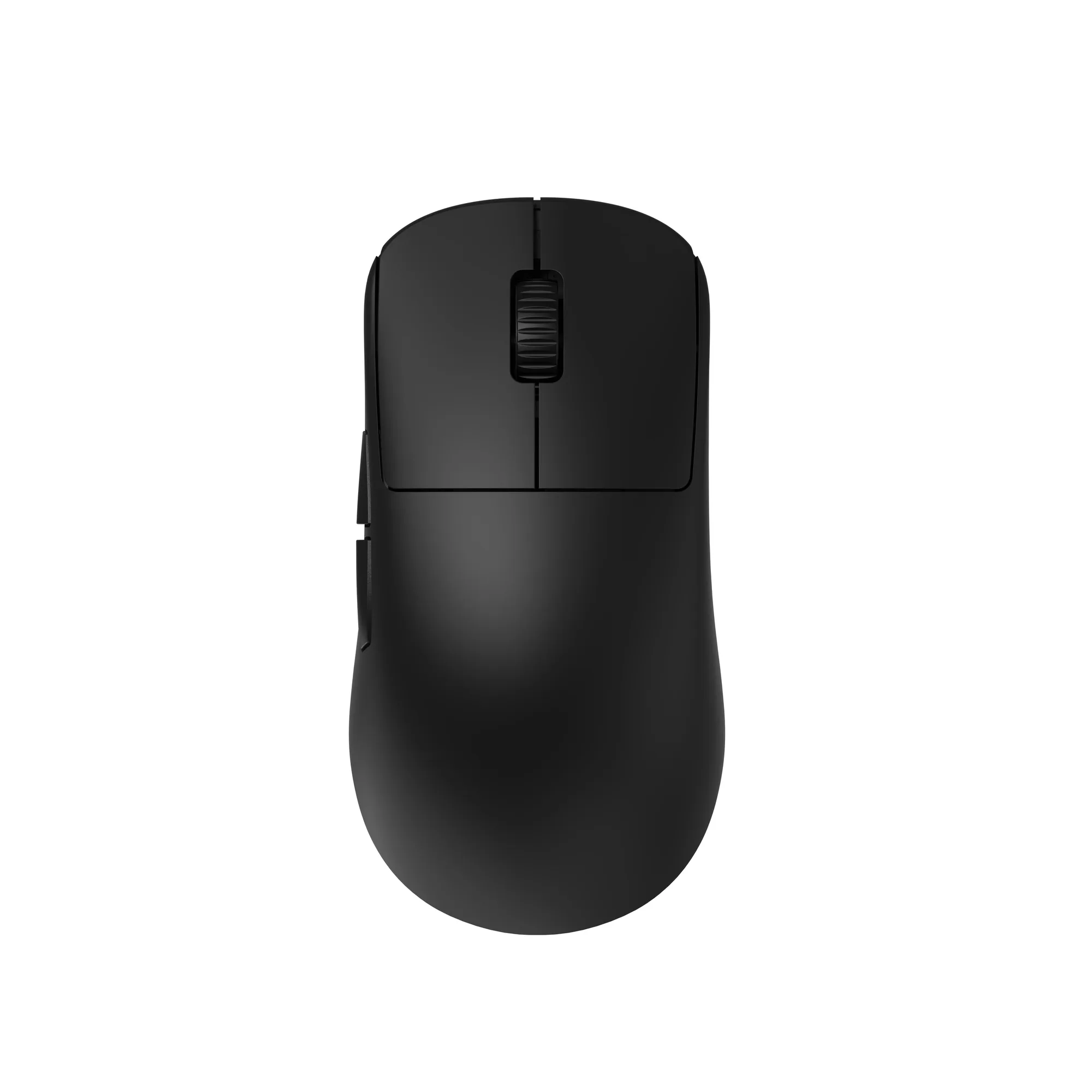
- OP1w 4k v2 무선 게이밍 마우스: OP1w 4k v2는 PixArt PAW3950 센서, 최대 4000Hz 무선 폴링, Kailh GX 기계식 스위치를 결합하여 정밀하고 반응성 좋은 성능을 제공합니다. 핫스왑 가능한 스위치와 방진 Kailh 엔코더는 향상된 커스터마이징과 내구성을 제공합니다. 이 마우스를 사용한다면, 스킨 세트는 무선 성능이나 스위치 접근성에 영향을 주지 않으면서 그립감을 높여줍니다.
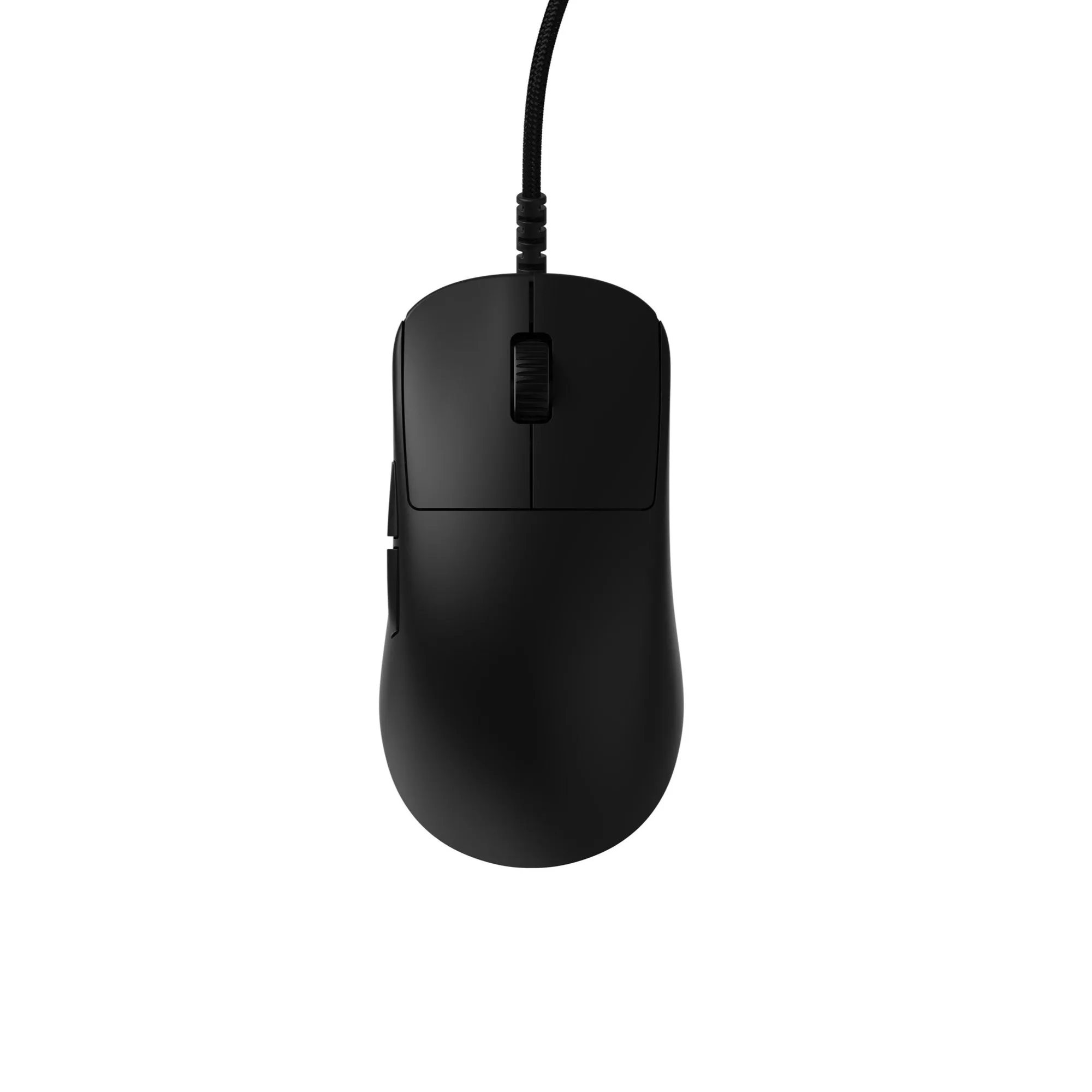
- OP1 8k v2 유선 게이밍 마우스: OP1 8k v2는 경쟁 게이밍을 위해 설계되었으며, PixArt PAW3950 센서, 고속 Nuvoton MCU, 진정한 8000Hz 폴링을 갖추어 탁월한 정밀도와 반응성을 제공합니다. 핫스왑 가능한 메인 버튼 스위치와 두 세트의 스케이트가 포함되어 있습니다. 스킨 세트는 OP1 8k v2 형태와 호환되므로, 마우스의 경쟁력 있는 기능을 그대로 유지하면서 그립감을 향상시킬 수 있습니다.
- OP1we 무선 게이밍 마우스: OP1we는 CompX CX52850 MCU와 PixArt PAW3370를 탑재하여 일관된 1000Hz 보고율과 빠른 반응 시간을 제공합니다. Kailh GO 광학 스위치와 335mAh 배터리가 장착되어 있습니다. 이 작은 형태는 측면 그립 조각의 이점을 살릴 수 있으며, 특히 클로 그립 사용자에게 추가적인 컨트롤을 제공합니다.
OP1 스킨 세트 설치는 몇 분밖에 걸리지 않으며, 그립감과 편안함을 눈에 띄게 향상시킬 수 있습니다. 이 단계를 주의 깊게 따르면, 마우스를 신선하게 유지하는 안전하고 깔끔한 부착이 가능합니다.