아이폰 13 프로 맥스에 강화유리 보호필름을 부착하는 것은 긴장되는 일이 될 수 있습니다. 특히 기포 없이 완벽하게 마무리하려고 할 때 더욱 그렇죠. 좋은 소식은 올바른 준비와 기술만 있다면 몇 분 안에 완벽하게 설치할 수 있다는 것입니다. 이 가이드는 화면 청소부터 유리 표면을 매끄럽게 다듬는 것까지 모든 단계를 안내하여 기포나 어긋남으로 인한 스트레스 없이 기기를 보호할 수 있도록 도와드립니다.
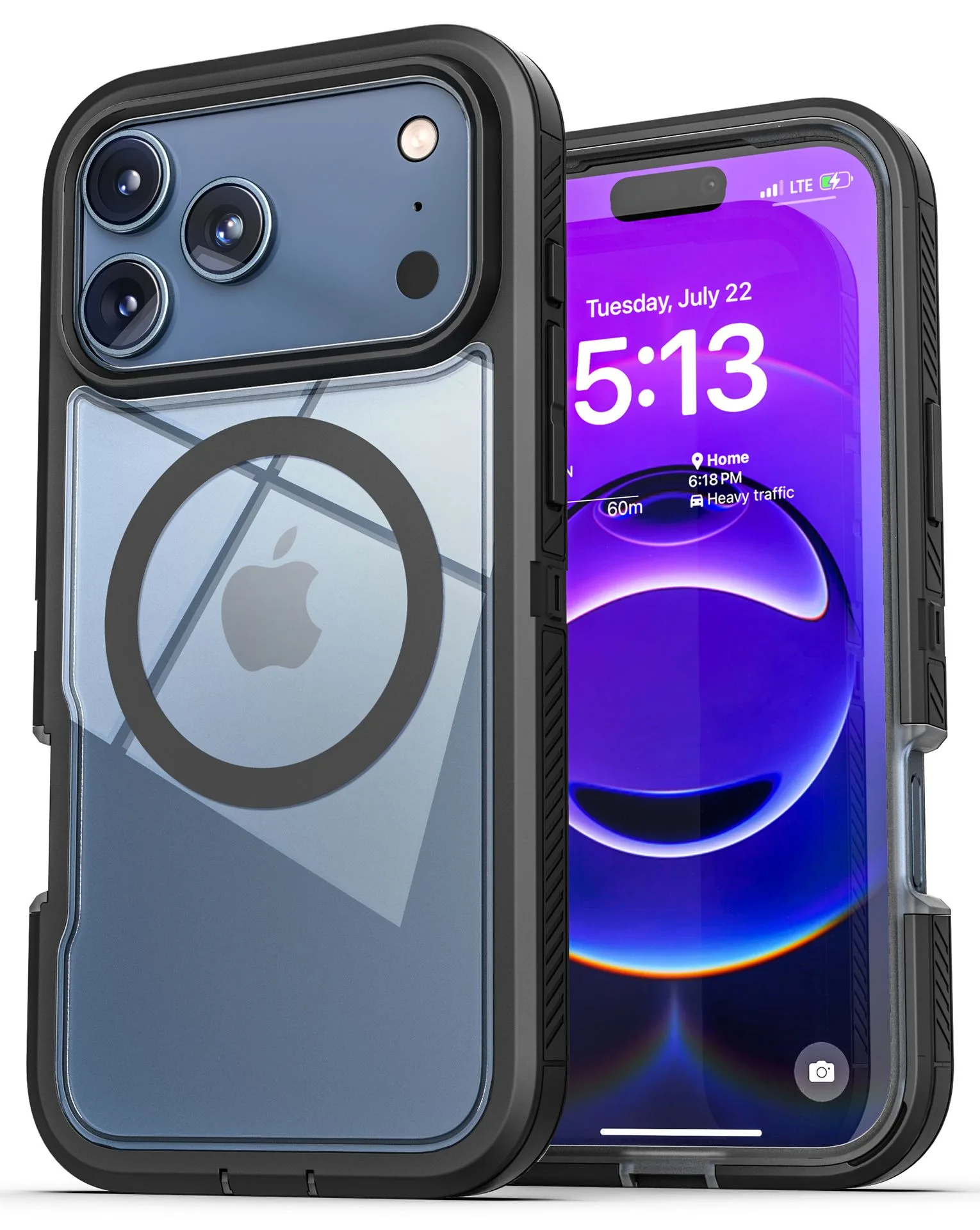
초보자든 이전에 보호필름 부착에 어려움을 겪었든, 이 전문가 팁을 따르면 매번 완벽하게 부착할 수 있습니다. 또한 Encased의 호환 액세서리(예: iPhone 17 Rebel Case with 2.25′′ Rugged Belt Clip Holster - Encased)와 같은 제품으로 휴대폰 보호 기능을 강화할 수 있는 방법도 소개합니다. iPhone 17 MagGlass Blue Light Screen Protector - Encased.
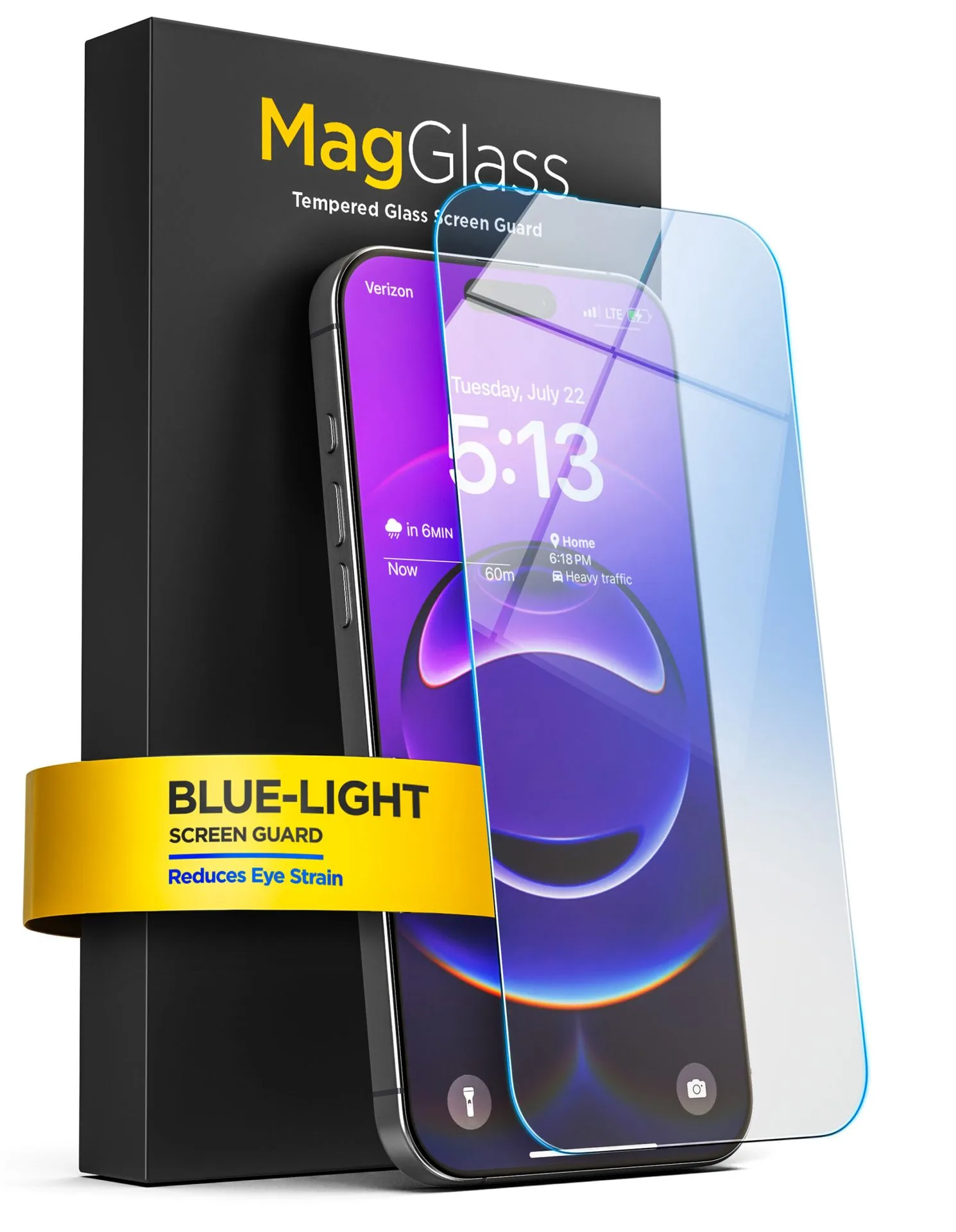
iPhone 17 MagGlass Blue Light Screen Protector - Encased
강화유리 보호필름이 노력할 가치가 있는 이유
강화유리 보호필름은 플라스틱 필름에 비해 긁힘, 낙하, 일상적인 마모로부터 뛰어난 보호 기능을 제공합니다. 또한 지문과 얼룩에 더 강하며, 많은 제품에는 화면을 매끄럽게 유지해 주는 소유성 코팅이 적용되어 있습니다. 아이폰 13 프로 맥스처럼 가치 있는 기기에는 품질 좋은 강화유리 보호필름을 투자하는 것이 현명한 선택입니다.
하지만 설치 과정이 까다로울 수 있습니다. 기포, 먼지 입자, 어긋남은 보호필름의 외관과 기능을 망칠 수 있는 일반적인 문제입니다. 따라서 올바른 기술을 이해하는 것이 필수적입니다. 약간의 인내심과 올바른 방법만 있다면 보호필름을 완벽하게 부착할 수 있습니다.
- 뜨거운 샤워 후의 욕실처럼 먼지가 없는 환경에서 작업하세요(스팀이 먼지를 가라앉힙니다).
시작하기 전에 필요한 것
시작하기 전에 필요한 도구를 모두 모으세요. 대부분의 강화유리 보호필름 키트에는 청소용 물티슈, 극세사 천, 먼지 제거 스티커가 포함되어 있습니다. 키트에 이러한 도구가 없다면 보푸라기가 없는 천과 이소프로필 알코올을 사용할 수 있습니다. 모든 것을 준비해 두면 유리의 접착면을 만지는 것을 방지할 수 있습니다.
또한 정렬 프레임이나 트레이가 있는 보호필름을 고려해 보세요. 그러면 배치가 더 쉬워집니다. iPhone 17 MagGlass Blue Light Screen Protector - Encased와 같은 일부 보호필름에는 블루라이트 차단 기술이 적용되어 있어 눈의 피로를 줄여주는 장점이 있습니다. 이는 휴대폰을 많이 사용하는 사용자에게 특히 유용합니다.
- 먼지 입자를 명확하게 볼 수 있도록 조명이 밝은 곳에서 작업하세요.
단계별 설치 가이드
1단계: 화면을 깨끗이 청소하세요. 포함된 알코올 물티슈로 기름과 먼지를 제거한 후 극세사 천으로 닦아 건조시킵니다. 먼지가 숨기 쉬운 가장자리와 모서리에 특히 주의하세요.
2단계: 먼지 제거 스티커를 사용하여 남은 입자를 제거하세요. 스티커를 화면에 눌렀다가 떼어내면 육안으로 보이지 않는 미세한 입자까지 잡아낼 수 있습니다.
3단계: 보호필름을 정렬하세요. 정렬 프레임이 있다면 휴대폰 위에 올려놓으세요. 없다면 스피커 컷아웃과 홈 버튼(해당하는 경우)을 맞춰 눈으로 정렬하세요. 아이폰 13 프로 맥스의 경우 노치가 좋은 기준점이 됩니다.
4단계: 뒷면을 벗기고 조심스럽게 보호필름을 화면에 올려놓으세요. 한쪽 가장자리에서 시작하여 천천히 화면 위에 내려놓으세요. 이렇게 하면 접착제가 고르게 접착되고 기포가 생길 가능성이 줄어듭니다.
5단계: 보호필름을 부착한 후 스퀴지나 손가락으로 중앙에서 바깥쪽으로 기포를 밀어내세요. 기포가 남아 있으면 가장 가까운 가장자리를 살짝 들어 올렸다가 다시 부착하되, 먼지가 들어가지 않도록 주의하세요.
6단계: 마지막으로 깨끗한 천으로 표면을 닦아 지문을 제거하고 매끄럽게 마무리하세요.
- 가장자리를 들어 올린 후 기포가 보이면 테이프 조각을 사용하여 아래에 들어간 먼지를 제거하세요.
기포 없는 부착을 위한 프로 팁
주의 깊게 실행해도 기포가 생길 수 있습니다. 기포를 최소화하기 위한 전문가 팁은 다음과 같습니다. 첫째, 먼지가 빨리 쌓일 수 있으므로 청소 직후 보호필름을 부착하세요. 둘째, 습기가 많은 욕실에서 작업하여 공기 중 먼지를 줄이세요. 셋째, 케이스를 사용하는 경우 케이스를 씌우기 전에 보호필름을 먼저 설치하여 제대로 정렬되도록 하세요.
또 다른 팁은 극세사 천으로 감싼 신용카드를 사용하여 기포를 더 효과적으로 밀어내는 것입니다. 이렇게 하면 고른 압력을 가하고 긁힘을 방지할 수 있습니다. 보호필름을 잘못 정렬했다고 해서 당황하지 마세요. 조심스럽게 벗겨서 다시 부착하되, 접착제의 점성을 활용하세요.
- 기포를 밀어낼 때 과도한 힘을 가하지 마세요. 유리가 깨질 수 있습니다.
일반적인 문제 해결
기포가 계속 생긴다면 접착면에 먼지가 있기 때문일 수 있습니다. 이 경우 테이프 조각으로 먼지를 제거해 볼 수 있지만, 접착제가 손상되지 않도록 부드럽게 다루세요. 기포가 크거나 보호필름이 어긋난 경우에는 보호필름을 제거하고 새 제품으로 다시 시작하는 것이 좋습니다.
일부 사용자는 휴대폰 케이스와의 호환성을 걱정합니다. 너무 두꺼운 보호필름은 케이스 착용을 방해할 수 있습니다. 따라서 특정 휴대폰 모델용으로 설계된 보호필름을 선택하는 것이 중요합니다. 예를 들어, iPhone 17 Rebel Case with 2.25′′ Rugged Belt Clip Holster - Encased는 견고한 케이스이므로 약간 더 얇은 보호필름이 필요할 수 있습니다. 구매 전에 항상 호환성을 확인하세요.
- 보호필름에 스피커 컷아웃이 있다면 오디오가 뭉개지지 않도록 완벽하게 정렬되었는지 확인하세요.
보호필름 유지 관리
보호필름을 부착한 후에는 적절한 유지 관리를 통해 새것처럼 유지할 수 있습니다. 극세사 천과 소량의 물이나 화면 세정제로 정기적으로 청소하세요. 소유성 코팅을 벗겨낼 수 있는 강한 화학 물질은 피하세요.
긁힘이나 흠집이 보이면 보호필름을 교체할 때입니다. 손상된 보호필름은 휴대폰 실제 화면의 보호 기능을 저하시킬 수 있습니다. Encased는 iPhone 17 MagGlass Blue Light Screen Protector - Encased와 같은 다양한 보호필름과 케이스를 제공하며, 보호 기능과 눈의 편안함을 결합합니다.
- 키나 동전으로 인한 긁힘을 방지하려면 휴대폰을 화면이 위를 향하도록 보관하세요.
이러한 단계와 팁을 따르면 아이폰 13 프로 맥스에 기포 없이 강화유리 보호필름을 설치하고 선명하고 보호된 디스플레이를 즐길 수 있습니다. 추가 보호를 위해 iPhone 17 Rebel Case with 2.25′′ Rugged Belt Clip Holster - Encased와 같은 Encased의 견고한 케이스와 보호필름을 함께 사용하는 것을 고려해 보세요. 이 케이스는 견고한 낙하 보호와 편리한 벨트 클립을 제공합니다. 지금 컬렉션을 살펴보고 기기에 딱 맞는 액세서리를 찾아보세요.