빠른 답변
음식 테마의 무광 비닐 스티커를 노트북에 레이어링할 때는 먼저 레이아웃을 계획하고, 가장 큰 스티커를 베이스로 적용한 다음, 각 스티커 사이에 작은 간격을 두고 주변에 더 작은 스티커를 추가하는 것이 가장 좋습니다. 이렇게 하면 벗겨짐을 방지할 수 있습니다.
레이어링에 무광 마감이 중요한 이유
Pancake Stack | 무광 비닐 스티커와 같은 무광 비닐 스티커는 매끄럽고 반사되지 않는 표면을 가지고 있어 노트북 화면이나 키보드의 눈부심을 줄여줍니다. 그러나 무광 코팅은 광택 스티커보다 접착력이 약간 떨어질 수 있으므로, 가장자리가 들뜨는 것을 방지하려면 신중한 배치와 압력이 필수적입니다.
통일된 테마 선택
음식 테마 스티커는 장난기 있고 다채로운 미학을 공유하기 때문에 함께 잘 어울립니다. 통일된 모습을 위해 팬케이크, 아보카도, 랍스터의 오일 파스텔 일러스트레이션과 같은 같은 시리즈의 아이템을 고수하여 색상 팔레트와 아트 스타일을 일관되게 유지하세요. 너무 많은 관련 없는 테마를 혼합하면 레이아웃이 지저분해 보일 수 있습니다.
단계별: 노트북에 스티커 레이어링하기
- 단계 1: 평평한 표면에서 레이아웃 계획하기: 모든 스티커를 깨끗하고 평평한 표면(예: 테이블)에 놓고 노트북 뚜껑에 원하는 순서로 배열하세요. 가장 큰 스티커를 초점으로 시작하고 그 주위에 더 작은 스티커를 모으세요. 일반적인 실수: 모든 스티커를 중앙에 맞추려는 것—대신 더 자연스럽고 큐레이션된 모습을 위해 오프셋하세요.
- 단계 2: 노트북 표면을 철저히 청소하기: 보푸라기가 없는 천과 이소프로필 알코올로 노트북 뚜껑을 닦아 기름과 먼지를 제거하세요. 완전히 건조시키세요. 일반적인 실수: 잔여물을 남기는 가정용 세제를 사용하는 것—이로 인해 스티커가 제대로 접착되지 않을 수 있습니다. 깨끗하고 건조한 표면은 오래 지속되는 접착력을 위한 가장 중요한 요소입니다.
- 단계 3: 베이스 스티커 적용하기 (가장 큰 것 먼저): 가장 큰 스티커의 뒷면을 벗기고 노트북에 위치시키세요. 신용카드나 스퀴지를 사용하여 중앙에서 바깥쪽으로 눌러 공기 방울을 밀어내세요. 일반적인 실수: 한 번에 전체 뒷면을 벗기는 것—대신 모서리를 벗기고 정렬한 다음, 누르면서 나머지를 천천히 제거하세요.
- 단계 4: 간격을 두고 더 작은 스티커 추가하기: 베이스 스티커 주위에 더 작은 스티커를 적용하고, 각 스티커 사이에 최소 1/8 인치(약 3 mm)의 간격을 두세요. 이렇게 하면 가장자리가 겹치거나 벗겨지는 것을 방지할 수 있습니다. 일반적인 실수: 공간을 절약하기 위해 스티커를 겹치는 것—이로 인해 먼지와 습기가 갇힐 수 있는 약한 지점이 생깁니다. 스티커 사이의 간격은 나중에 개별 스티커를 제거하거나 교체하기도 더 쉽게 만듭니다.
- 단계 5: 모든 가장자리 누르고 밀봉하기: 모든 스티커를 배치한 후, 부드러운 천으로 각 스티커를 따라 모든 가장자리를 단단히 누르세요. 무광 스티커의 경우 표면에 단단한 스크레이퍼를 사용하지 마세요—광택 자국이 남을 수 있습니다. 일반적인 실수: 가장자리 누르기를 건너뛰는 것—며칠 내에 벗겨짐이 발생할 수 있습니다.
제품 정보
-
Pancake Stack | 무광 비닐 스티커: 내구성이 뛰어나고 방수 기능이 있는 비닐에 매끄러운 무광 마감으로 인쇄되었으며, 방수 및 긁힘 방지 기능이 있습니다. 긁힘 방지 무광 표면은 일상적인 노트북 사용에도 잘 견디지만, 스티커를 평평하게 유지하려면 가장자리 주변을 단단히 눌러야 합니다.
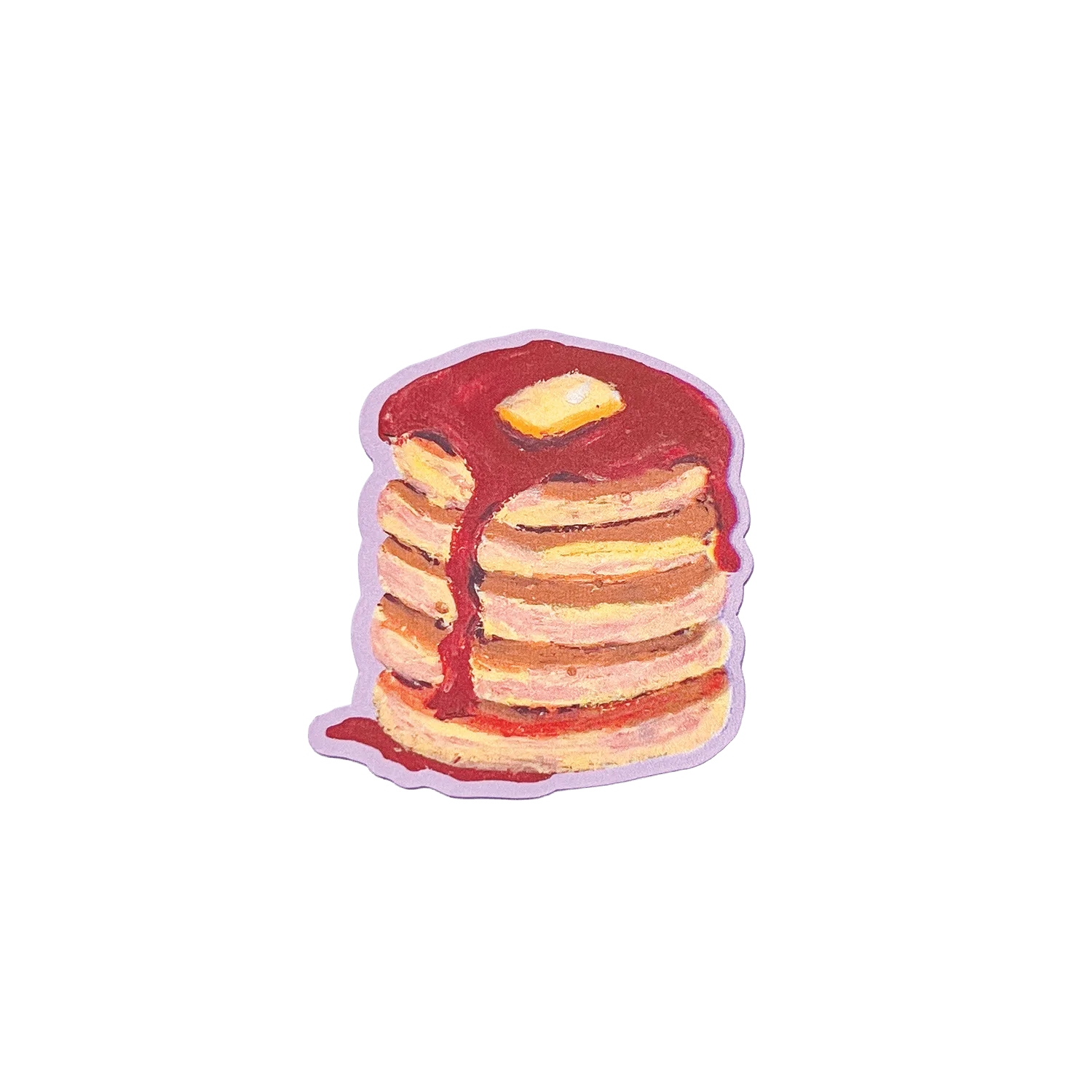
Pancake Stack | 무광 비닐 스티커