빠른 답변
먼저 책상 가장자리와 패널 설치 공간을 측정한 다음, 각 장치의 무게와 나사 구멍 패턴에 맞는 장착 방식을 선택하세요. 무거운 금속 패널과 스로틀 유닛은 접착제나 단일 클램프에 의존하지 말고 견고한 플레이트에 볼트로 고정하거나 보강된 브래킷을 클램프로 고정하세요. 케이블과 퀵 릴리스 하드웨어를 위해 책상 뒤쪽에 10–15 cm의 여유 공간을 두고, 모든 것을 조이기 전에 컨트롤을 최대 범위까지 움직여 안정성을 테스트하세요.
하드웨어를 구매하기 전에 책상, 장치, 도달 거리를 측정하세요
쇼핑 카트가 아니라 줄자와 메모장으로 시작하세요. 책상 두께, 앉은 눈높이에서 책상 가장자리까지의 거리, 장착하려는 각 컨트롤의 정확한 설치 공간을 기록하세요. 1/1 스케일 금속 B737 CDU 패널은 플라스틱 버튼 박스보다 더 깊고 무거우므로 장착 지점이 더 뒤쪽이나 별도 플레이트에 있어야 합니다. 책상에 모따기나 곡선 가장자리가 있으면 평평한 클램프가 몇 밀리미터의 재료에만 닿을 수 있습니다. 실제로 잡을 수 있는 평평한 하부 면적을 측정하세요. 각 장치가 아직 책상 위에 느슨하게 놓여 있을 때 나사산과 구멍 간격을 적어 두세요. 이렇게 하면 조립 중간에 브래킷과 볼트를 다시 주문하는 일을 피할 수 있습니다.
리그 전체가 아니라 장치별로 장착 방식을 선택하세요
전체 콕핏에 하나의 최고 장착 방식은 없습니다. 베이스가 좁은 조이스틱은 책상 아래에 놓이는 낮은 프로파일 클램프에 잘 맞는 경우가 많고, 넓은 스로틀 쿼드런트는 책상 표면에 볼트로 고정한 평평한 플레이트나 레일 시스템이 필요할 수 있습니다. 장치에 VESA 패턴이 있으면 VESA 플라이트 심 마운트로 도구 없이 반복적으로 위치를 바꿀 수 있습니다. VESA 패턴이 없는 패널은 기존 나사 구멍에 맞는 어댑터 플레이트나 맞춤 브래킷이 필요합니다. 이것을 장치별로 결정하고, 가장 무거운 항목은 표면이 가장 적게 휘는 책상 다리나 지지 빔에 가깝게 두세요.
설치 순서: 플레이트, 브래킷, 장치, 케이블
먼저 기본 하드웨어를 장착한 다음 장치를 부착하고, 그다음 케이블을 정리하세요. 책상에 플레이트를 볼트로 고정할 경우 양쪽에 와셔를 사용하여 하중을 분산하고 속이 빈 책상 상판이 눌리지 않도록 하세요. 금속 패널의 나사산이 망가지지 않도록 처음 몇 바퀴는 볼트를 손으로 돌리세요. 브래킷이 꽉 조여지지만 책상 표면이 변형되지 않을 때까지 대각선 방향으로 조금씩 조이세요. 장치가 기계적으로 견고해진 후에만 USB와 전원을 연결하고, 커넥터를 당기지 않고 뽑을 수 있도록 서비스 루프를 남기세요. 이 순서는 위치를 조정하는 동안 포트에 가해지는 스트레스를 줄여줍니다.
위치를 확정하기 전에 인체공학을 설정하세요
평소 비행 자세로 앉아 컨트롤을 몸 쪽으로 가져오세요. 그 반대가 아닙니다. 조이스틱 그립은 팔꿈치가 약간 굽은 상태에서 손 아래에 와야 하고, 스로틀은 어깨를 들지 않고 최대 범위까지 닿을 수 있어야 합니다. CDU와 같은 패널은 비행 중 키를 반복적으로 누르게 되므로 타이핑하는 손이 쉽게 닿는 곳에 있어야 합니다. 마운트를 조정하고 다시 앉아서 도달감이 중립적으로 느껴질 때까지 반복하세요. 책상에 서서 괜찮게 느껴지는 위치는 앉으면 보통 너무 멀리 있습니다.
케이블에 스트레인 릴리프를 적용하고 유지보수 공간을 남기세요
케이블은 중간이 아니라 커넥터에서 고장 납니다. 작은 루프나 벨크로 타이로 각 케이블을 책상이나 브래킷에 고정하여 플러그가 케이블 무게를 지지하지 않도록 하세요. 전원 어댑터와 USB 허브는 의자 바퀴가 밟을 수 있는 바닥에 두지 마세요. 자기 충전 베이스를 사용하는 경우 자석은 장치를 고정할 뿐 케이블을 고정하지 않으므로 케이블에도 별도의 릴리프가 필요합니다. 청소나 펌웨어 업데이트를 위해 전체 마운트를 풀지 않고 장치를 빼낼 수 있을 만큼 여유를 두세요.
체크포인트가 있는 장착 단계
- 측정 및 기록: 책상 두께, 평평한 하부 면적, 장치 설치 공간, 구멍 간격, 나사산을 측정하세요. 브래킷을 주문하기 전에 모든 것을 적어 두세요. 체크포인트: 책상 가장자리가 곡선이거나 모따기된 경우 클램프 대신 관통 볼트나 플레이트 마운트를 계획하세요.
- 장치별 마운트 선택: 각 컨트롤의 무게와 구멍 패턴에 따라 클램프, 플레이트, 레일 또는 VESA 플라이트 심 마운트를 선택하세요. 전체 리그에 하나의 마운트 유형을 억지로 적용하지 마세요. 체크포인트: 무거운 금속 패널은 단일 가장자리 그립이 아니라 아래에서 지지해야 합니다.
- 기본 하드웨어 먼저 장착: 장치를 추가하기 전에 플레이트와 브래킷을 책상에 부착하세요. 양쪽에 와셔를 사용하고 대각선 방향으로 조금씩 조이세요. 체크포인트: 책상 표면이 눌리거나 브래킷이 휘면 중단하세요.
- 장치를 손으로 부착: 나사산이 망가지지 않도록 모든 볼트를 손으로 시작한 다음 조이세요. 비행 자세로 앉을 때까지 장치를 조정할 수 있을 만큼 느슨하게 두세요. 체크포인트: 금속 패널의 나사산이 망가지면 수리하기 어려우므로 볼트를 절대 억지로 돌리지 마세요.
- 앉은 자세의 도달 거리에 맞게 조정: 앉아서 팔꿈치가 약간 굽고 몸을 기울이지 않고 스로틀 최대 범위까지 닿을 때까지 각 컨트롤을 움직이세요. 위치가 맞으면 다시 조이세요. 체크포인트: 몸을 뻗어야 한다면 마운트가 너무 멀리 있습니다.
- 케이블 정리 및 릴리프: 모든 케이블을 루프로 만들어 책상이나 브래킷에 고정하여 커넥터가 무게를 지지하지 않도록 하세요. 유지보수를 위한 서비스 루프를 남기세요. 체크포인트: 각 케이블을 살짝 당겨보고 플러그가 움직이면 타이를 추가하세요.
- 최대 범위에서 테스트: 조이스틱, 스로틀, 패널 키를 전체 범위로 작동하면서 휨, 미끄러짐, 케이블 당김을 확인하세요. 움직이는 것이 있으면 다시 조이세요. 체크포인트: 최대 변위에서 움직이는 마운트는 긴 비행에서 더 나빠지지, 좋아지지 않습니다.
장착에 영향을 주는 제품 정보
- 1/1 스케일 금속 B737 CDU 홈 콕핏 패널, MSFS 2020/2024, Prepar3D, X-Plane 호환: 1/1 스케일 금속 B737 CDU 패널은 견고한 금속 패널, 정확하게 재현된 나사 위치와 프레임 구조, 표시등이 있는 실리콘 키패드를 갖추고 있습니다. 금속 구조와 실제 나사 위치 덕분에 기존 구멍을 사용해 견고한 브래킷을 장착할 수 있지만, 무게 때문에 단일 가장자리 클램프에 의존하지 말고 아래에서 패널을 지지하는 마운트가 필요합니다.
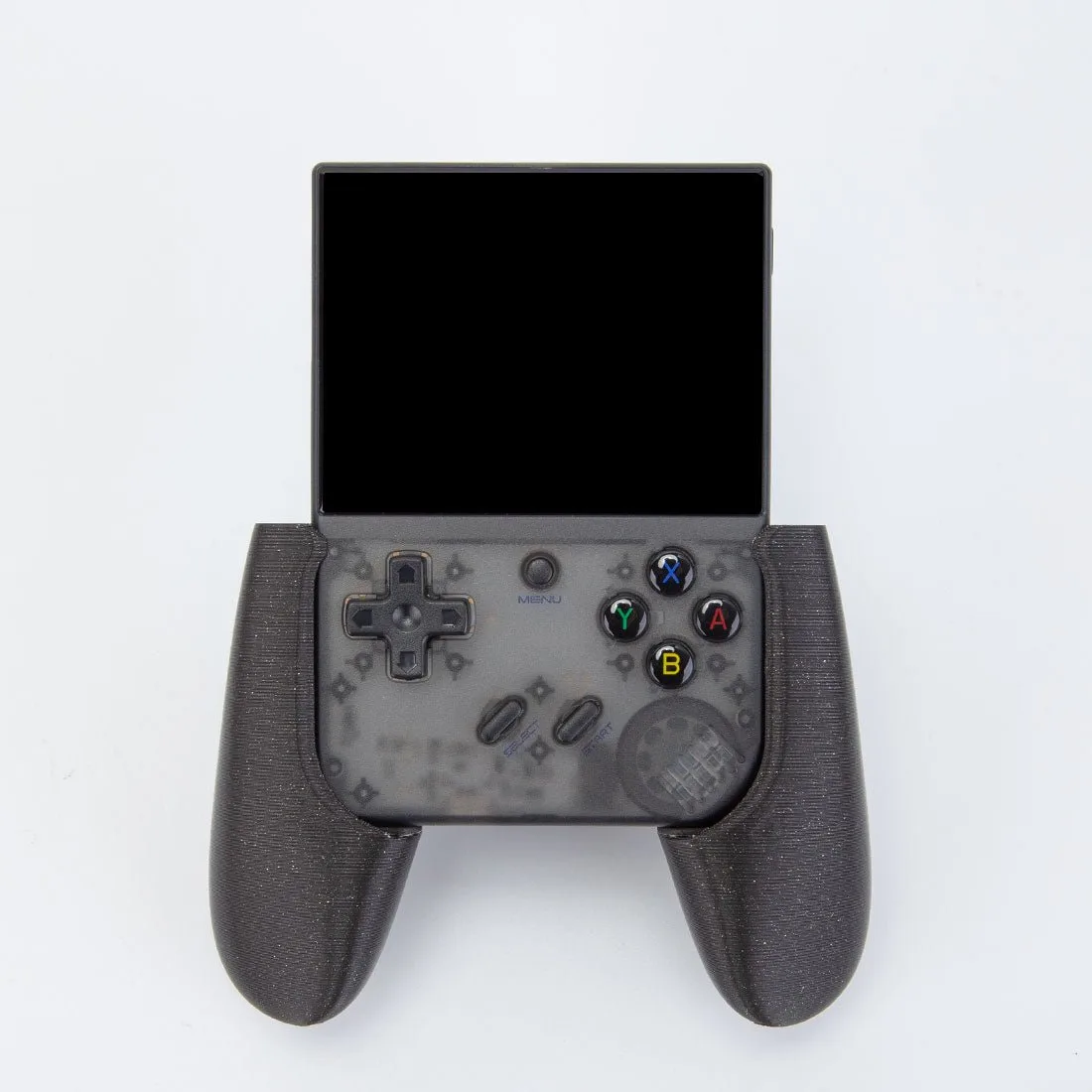
- TRIMUI SMART PRO/TRIMUI SMART PRO S 게임 콘솔용 3D 프린팅 자기 충전 베이스: TRIMUI SMART PRO 및 TRIMUI SMART PRO S용 3D 프린팅 자기 충전 베이스로, 반무광 PLA로 제작되었으며 자기 충전과 핸들 지지 기능이 있습니다. 심 리그와 같은 책상에 핸드헬드를 두는 경우 이 베이스가 콘솔을 자석으로 고정하므로, 충전 케이블은 마운트와 별도로 스트레인 릴리프를 적용해야 합니다.