빠른 답변
Zebra 태블릿을 장착하려면 먼저 올바른 IntelliSkin 케이스에 태블릿을 넣은 다음, 케이스 후면의 포고 패드를 도크의 포고 핀에 맞추고 잠길 때까지 누르십시오. 도크를 차량이나 작업 공간에 맞는 RAM 마운트 베이스에 부착하고, 전원 케이블을 여유 있게 배선한 후, 태블릿이 충전되고 운전 중에도 안전하게 고정되는지 확인하십시오.
IntelliSkin이 장착된 Zebra 태블릿은 전원 도크에 삽입되도록 설계되었지만, 케이스, 도크 및 마운팅 베이스가 장치와 환경에 맞춰져 있을 때만 설치가 깔끔하게 작동합니다. 작업 순서가 중요합니다: 케이스 먼저, 도크 두 번째, 베이스 세 번째, 전원 마지막입니다.
이 가이드는 IntelliSkin 도크 설정을 사용한 Zebra ET8x 태블릿 마운트의 전체 과정을 안내합니다. 태블릿이 장착되지 않거나, 도크가 충전되지 않거나, 마운트가 도로에서 흔들리는 등 가장 흔한 실패를 방지하는 점검 사항을 다룹니다.
케이스와 도크가 Zebra 태블릿과 호환되는지 확인하세요
장착하기 전에 IntelliSkin 케이스가 사용 중인 Zebra 태블릿 모델 전용 버전이고 케이스 후면에 포고 패드가 있는지 확인하십시오. 도크는 해당 패드를 통해서만 충전되므로, 패드가 없는 케이스는 태블릿을 고정할 수는 있지만 전원을 공급하지는 않습니다. 케이스 라벨이나 제품 리스트에서 정확한 모델 번호를 확인하십시오.
또한 도크가 전원 공급형인지 확인하고 포고 핀 배열이 케이스 패드와 일치하는지 확인하십시오. 독립형 받침대 도크를 사용하는 경우 카운터나 책상용으로 설계된 것으로, 움직이는 차량용이 아닙니다. 차량용 도크는 태블릿의 진동과 무게를 견딜 수 있는 RAM 마운트 베이스와 함께 사용해야 합니다.
- 흔한 실수: 케이스에 후면 포고 패드가 있는지 확인하기 전에 도크를 구매하는 것.
- 확인 사항: 케이스 모델 번호와 도크 모델 번호가 모두 귀하의 Zebra 태블릿 시리즈를 참조해야 합니다.
Zebra 태블릿을 IntelliSkin 케이스에 장착하세요
태블릿 전원을 끈 상태에서 IntelliSkin 케이스의 한쪽 모서리부터 시작하여 가장자리를 따라 눌러 넣으세요. 케이스 립이 태블릿을 완전히 감싸고 후면 포고 패드가 태블릿 뒷면에 평평하게 밀착되었는지 확인하십시오. 여기에 틈이 있으면 도크가 충전 접점에 닿지 않습니다.
장착한 후 카메라, 포트 및 버튼이 케이스에 의해 가려지지 않는지 확인하십시오. 케이스에 교체 가능한 컵 엔드가 사용되는 경우(예: RAM® Tab-Tite™ 엔드 컵 - Apple iPad Gen 1-4 케이스 및 기타 호환이 컵은 특정 태블릿 및 케이스 조합에 맞게 크기가 지정되어 있습니다. Zebra 모델과 일치하지 않는 컵을 억지로 사용하지 마십시오. 대신 IntelliSkin 케이스에 지정된 컵을 사용하십시오.
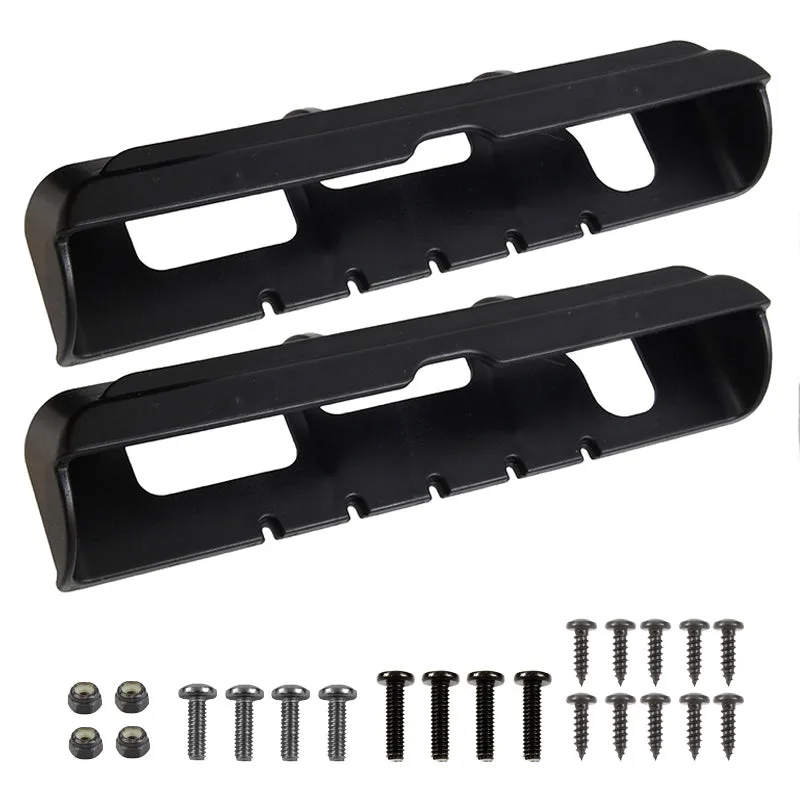
RAM® Tab-Tite™ 엔드 컵 - Apple iPad Gen 1-4 케이스 및 기타 호환
- 흔한 실수: 포고 패드와 태블릿 후면 사이에 보호 필름이나 이물질을 남겨두는 것.
- 확인 사항: 태블릿이 케이스 안에 평평하게 들어가고 모서리를 눌렀을 때 흔들리지 않아야 합니다.
포고 핀을 정렬하고 태블릿을 도크에 고정하세요.
이 단계에서는 도크를 안정적인 표면에 놓으십시오. 태블릿의 화면이 사용자를 향하도록 잡고 후면 포고 패드가 도크의 포고 핀과 정렬되도록 도크에 내려놓으십시오. 잠금이 걸리는 느낌이나 소리가 날 때까지 균일하게 아래로 누르십시오. 태블릿을 세게 밀어 넣지 마십시오. 적당한 압력으로 장착되지 않으면 정렬이 잘못된 것입니다.
도크에 회전 또는 기울이기 기능이 있는 경우(예: 180도 회전하는 받침대 도크) 태블릿을 삽입하기 전에 중립 위치로 설정하세요. 이렇게 하면 삽입 중에 포고 핀이 서로 긁히는 것을 방지할 수 있습니다. 잠긴 후에는 태블릿을 살짝 위로 당겨 잠금이 유지되는지 확인하세요.
- 흔한 실수: 태블릿을 비스듬히 억지로 밀어 넣으면 포고 핀이 휠 수 있습니다.
- 확인 사항: 태블릿이 잠겨 있어야 하며, 해제 버튼을 누르지 않으면 들어 올릴 수 없습니다.
도크를 RAM 마운트 베이스에 부착하세요
환경에 맞는 베이스를 선택하세요. 차량의 경우 기존 시트 레일 볼트를 사용하는 드릴 불필요 베이스가 가장 덜 침습적인 옵션입니다. RAM® No-Drill™ Vehicle Base No Riser '15-22 Chevrolet Colorado + More는 조수석 측 시트 레일 볼트와 기존 하드웨어를 사용하여 베이스를 고정하므로 바닥에 드릴로 구멍을 뚫을 필요가 없습니다. 주문 전에 차량 연식과 모델이 지원되는지 확인하세요.
책상, 카운터, 키오스크의 경우, 상부 플랜지 폴과 더블 볼 마운트가 높이와 관절 운동을 제공합니다. RAM® 8&qu오t; 상부 플랜지 폴(더블 볼 마운트 포함)는 2.5&qu오t; 라운드 볼과 유니버설 4-홀 AMPS 홀 패턴을 갖추고 있어 모든 RAM 디바이스 홀더 또는 GDS 독에 연결할 수 있습니다. 원하는 높이에 도달하면 폴 상단의 노브를 조여 고정하십시오.
- 흔한 실수: 무거운 태블릿을 하중이나 진동을 견딜 수 없는 베이스에 장착하는 경우.
- 확인 사항: 도크를 부착했지만 태블릿이 없는 상태에서 어셈블리를 밀고 당겨서 휘어지거나 미끄러지지 않는지 확인하십시오.
전원을 연결하고 충전 연결을 테스트하세요
도크의 전원 입력을 12V 차량 전원 또는 도크에 적합한 전원 공급 장치에 연결하십시오. 도크 근처에 케이블 여유분을 남겨두어 마운트가 커넥터를 당기지 않고 움직일 수 있도록 하십시오. 케이블이 발밑이나 움직이는 부위에 늘어지지 않도록 클립이나 타이로 고정하십시오.
태블릿을 삽입하고 충전 표시등을 확인하세요. 태블릿이 충전되지 않으면 분리한 후 포고 핀과 접촉부에 이물질이나 정렬 불량이 있는지 점검하십시오. 작업대에서는 충전되지만 차량에서는 충전되지 않는 도크는 일반적으로 도크 자체가 아닌 전원 또는 케이블 문제를 나타냅니다.
- 흔한 실수: 케이블을 여유 없이 팽팽하게 당겨 배선하면 시간이 지나면서 커넥터에 무리가 갑니다.
- 확인 사항: 태블릿을 도크에 고정한 후 몇 초 이내에 충전 중임을 표시해야 합니다.
최종 안전 및 장착 점검
모든 것이 설치된 후 전체 동작 범위를 테스트하십시오. 도크를 기울이고 회전시켜 태블릿이 고정되어 있고 케이블이 걸리지 않는지 확인하십시오. 레일 위에 클램프 베이스를 사용하는 경우(예: RAM® X-Grip® 전화기 마운트 (RAM® Tough-Claw™ 소형 클램프 베이스 포함) - 중형동일한 원칙이 적용됩니다. 장치를 장착하기 전에 클램프가 레일에 단단히 고정되어 있어야 합니다.
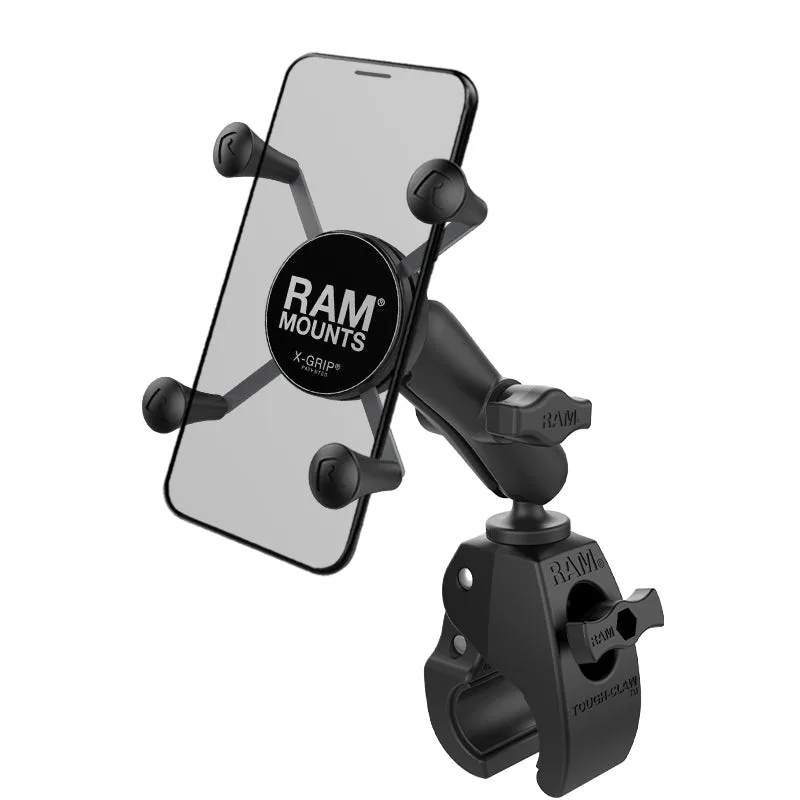
RAM® X-Grip® 전화기 마운트 (RAM® Tough-Claw™ 소형 클램프 베이스 포함) - 중형
차량 설치의 경우, 짧은 주행 후 마운트를 다시 확인하십시오. 진동으로 인해 차도에서는 단단히 조여져 있던 하드웨어가 풀릴 수 있습니다. 볼 조인트나 베이스 볼트를 다시 조이고 태블릿이 독에서 움직이지 않았는지 확인하십시오.
- 흔한 실수: 주행 후 점검을 건너뛰고 나중에 마운트가 느슨해진 것을 발견하는 경우.
- 체크포인트: 운전 후에도 도크가 동일한 위치에 있고 태블릿이 계속 충전 중이어야 합니다.
설치 단계 한눈에 보기
- 케이스와 도크 호환성을 확인하세요: IntelliSkin 케이스 모델을 Zebra 태블릿에 맞추고 케이스에 후면 포고 패드가 있는지 확인하세요. 도크가 일치하는 포고 핀이 있는 전원 공급 버전인지 확인하세요. 확인: 두 모델 번호 모두 귀하의 Zebra 시리즈를 참조합니다.
- 태블릿을 IntelliSkin 케이스에 장착하세요: 태블릿 전원을 끄고, 한쪽 모서리부터 케이스에 밀어 넣으세요. 후면 포고 패드가 태블릿과 평평하게 밀착되고, 사이에 이물질이 없는지 확인하십시오. 확인 사항: 태블릿이 흔들림 없이 평평하게 장착됩니다.
- 태블릿을 도크에 고정하세요: 도크를 중립 기울기로 설정하고 포고 패드를 핀에 맞춘 다음 잠금 장치가 걸릴 때까지 균일하게 아래로 누르십시오. 비스듬히 억지로 밀어 넣지 마십시오. 체크포인트: 릴리스를 누르지 않으면 태블릿을 들어 올릴 수 없습니다.
- 적합한 RAM 베이스에 도크를 장착하십시오: 차량용 드릴 없는 베이스나 카운터용 AMPS 패턴의 플랜지 폴을 사용하세요. 모든 하드웨어를 조이고 태블릿 없이 조립 상태를 테스트하십시오. 체크포인트: 손으로 눌러도 마운트가 휘거나 미끄러지지 않습니다.
- 전원을 연결하고 충전을 테스트하세요: 케이블 서비스 루프로 전원을 연결하고 클립으로 고정한 후 태블릿을 삽입하면 몇 초 내에 충전 표시등이 나타납니다. 확인 사항: 충전이 되지 않으면 포고 접점과 전원을 점검하세요.
- 운전하고 다시 확인하세요: 짧은 주행이나 하루 사용 후에는 볼 조인트와 베이스 볼트를 다시 조이고 태블릿이 도크에서 움직이지 않았는지 확인하십시오. 체크포인트: 도크가 제자리에 고정되어 태블릿이 계속 충전됩니다.
이 설치를 작동하게 하는 부품
- RAM® No-Drill™ 차량 베이스 라이저 없음 '15-22 쉐보레 콜로라도 + 추가: RAM® No-Drill™ 노트북 마운팅 베이스는 이 차량에 완벽하게 맞도록 맞춤 설계된 헤비 듀티 스틸 마운팅 베이스를 특징으로 하며, 조수석 측 시트 레일 볼트를 기존 하드웨어와 함께 부착 지점으로 사용하여 차량 내 노트북 마운트 베이스를 고정합니다. 해당 차량 중 하나를 운전하는 경우, 이 베이스는 바닥에 구멍을 뚫지 않고도 안전한 태블릿 마운트를 제공하여 재판매 가치를 보호하고 제거 시간을 단축시킵니다.
- RAM® 8" 상부 플랜지 폴(이중 볼 마운트 포함): RAM® 8" 어퍼 플랜지 폴 더블 볼 마운트(RAM-VP-TTMF8-101U-D)는 8" 상부 수형 Tele-Pole™과 3개 부품 볼 및 소켓 시스템용 연결 지점으로 구성됩니다. 2.5" 원형 볼에는 범용 4홀 AMPS 홀 패턴이 적용되어 모든 RAM® 디바이스 홀더 또는 GDS® Dock™을 연결할 수 있습니다. Tele-Pole™은 폴 상단의 노브를 돌려 쉽게 조절할 수 있습니다. AMPS 홀 패턴과 조절 가능한 폴을 통해 카운터에 서 있든 차량에 앉아 있든 Zebra 태블릿을 편안한 높이와 각도로 설정할 수 있습니다.
- RAM® X-Grip® 폰 마운트 RAM® Tough-Claw™ 소형 클램프 베이스 - 중형: RAM® Tough-Claw™는 원형, 사각형 및 특수 모양의 레일과 바에 공구 없이 설치 및 제거할 수 있는 완벽한 마운팅 베이스입니다. 소형 버전의 RAM® Tough-Claw™에는 B 사이즈 1" 고무 볼이 포함되어 있으며, 외경 1.87"에서 3.25" 사이의 레일에 빠르게 고정할 수 있습니다. 작업 공간에 평평한 표면 대신 레일이나 바가 있는 경우, 이 클램프 베이스는 가벼운 기기에 적용할 수 있는 공구 없는 방식을 보여줍니다. 반면, Zebra 태블릿은 일반적으로 더 견고한 베이스가 필요합니다.
안정적인 Zebra 태블릿 마운트는 IntelliSkin 케이스를 도크에 맞추고, 태블릿을 올바르게 잠그고, 사용 환경에 맞는 RAM 베이스를 선택하는 데 달려 있습니다. 순서대로 단계를 수행하고, 충전이 제대로 되는지 확인한 후 사용에 의존하며, 첫 실제 사용 후 하드웨어를 다시 점검하십시오.