빠른 답변
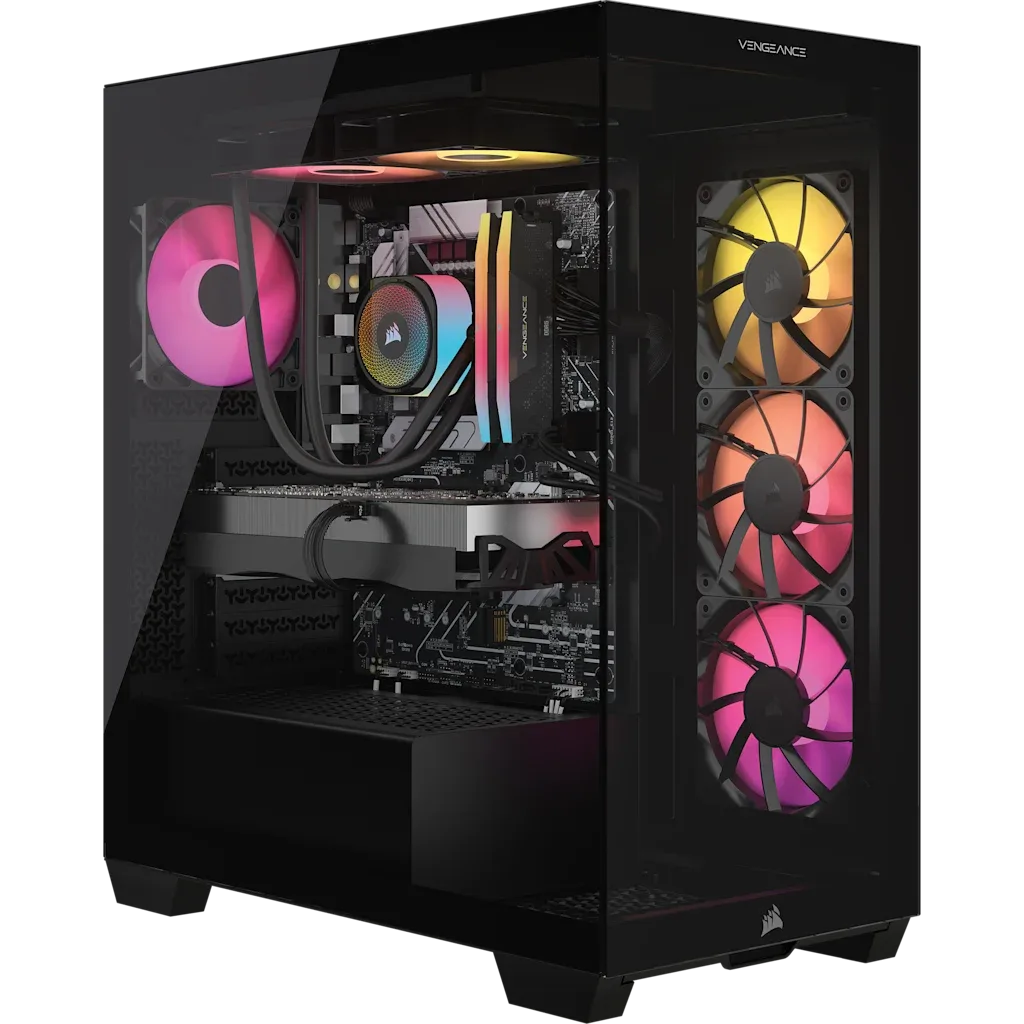
빌드를 CORSAIR 3200D RS 케이스로 옮기려면 먼저 데이터를 백업하고 완전히 전원을 끄세요. 그런 다음 GPU와 CPU 쿨러를 분리한 후 마더보드를 꺼내고, 새 케이스에 스탠드오프와 I/O 실드를 설치한 다음 구성품을 하나씩 옮기세요. 3200D RS는 리버스 커넥터 마더보드를 지원하며 RS120 팬 3개가 포함되어 있으므로, 나사를 조이기 전에 에어플로우와 케이블 배선을 계획하세요.
작업 공간을 준비하고 먼저 백업하세요
나사 하나를 만지기 전에 나무 테이블이나 정전기 방지 매트 같은 비전도성 표면으로 깨끗하고 조명이 밝은 작업 공간을 만드세요. PC 전원을 끄고 PSU 케이블을 뽑은 다음 전원 버튼을 5초간 눌러 잔여 전기를 방전하세요. 중요한 데이터는 외장 드라이브나 클라우드 서비스에 백업하세요. 케이스 교체는 위험이 낮지만 드라이브 케이블이 흔들리거나 BIOS 설정이 초기화될 수 있습니다.
나사용 작은 용기를 준비하고 가능하면 구성품별로 라벨을 붙이세요. 3200D RS는 표준 장착 지점을 사용하지만 PSU 나사와 마더보드 스탠드오프를 혼동하는 것은 시간을 낭비하는 흔한 실수입니다.
마더보드보다 먼저 GPU와 CPU 쿨러를 분리하세요
GPU는 마더보드에 매달린 가장 무거운 구성품이고 CPU 공랭 쿨러는 1kg이 넘을 수 있습니다. 이들이 부착된 상태로 마더보드를 들어 올리면 PCB가 균열되거나 CPU 소켓이 휠 위험이 있습니다. PCIe 래치를 풀고 GPU 브래킷 나사를 푼 다음 곧바로 빼내세요. 쿨러는 들어 올리기 전에 서멀 패드 밀봉을 깨기 위해 부드럽게 비틀어 주세요. 절대 위로 힘껏 들어 올리지 마세요.
AIO 수랭 쿨러가 있다면 펌프 블록과 라디에이터를 별도로 분리하세요. 장착 하드웨어는 라벨이 붙은 가방에 보관하세요. 3200D RS에서 다시 사용하게 됩니다.
마더보드를 옮기고 리버스 커넥터 배선을 계획하세요
마더보드에 통합 I/O 실드가 없으면 설치한 다음 보드 폼 팩터에 맞게 스탠드오프를 정렬하세요. 3200D RS는 리버스 커넥터 마더보드를 지원하므로 전원 및 전면 패널 헤더가 전면 가장자리가 아닌 보드 뒷면에 연결됩니다. 표준 마더보드를 사용하는 경우 보드를 나사로 고정하기 전에 그로밋을 통해 해당 케이블을 배선하세요. 장착된 후에는 접근이 어려워집니다.
스탠드오프 나사를 원형이 아닌 십자 패턴으로 조이세요. 이렇게 하면 PCB가 휘는 것을 방지하고 균일한 압력을 보장합니다. 과도하게 조이지 말고 딱 맞게 조이세요.
GPU를 다시 설치하고 에어플로우를 설정하세요
래치가 딸깍 소리를 낼 때까지 GPU를 상단 PCIe x16 슬롯에 단단히 장착한 다음 브래킷 나사를 고정하세요. 3200D RS에는 RS120 팬 3개가 포함되어 있어 에어플로우에 유리합니다. 흡기 팬은 전면이나 하단에, 배기 팬은 후면이나 상단에 배치하세요. 오래된 팬을 재사용하는 경우 장착 전에 자유롭게 회전하는지 확인하세요. 베어링이 멈춘 것은 모든 것을 닫은 후보다 지금 발견하는 것이 쉽습니다.
케이블 정리 전에 팬 헤더를 마더보드에 연결하세요. 어떤 헤더가 어떤 팬을 제어하는지 라벨을 붙이면 나중에 BIOS에서 추측할 필요가 없습니다.
미드타워 케이스의 케이블 관리
3200D RS에는 마더보드 트레이 뒤에 전용 케이블 배선 채널이 있습니다. 24핀 ATX 케이블부터 시작한 다음 PCIe 전원, SATA 및 전면 패널 커넥터를 배선하세요. 나중에 자르지 않고 조정할 수 있도록 케이블 타이 대신 벨크로 타이를 사용하세요. 각 커넥터 근처에 작은 서비스 루프를 남겨 두어 전체 배선을 당기지 않고도 플러그를 뽑을 수 있게 하세요.
PSU를 설치하기 전에 케이블을 배선하는 것은 흔한 실수입니다. PSU를 먼저 장착하고 필요한 케이블을 연결한 다음 그로밋을 통해 배선하세요. 이렇게 하면 케이블 하나가 너무 짧아 모든 배선을 다시 풀어야 하는 일을 방지할 수 있습니다.
첫 부팅 확인 및 BIOS 설정
측면 패널을 닫기 전에 전원 및 비디오 케이블을 연결하고 테스트 부팅을 하세요. 팬 회전을 확인하고 비프음이 나는지 듣고 마더보드 디버그 LED(있는 경우)가 CPU 및 DRAM 단계를 지나 순환하는지 확인하세요. 아무 일도 일어나지 않으면 24핀 및 8핀 CPU 전원 케이블을 다시 장착하세요. 케이스 교체 후 가장 흔한 느슨한 연결입니다.
포스트에 성공하면 BIOS에 들어가 부팅 드라이브가 감지되었는지와 팬 곡선이 설정되었는지 확인하세요. 3200D RS 에어플로우 설계는 흡기량이 배기량보다 많은 단순한 양압 설정으로 먼지 축적을 줄이는 데 효과적입니다.
단계별 이전 체크리스트
- 전원을 끄고 백업하세요: PSU를 뽑고 전원 버튼을 5초간 누른 다음 중요한 데이터를 외장 드라이브에 백업하세요. 확인 지점: 마더보드에 대기 표시등이 깜빡이지 않아야 합니다.
- GPU와 CPU 쿨러를 분리하세요: PCIe 래치를 풀고 GPU를 빼내세요. 쿨러를 들어 올리기 전에 서멀 패드 밀봉을 깨기 위해 부드럽게 비틀어 주세요. 확인 지점: GPU와 쿨러는 카펫이 아닌 정전기 방지 표면에 평평하게 놓여 있어야 합니다.
- 3200D RS에 스탠드오프와 I/O 실드를 설치하세요: 스탠드오프 위치를 마더보드 폼 팩터에 맞추세요. 리버스 커넥터 보드를 사용하는 경우 나사로 고정하기 전에 컷아웃이 정렬되었는지 확인하세요. 확인 지점: 가장자리를 눌렀을 때 마더보드가 휘어짐 없이 평평하게 장착되어야 합니다.
- 마더보드를 옮기고 케이블을 배선하세요: 보드를 장착하고 스탠드오프를 십자 패턴으로 조인 다음 다른 구성품을 추가하기 전에 24핀, PCIe 및 전면 패널 케이블을 그로밋을 통해 배선하세요. 확인 지점: 마더보드 아래에 케이블이 끼어 있지 않아야 합니다.
- GPU를 다시 설치하고 팬 방향을 설정하세요: 래치가 딸깍 소리를 낼 때까지 GPU를 상단 PCIe 슬롯에 장착하세요. RS120 팬 3개를 전면 흡기 및 후면 배기로 배치하여 양압을 만드세요. 확인 지점: 전원을 켜기 전에 모든 팬이 손으로 자유롭게 회전해야 합니다.
- 테스트 부팅 및 BIOS 팬 곡선 설정: 전원과 비디오를 연결하고 BIOS로 부팅하여 부팅 드라이브가 나타나는지 확인하고 소음과 냉각의 균형을 맞추는 팬 곡선을 설정하세요. 확인 지점: BIOS에서 유휴 상태일 때 CPU 온도가 50°C 미만으로 안정화되어야 합니다.
제품 정보
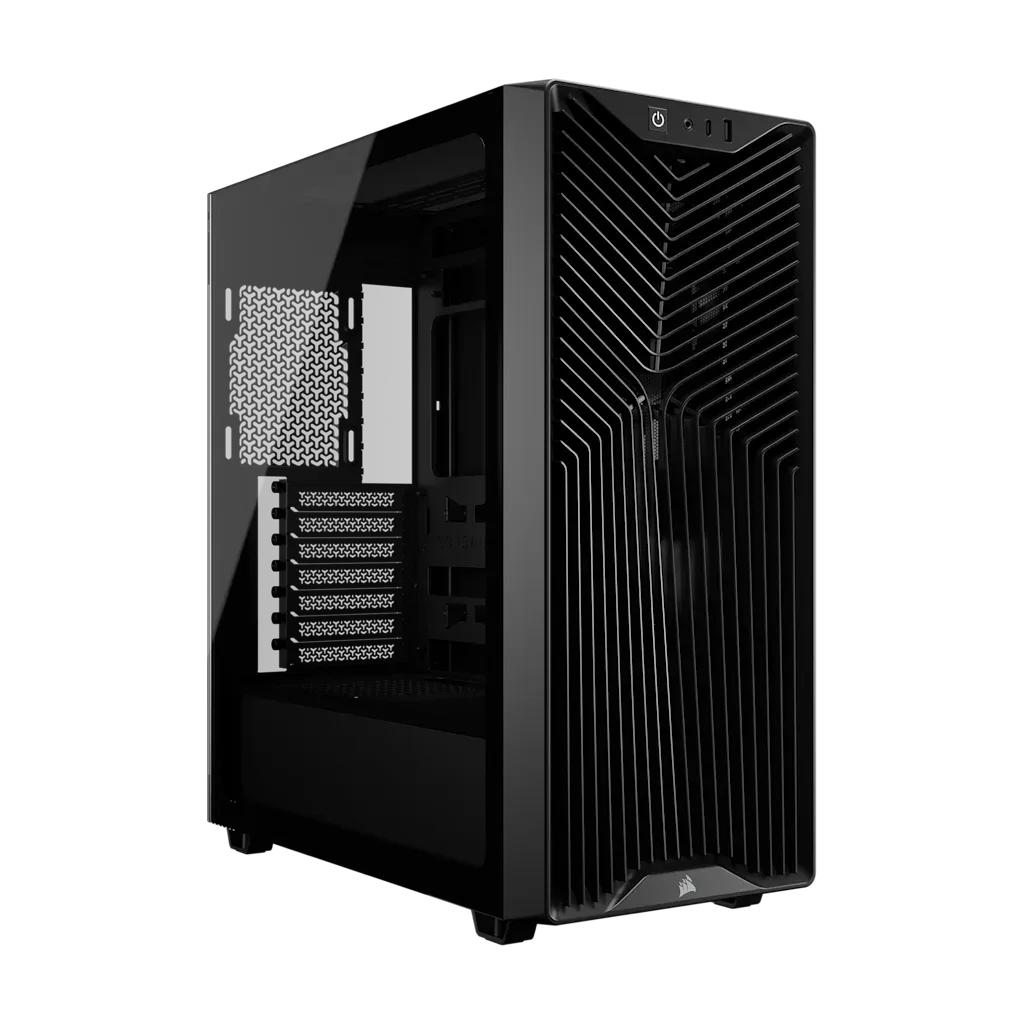
- 3200D RS 미드타워 PC 케이스: CORSAIR 3200D RS 미드타워 PC 케이스는 리버스 커넥터 마더보드를 지원하며 RS120 팬 3개가 기본 제공됩니다. 리버스 커넥터 지원으로 트레이 뒤쪽의 케이블 배선이 더 깔끔해지고, 포함된 팬 덕분에 이전을 위해 별도의 에어플로우 키트를 구매할 필요가 없습니다.